
Grammarly の解約方法:返金とアカウント削除も解説
Grammarly の解約方法は、どこで支払ったかによって異なります。Grammarly の Web サイトでは、サインインして Account タブをクリックし、Your account→Subscription を選択して、Cancel Subscription をクリックします。有料機能は、支払い済みの期間が終わるまで使えます。App Store や Google Play で支払った場合は、そちらで解約してください。Grammarly の解約ページでも、App Store で購入した人には Apple の手順を案内しています。
返金について、Grammarly のポリシーは「返金は法律で義務付けられている場合にのみ行われます」です。App Store で購入した場合は Apple に、Google Play で購入した場合は Google に申請します。以下の手順はすべて、Grammarly、Apple、Google のサポートページに基づいています。
Web での Grammarly の解約方法
- Grammarly アカウントにサインインし、左のサイドバーにある Account タブをクリックします。
- Your account→Subscription をクリックします。
- ページ下部の Cancel Subscription をクリックします。
- 表示されたウインドウで Continue をクリックします。
- 理由を選択してから、Cancel Subscription をクリックします。
直接開くページは account.grammarly.com/subscription です。スマートフォンでは、アプリではなく、ブラウザで account.grammarly.com を開いて解約します。解約すると自動更新が止まり、現在の期間が終わるまで有料機能を使い続けられます。
App Store での Grammarly の解約方法
Mac の場合:
- App Store を開き、サイドバーの下部にある自分の名前をクリックします。サインインと表示されている場合は、Apple アカウントにサインインします。
- 表示されたページで、自分の名前をクリックします。
- サブスクリプションをクリックします。
- Grammarly をクリックしてから、サブスクリプションをキャンセルをクリックします。
iPhone または iPad の場合:「設定」を開いて自分の名前を選択し、サブスクリプション、Grammarly の順に選択して、サブスクリプションをキャンセルを選択します。
キャンセルボタンが表示されない場合や、期限切れのメッセージが赤字で表示される場合、そのサブスクリプションは解約済みです。トライアルが自動更新される前に止めるには、トライアルが終了する24時間以上前に解約するよう Apple は案内しています。
Google Play での Grammarly の解約方法
パソコンの場合:
- play.google.com で定期購入のページを開きます。
- Grammarly の横にある管理をクリックします。
- 定期購入を解約をクリックし、理由を選択して、続行をクリックします。
Android の場合:Google Play を開いて定期購入に移動し、Grammarly を選択して、定期購入を解約を選択します。
Google によると、アプリをアンインストールしても、定期購入は解約されません。購入に使ったものと同じ Google アカウントでサインインしてください。
Superhuman に支払っている場合
Grammarly は現在 Superhuman の一部です。プランが Superhuman のサブスクリプションの場合は、settings.superhuman.com/billing を開き、ページの一番下までスクロールして、Cancel Subscription をクリックします。Grammarly によると、Grammarly アカウントからの解約は、Superhuman スイートのすべてのアプリに適用されます。Superhuman のページには「過去の請求分は返金されません」とあります。
Grammarly の無料トライアルを解約する方法
上記の Web での手順と同じです。Grammarly は「無料トライアル終了後に料金が発生しないようにするには、トライアルが終了する前にサブスクリプションを解約してください」と案内しています。解約するとトライアルはすぐに終了し、アカウントは無料版に切り替わります。文書はそのまま残ります。
App Store でトライアルを始めた場合は、終了の24時間以上前に App Store で解約してください。
Grammarly Pro を解約する方法
Grammarly Pro も同じ手順です。Account→Your account→Subscription→Cancel Subscription の順に進みます。Premium や地域限定の Plus プランも含め、grammarly.com で購入したプランであれば手順は同じです。Pro プランが会社や学校から提供されている場合は、サブスクリプションの管理者が管理しているため、管理者に問い合わせてください。
Grammarly を解約できない場合
- grammarly.com に解約ボタンがない:支払いをしているアカウントにサインインしているか確認してください。Grammarly はこれを最初に確認する項目として挙げています。
- Apple または Google で支払った:上記の手順で、App Store または Google Play で解約してください。
- App Store に期限切れのメッセージが赤字で表示される:プランはすでに解約されています。
- 有料のアカウントにサインインできない:Grammarly サポートに問い合わせてください。
Grammarly を解約して返金を受けられる?
Grammarly の返金ページには、「サブスクリプションはいつでも解約できます。Grammarly の利用規約に記載のとおり、返金は法律で義務付けられている場合にのみ行われます」とあります。申請の方法は、支払い方法によって異なります。
| 支払った場所 | 返金の申請方法 |
|---|---|
| grammarly.com | Grammarly は、法律で義務付けられている場合にのみ返金します。質問は Grammarly のサポートリクエストフォームから送ってください。 |
| App Store | Apple に申請します(手順は下記)。 |
| Google Play | Google Play で申請します。Google によると、48時間を過ぎたあとはデベロッパに問い合わせます。 |
App Store での返金:
- reportaproblem.apple.com にサインインします。
- メニューから返金をリクエストするを選択します。
- 理由を選択してから、次へをクリックします。
- Grammarly のサブスクリプションを選択してから、送信をクリックします。
Apple によると、申請の処理状況が更新されるまで24〜48時間かかります。
Google Play での返金:play.google.com でプロフィール写真→お支払いと定期購入→予算と履歴をクリックします。Grammarly の注文の横にある問題を報告するをクリックし、当てはまる項目を選んで返金を希望することを書き添え、送信をクリックします。
解約し忘れた場合の Grammarly の返金
次の更新で請求されないように、まず解約してください。そのうえで、支払ったストアを通じて申請します。App Store なら Apple に、Google Play なら Google Play か Grammarly サポートに、grammarly.com なら Grammarly サポートに申請します。Grammarly が掲げるポリシーは法律で義務付けられている場合にのみ返金するというものなので、返金が保証されるわけではありません。
Grammarly アカウントを削除する方法
- まず、有料のサブスクリプションをすべて解約します。
- grammarly.com/signin でサインインします。
- Profile ページを開き、下部にある Delete Account をクリックします。
- パスワード、Google アカウント、または Grammarly からメールで届く6桁のコードで確認します。
有料のサブスクリプションがまだ有効な場合、Grammarly はアカウントを削除するためにサポートチケットを送るよう求めます。アカウントが組織に属している場合は、先に管理者がアカウントを組織から外す必要があります。Superhuman のユーザーは [email protected] にメールで連絡します。削除すると個人情報と Grammarly Editor の文書が消え、元に戻すことはできません。
Mac からアプリも削除するには、Mac で Grammarly をアンインストールする方法に従ってください。
Mac で次に使うツール
解約したあとも文法やトーンのサポートが必要なら、Type Mac はショートカット1つで Mac のすべてのアプリで動作します。テキストを選択してショートカットを押すと、修正されたバージョンに置き換わります。
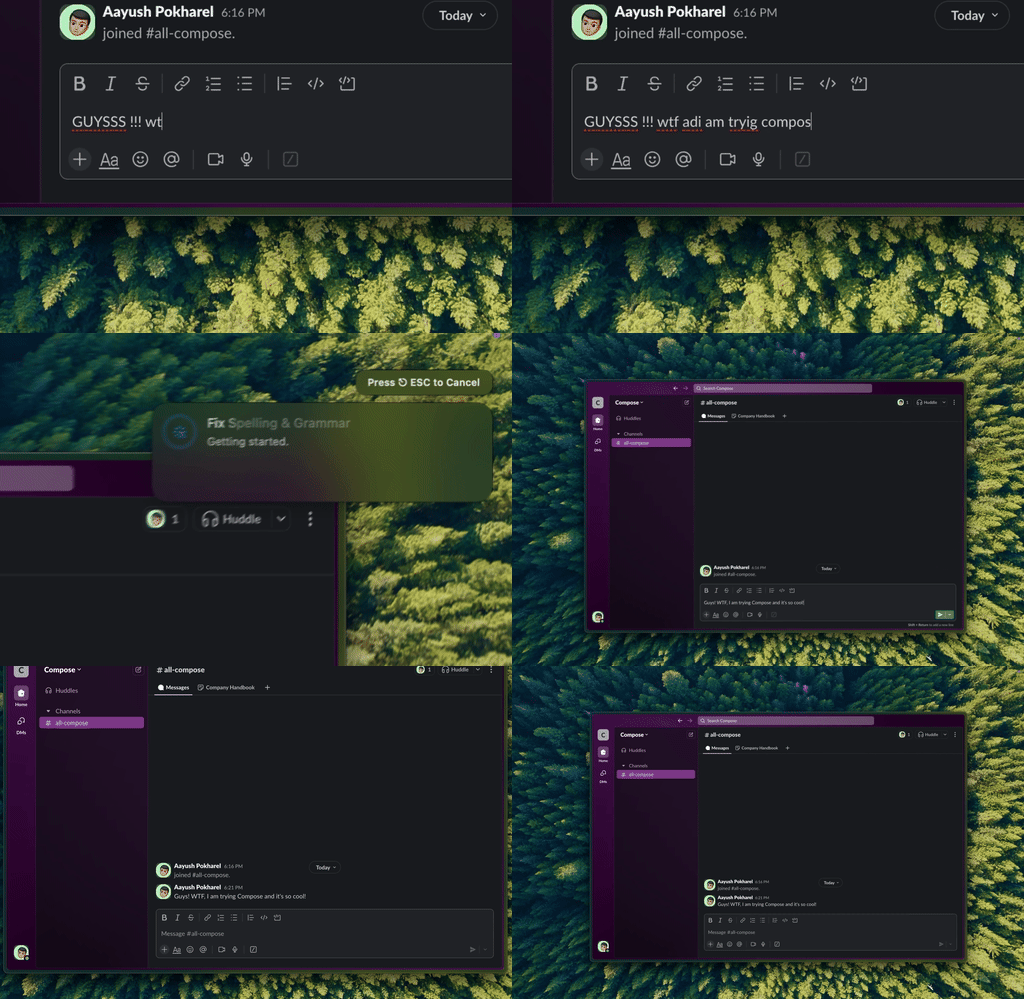
Type Mac:メッセージを選択してショートカットを押せば、整った文面で送信できます。
| Type Mac のプラン | 料金 | トライアル | 返金期間 |
|---|---|---|---|
| 月額 | 月額 $4.99 | なし | 14日間 |
| 年額 | 年額 $49.99 | 7日間無料 | 30日間 |
Type Mac はアプリから解約できます。Manage Billing で Stripe が開き、サポートにメールしなくても、解約や支払い方法の変更ができます。ほかの選択肢はMac で使える Grammarly の代替ツールで比較できます。無料版を使い続けたい場合は、Grammarly の無料プランでできることをお読みください。
よくある質問
Grammarly を解約するとどうなりますか?
プランの自動更新が止まり、支払い済みの期間が終わるまで有料機能を使えます。無料トライアルを解約した場合は、アカウントがすぐに無料版に切り替わり、文書はそのまま残ります。
Grammarly のアプリを削除すると、サブスクリプションも解約されますか?
解約されません。grammarly.com で、または App Store や Google Play で支払った場合はそちらで、サブスクリプションを解約してください。
Grammarly を解約し忘れた場合、返金を受けられますか?
Grammarly は、法律で義務付けられている場合にのみ返金します。App Store で購入した場合は、reportaproblem.apple.com で返金をリクエストしてください。Google Play の場合は、Google Play で申請するか、48時間を過ぎたあとは Grammarly に問い合わせてください。
iPhone で Grammarly を解約するには?
App Store で登録した場合は、「設定」を開いて自分の名前を選択し、「サブスクリプション」、Grammarly の順に選択して、「サブスクリプションをキャンセル」を選択します。grammarly.com で登録した場合は、ブラウザで account.grammarly.com を開いて解約します。
出典
- サブスクリプションを解約する方法(Grammarly サポート)
- Grammarly の無料トライアルを解約する方法(Grammarly サポート)
- Grammarly の返金について(Grammarly サポート)
- Grammarly Plus について(Grammarly サポート)
- Superhuman のサブスクリプションを管理する(Grammarly サポート)
- Grammarly アカウントを削除する(Grammarly サポート)
- Apple のサブスクリプションを解約する(Apple サポート)
- Apple で購入した App やコンテンツの返金をリクエストする(Apple サポート)
- Google Play で定期購入を解約、一時停止、変更する(Google Play ヘルプ)
- Google Play で払い戻しをリクエストする(Google Play ヘルプ)
Mac のすべてのアプリで文法のサポートを受けませんか?年額プランの7日間無料トライアルで Type Mac を試してください。