
Slack と ChatGPT の連携方法:管理者権限なしで使う
Slack と ChatGPT を連携するには、会社で @ChatGPT アプリを設定する必要があります。OpenAI はこのアプリを ChatGPT Business、Enterprise、Edu のワークスペース向けに提供しており、両方のサービスの管理者がインストールと承認を行う必要があります。Slack 自体の AI 機能は、Slack のプランと、管理者が許可している内容によって変わります。
自分が書くメッセージを直したいだけなら、どちらも必要ありません。Mac なら、Slack でメッセージを入力して選択し、Type Mac のショートカットを押します。「送信」をクリックする前に、入力欄の下書きが修正後のメッセージに置き換わります。ボットがチャンネルに参加することはなく、管理者の手続きも要りません。
Slack と ChatGPT を連携する3つの方法
| @ChatGPT アプリ | Slack AI | Type Mac | |
|---|---|---|---|
| 設定する人 | ChatGPT の管理者と Slack の管理者 | プランに含まれる。管理者が制限できる | あなた |
| 必要なプラン | ChatGPT Business、Enterprise、Edu | 機能に応じて Slack のプロ以上 | Type Mac のプラン |
| チャンネルの履歴を読むか | その会話でアクセスできる範囲 | あなたがアクセスできる範囲 | 読まない |
| 入力欄の下書きを直すか | 直さない | 直さない | 直す |
方法1:Slack の ChatGPT アプリ(@ChatGPT)
Slack 用の ChatGPT プラグインは、現在 @ChatGPT になっています。チャンネルやスレッドでメンションして、「@ChatGPT、このスレッドをもとに短いプロジェクトの進捗報告を書いて」のように頼むと、会話の中で返信します。
管理者に頼む前に知っておきたいこと:
- 設定:ChatGPT ワークスペースの管理者が OpenAI の管理コンソールで Slack を接続し、Slack の管理者がアプリを承認します。
- プラン:ChatGPT Business、Enterprise、Edu のワークスペース向けです。使うには、ワークスペースにクレジットが必要です。
- チャンネル:誰かが @ChatGPT をチャンネルに追加する必要があります。管理者は、使えるチャンネルを限定できます。
- 制限:Slack のゲストには応答せず、Slack コネクトのチャンネルでは動作しません。
- アカウント:サービスアカウントを通じて動作します。ChatGPT に保存したメモリやカスタム指示は引き継がれません。
- 公開範囲:共有の会話での返信は、その会話の全員に表示されます。
@ChatGPT は、Slack のサイドバーにあった以前の ChatGPT アプリに代わるものです。既存のインストールは当面動作しますが、@ChatGPT に移行するには、管理者が新しい権限を承認する必要があります。
方法2:Slack の AI 機能
Slack は有料プランに AI を組み込んでいます。Slack のガイドでは、プランごとに次の機能が挙げられています。
| 機能 | プロ | ビジネスプラス | Enterprise+ |
|---|---|---|---|
| 会話の要約 | あり | あり | あり |
| ハドルミーティングのメモ | あり | あり | あり |
| まとめとファイルの要約 | なし | あり | あり |
| 翻訳 | なし | あり | あり |
| canvas のコンテンツ生成 | なし | あり | あり |
| Slackbot(パーソナル AI エージェント) | 限定プレビュー | あり | あり |
Slack AI でメッセージを書き直せますか?
Slack の AI 機能ガイドには、入力欄で使える書き直しボタンは載っていません。Slackbot に最初の下書きを頼むことはできます。ビジネスプラスと Enterprise+ では、canvas で AI を使ってコンテンツを書いたり編集したりできます。入力したメッセージを直すには、テキストをコピーして外に出し、回答を貼り付けて戻すことになります。
方法3:ChatGPT の中で Slack を接続する
会社の設定によっては、ChatGPT の中でアプリとして Slack を接続することもできます。この場合、作業する場所は Slack ではなく ChatGPT です。この接続では、Slack の会話に @ChatGPT は追加されません。
管理者もボットも不要:Mac で Slack のメッセージを直す
Slack で使える AI の多くは、要約、まとめ、ワークスペースからの回答など、読むためのものです。でも毎日の仕事は書くことです。上司への返信や、クライアントのチャンネルへの進捗報告などです。Type Mac は、Slack のデスクトップアプリでも、文章を書くほかのどのアプリでも、この仕事をこなします。
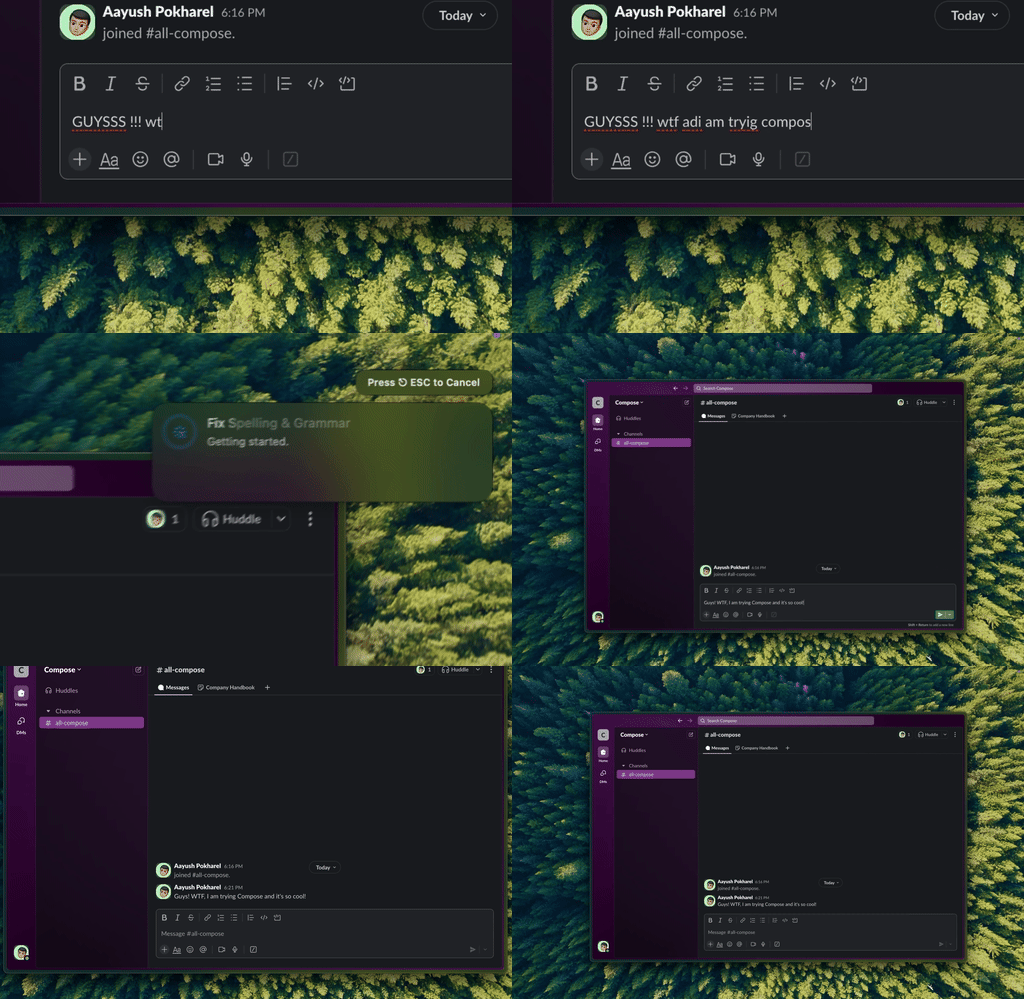
Type Mac:メッセージを入力して選択し、ショートカットを押してから送信します。
- Slack でメッセージを入力します。
- Command-A を押して、入力欄のテキストを選択します。
- Command-Shift-Return を押して文法とスペルを直すか、「もっと親しみやすく」「もっと短く」のようなカスタムショートカットを押します。
- 新しいメッセージを確認し、Return キーを押して送信します。
Slack に向いている理由:
- 管理者もボットもチャンネルへのアクセスも不要:Type Mac は、選択したテキストを処理する Mac アプリです。
- Slack 特有の要素はそのまま:Type Mac は、絵文字、@メンション、リンク、コードを変更しません。
- モデルを選べる:内蔵モデルを使うか、自分の OpenAI API キーを追加して ChatGPT のモデルを使います。Anthropic、Gemini、Groq、OpenRouter のキーも使えます。
- どのアプリでも同じショートカット:メールアプリ、メモ、ブラウザでも同じキーで動きます。
自分の API キーを使う場合、選択したテキストは Mac から、選んだプロバイダに送られます。仕事のテキストを AI プロバイダに送る前に、会社の AI ツールに関するルールを確認してください。
Type Mac の料金は月額 $4.99、または年額 $49.99(7日間の無料トライアル付き)です。Mac 用 Slack メッセージ書き直しツールをご覧ください。スペルチェックと送信前の習慣については、Slack と Discord のメッセージを送信前に直す方法をお読みください。複数の言語で書くチームには Slack でメッセージを翻訳する方法を、ほかのアプリを探すなら おすすめの Slack 効率化ツールをご覧ください。
よくある質問
Slack 用の ChatGPT プラグインはありますか?
はい。OpenAI の Slack 用アプリは @ChatGPT です。ChatGPT Business、Enterprise、Edu のワークスペース向けで、管理者が設定する必要があります。
無料版や Plus の ChatGPT アカウントで、Slack と ChatGPT を連携できますか?
@ChatGPT ではできません。OpenAI はこのアプリを、Business、Enterprise、Edu のワークスペースに提供しています。Mac なら、Type Mac で自分の OpenAI API キーを使って、Slack のメッセージを直せます。
Slack AI には追加料金がかかりますか?
Slack は有料プランに AI 機能を含めています。使える機能はプランによって異なります。プロでは要約とハドルミーティングのメモが使え、ビジネスプラスと Enterprise+ ではまとめ、翻訳、Slackbot が加わります。
Type Mac は代わりに Slack にメッセージを投稿しますか?
いいえ。入力欄で選択したテキストを置き換えるだけです。内容を確認して送信するのはあなたです。
出典
- Slack と Microsoft Teams での ChatGPT(OpenAI ヘルプセンター)
- Slack と Microsoft Teams で @ChatGPT を使う(OpenAI ヘルプセンター)
- Slack と Microsoft Teams で @ChatGPT を設定、管理する(OpenAI ヘルプセンター)
- Slack の AI 機能ガイド(Slack ヘルプセンター)
- Slackbot の使い方(Slack ヘルプセンター)
ワークスペースの設定ではなく、メッセージを直しましょう。Slack で Type Mac を試してみてください。