
Apple Intelligence wird nicht angezeigt? 9 Ursachen am Mac
Apple Intelligence wird nicht angezeigt? Auf dem Mac hat das einen von neun Gründen: einen Intel-Mac, eine alte macOS-Version, einen anderen Einstellungsbereich unter macOS 27, eine nicht unterstützte Sprache, eine nicht unterstützte Region, einen unvollständigen Modell-Download, ein externes Startvolume, einen deaktivierten Schutz der Systemintegrität oder eine Beschränkung durch die Bildschirmzeit oder deine Firma.
Fang in den Systemeinstellungen an. Unter macOS 27 öffnest du den Bereich Siri. Unter macOS Tahoe 26 öffnest du Apple Intelligence & Siri. Für die meisten Ursachen zeigt der Bereich eine Meldung, die das Problem nennt. Die Tabelle unten ordnet jeder Meldung ihre Lösung zu.
Apple Intelligence wird in den Systemeinstellungen nicht angezeigt
Der Ort hat sich in macOS 27 geändert.
| macOS-Version | Wo Apple Intelligence ist | So wird es aktiviert |
|---|---|---|
| macOS Tahoe 26 | Systemeinstellungen > Apple Intelligence & Siri | Klicke auf die Taste neben Apple Intelligence oder auf Apple Intelligence aktivieren |
| macOS 27 | Systemeinstellungen > Siri, laut Apples Anleitung | Laut Apple automatisch verfügbar auf kompatiblen Macs |
Unter macOS 27 nutzt Apples Anleitung den Bereich Siri für Siri AI (Beta) und für die ChatGPT-Erweiterung. Wenn du unter macOS 27 einen Bereich namens Apple Intelligence suchst, öffne stattdessen Siri.
9 Gründe, warum Apple Intelligence auf dem Mac nicht angezeigt wird
Die zitierten Meldungen sind die Texte, die macOS 27.2.1 mit deutscher Systemsprache im Bereich Siri zeigt.
| Ursache | Was du siehst | Lösung |
|---|---|---|
| Intel-Mac | Überhaupt kein Apple Intelligence | Keine; es braucht M1 oder neuer oder ein MacBook Neo |
| Altes macOS | Keine Optionen für Apple Intelligence | Aktualisiere unter Systemeinstellungen > Allgemein > Softwareupdate |
| Mac-Sprache | „Apple Intelligence ist nicht verfügbar, wenn auf dem Mac ‚[Sprache]‘ eingestellt ist.“ | Stelle eine unterstützte Sprache ein |
| Siri-Sprache | „Apple Intelligence ist nicht verfügbar, wenn für Siri ‚[Sprache]‘ eingestellt ist.“ | Stelle Siri auf dieselbe unterstützte Sprache ein |
| Unterschiedliche Sprachen | „Für Apple Intelligence muss für den Mac und Siri dieselbe Sprache eingestellt sein.“ | Gleiche die beiden Einstellungen an |
| Region | „Apple Intelligence ist in deinem Land oder deiner Region nicht verfügbar.“ | Siehe den Abschnitt zur Region unten |
| Download oder Speicher | „Unterstützung für Apple Intelligence wird geladen. Verbinde den Mac mit dem Internet und einem Stromanschluss, während die Modelle geladen werden.“ | Bleib online und am Strom; gib Speicherplatz frei |
| Externes Startvolume | „Apple Intelligence ist nicht verfügbar, wenn der Mac von einem externen Volume gestartet wird.“ | Starte vom internen Volume |
| Schutz der Systemintegrität deaktiviert | „Apple Intelligence und andere Dienste sind möglicherweise nicht verfügbar, wenn der Schutz der Systemintegrität deaktiviert ist.“ | Aktiviere den Schutz der Systemintegrität wieder |
Für Familien- und Firmen-Macs gibt es zwei weitere Prüfungen. In der Bildschirmzeit können Eltern Schreibhilfe und andere Funktionen blockieren. Auf einem Mac, den deine Firma verwaltet, bedeutet die Meldung „Bestimmte Funktionen werden von deiner Organisation verwaltet und können nicht geändert werden.“, dass eine IT-Richtlinie gilt.
Warum funktioniert Apple Intelligence auf meinem Mac nach einem Sprachwechsel nicht?
Laut Apple bleibt Apple Intelligence nach einer Änderung der Siri-Sprache unter Umständen nicht verfügbar, bis die neue Siri-Sprache vollständig geladen ist und der Gerätesprache entspricht. Lass den Mac online und warte. Hier findest du die vollständige Liste der unterstützten Sprachen.
Apple Intelligence ist in deinem Land nicht verfügbar
Laut Apple sind unter macOS 27 viele Funktionen von Apple Intelligence in den meisten Regionen verfügbar. Die wichtigste Ausnahme ist Festlandchina:
- Apple Intelligence funktioniert nicht auf unterstützten Geräten, die in Festlandchina gekauft wurden.
- Auf einem Gerät, das woanders gekauft wurde, funktioniert es nicht, wenn du dich in Festlandchina aufhältst und das Land oder die Region deines Apple Accounts ebenfalls Festlandchina ist.
In der Europäischen Union ist die nächste Generation der Funktionen von Apple Intelligence laut Apple mit macOS 27 auf unterstützten Macs verfügbar. Apple sagt außerdem, dass Apple Intelligence auch auf Reisen in andere Regionen funktioniert.
Funktioniert Apple Intelligence auf einem Mac mit M1?
Ja. Apple unterstützt jeden Mac mit M1 oder neuer und das MacBook Neo (A18 Pro). Wenn es auf einem Mac mit M1 nicht angezeigt wird, liegt es an einer Einstellung, nicht am Chip.
Prüf als Nächstes den Speicherplatz. Apple Intelligence braucht auf den meisten Macs bis zu 8 GB, auf Macs mit M3 oder neuer und mindestens 12 GB gemeinsamem Arbeitsspeicher bis zu 14 GB. Den freien Speicherplatz siehst du unter Systemeinstellungen > Allgemein > Speicher. Apple ergänzt, dass der belegte Speicher während eines Softwareupdates kurz über diesen Werten liegen kann, während neue Modelle laden.
Eine Funktion braucht mehr: Die ausdrucksstarken Stimmen für Siri setzen einen Mac mit M3 oder neuer und mindestens 12 GB gemeinsamem Arbeitsspeicher voraus.
Apple Intelligence: Warteliste wird nicht angezeigt
Apples aktuelle Dokumentation beschreibt keine Warteliste. Unter macOS 27 ist die nächste Generation von Apple Intelligence laut Apple auf kompatiblen Geräten nach dem Update automatisch verfügbar. So testest du Siri AI (Beta):
- Öffne die Systemeinstellungen und klicke in der Seitenleiste auf Siri.
- Ist Siri deaktiviert, klicke auf Siri aktivieren und dann auf Siri AI (Beta) testen. Ist Siri aktiviert, klicke auf Siri AI (Beta) testen.
- Folge den Anweisungen auf dem Bildschirm.
Siri AI startet in Englisch, Französisch, Japanisch, Koreanisch, Portugiesisch und Spanisch und ist für alle unter 13 Jahren nicht verfügbar.
Apple Intelligence auf einem Firmen-Mac
Manche Firmen deaktivieren Funktionen von Apple Intelligence auf den Macs, die sie verwalten. Diese Einstellung kannst du nicht selbst ändern. Wenn deine Firma dir erlaubt, Apps zu installieren, gibt dir eine Schreib-App, die nicht von Apple Intelligence abhängt, dieselbe Hilfe.
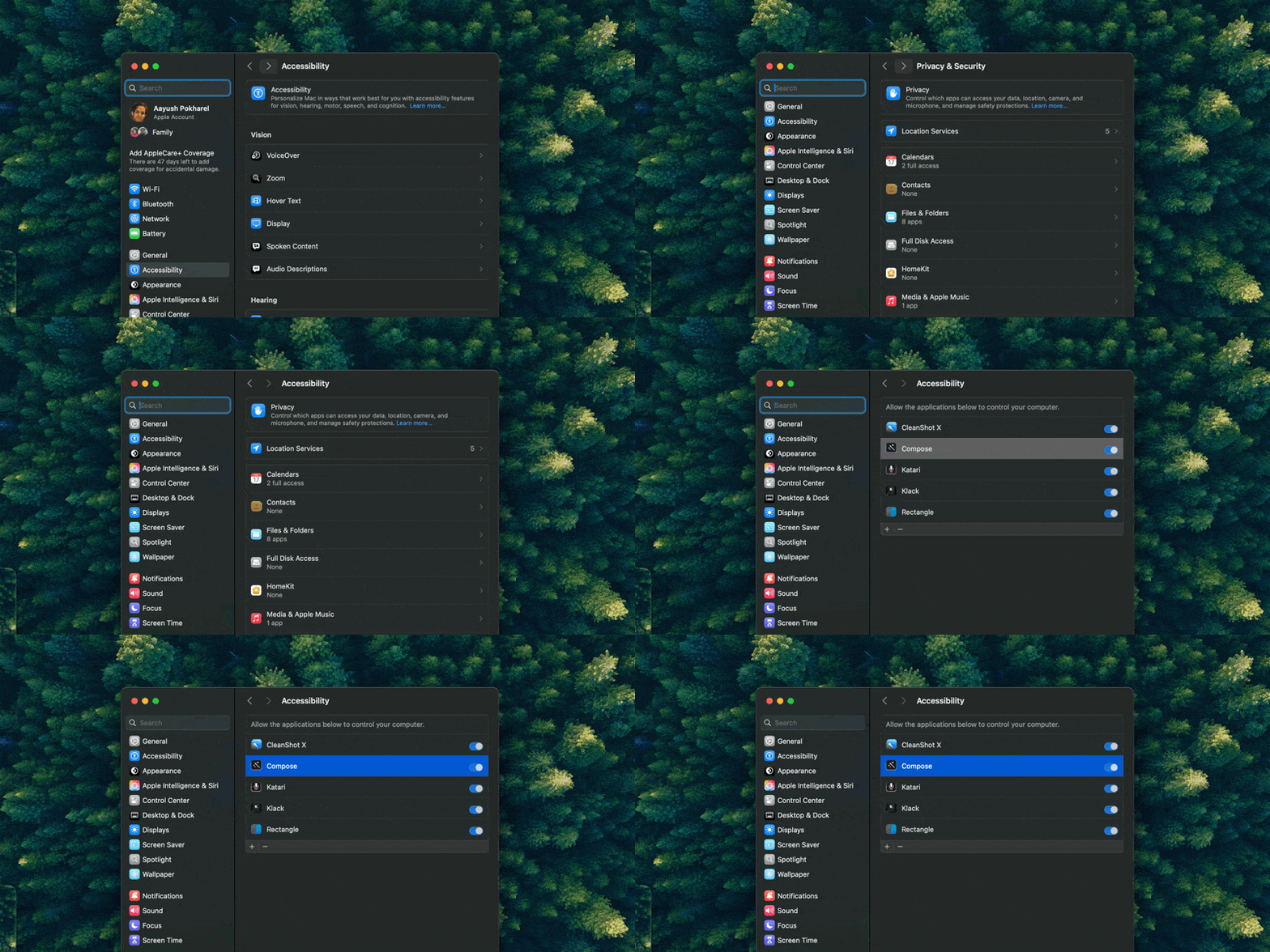
Type Mac korrigiert, formuliert um und übersetzt den ausgewählten Text in jeder App mit einem Tastenkürzel, ganz ohne Apple Intelligence.
Type Mac ist eine native Menüleisten-App:
- Sie läuft auf jedem Mac mit macOS Sonoma 14.1 oder neuer, mit Intel-Prozessor oder Apple-Chip.
- Sie funktioniert in jeder App, in der du Text auswählen kannst, auch in Mail, Slack, Notizen, Browsern und Code-Editoren.
- Sie fragt nach einer Berechtigung. Type Mac braucht die Berechtigung für Bedienungshilfen, um den ausgewählten Text zu lesen und zu ersetzen. Frag zuerst deine IT-Abteilung, wenn dein Mac verwaltet wird.
- Du bestimmst, wohin der Text geht. Mit deinem eigenen API-Schlüssel für OpenAI, Anthropic, Gemini, Groq oder OpenRouter geht der Text direkt von deinem Mac an den Anbieter, den du wählst. Die Schlüssel bleiben im macOS-Schlüsselbund.
Type Mac kostet 4,99 US-Dollar im Monat oder 49,99 US-Dollar im Jahr mit einer kostenlosen Testphase von 7 Tagen. Alle Funktionen findest du auf der Seite Alternative zu Apples Schreibtools.
FAQ
Warum wird Apple Intelligence in den Systemeinstellungen nicht angezeigt?
Unter macOS 27 steht es laut Apples Anleitung unter Siri. Unter macOS Tahoe 26 steht es unter Apple Intelligence & Siri. Wenn keiner der beiden Bereiche es zeigt, prüf den Chip: Apple Intelligence läuft nicht auf einem Intel-Mac.
Warum sehe ich Apple Intelligence, aber keine Schreibtools?
Die Schreibtools haben eigene Prüfungen, zum Beispiel die Einstellung in der Bildschirmzeit und die App, die du nutzt. Folge der Checkliste, wenn die Schreibtools nicht funktionieren.
Ist Apple Intelligence kostenlos?
Apple Intelligence ist auf unterstützten Macs in macOS enthalten. Laut Apple haben manche Funktionen, die Servermodelle nutzen, tägliche Nutzungslimits, und ein erweiterter Zugriff auf diese Funktionen wird künftig gegen Gebühr verfügbar sein.
Wie viel Speicherplatz braucht Apple Intelligence auf einem Mac?
Bis zu 8 GB auf den meisten Macs und bis zu 14 GB auf Macs mit M3 oder neuer und mindestens 12 GB gemeinsamem Arbeitsspeicher.
Quellen
- Erste Schritte mit der nächsten Generation von Apple Intelligence, Apple Support
- Erste Schritte mit Apple Intelligence auf dem Mac, Mac-Benutzerhandbuch (macOS 27)
- Apple Intelligence auf dem Mac verwenden, Mac-Benutzerhandbuch (macOS Tahoe 26)
- Erste Schritte mit Siri AI auf dem Mac, Mac-Benutzerhandbuch
- Apple Intelligence-Funktionen auf dem Mac deaktivieren und den Zugriff einschränken, Mac-Benutzerhandbuch
- Meldungen: die deutschen Texte der Siri-Einstellungen in macOS 27.2.1, gelesen auf einem Mac mit Apple-Chip am 21. November 2026
Apple Intelligence auf deinem Mac deaktiviert? Teste Type Mac und bekomm Hilfe beim Schreiben in jeder App, ganz ohne Apple Intelligence.