
Apple Intelligence no aparece en Mac: 9 causas y soluciones
Si Apple Intelligence no aparece en tu Mac, la causa es una de nueve: una Mac con Intel, una versión antigua de macOS, un panel de configuración distinto en macOS 27, un idioma no compatible, una región no compatible, una descarga de modelos sin terminar, un disco de arranque externo, la protección de integridad del sistema desactivada, o una restricción de Tiempo en pantalla o de la empresa.
Empieza en Configuración del Sistema. En macOS 27, abre el panel Siri. En macOS Tahoe 26, abre Apple Intelligence y Siri. Para la mayoría de las causas, el panel muestra un mensaje que nombra el problema. La tabla de abajo relaciona cada mensaje con su solución.
Apple Intelligence no aparece en la configuración de la Mac
La ubicación cambió en macOS 27.
| Versión de macOS | Dónde está Apple Intelligence | Cómo se activa |
|---|---|---|
| macOS Tahoe 26 | Configuración del Sistema > Apple Intelligence y Siri | Haz clic en el botón junto a Apple Intelligence, o en Activar Apple Intelligence |
| macOS 27 | Configuración del Sistema > Siri, según la guía de Apple | Apple dice que está disponible automáticamente en las Mac compatibles |
En macOS 27, la guía de Apple usa el panel Siri para Siri AI (beta) y para la extensión de ChatGPT. Si buscas un panel llamado Apple Intelligence en macOS 27, abre Siri.
9 razones por las que Apple Intelligence no aparece en Mac
Los mensajes entre comillas son el texto que macOS 27.2.1 muestra en español en el panel Siri.
| Causa | Lo que ves | Solución |
|---|---|---|
| Mac con Intel | Ningún rastro de Apple Intelligence | Ninguna; necesita M1 o posterior, o una MacBook Neo |
| macOS antiguo | No hay opciones de Apple Intelligence | Actualiza en Configuración del Sistema > General > Actualización de software |
| Idioma de la Mac | “Apple Intelligence no está disponible si la Mac se configuró en [idioma].” | Elige un idioma compatible |
| Idioma de Siri | “Apple Intelligence no está disponible si Siri se configuró en [idioma].” | Configura Siri en el mismo idioma compatible |
| Idiomas distintos | “Apple Intelligence requiere que elijas el mismo idioma para la Mac y Siri.” | Haz que los dos ajustes coincidan |
| Región | “Apple Intelligence no está disponible en tu país o región.” | Consulta la sección de regiones de abajo |
| Descarga o almacenamiento | “Se están descargando los modelos de Apple Intelligence. Mantén la Mac conectada a Internet y a la corriente durante el proceso.” | Mantén la Mac en línea y conectada a la corriente; libera espacio |
| Disco de arranque externo | “Apple Intelligence no está disponible cuando arrancas tu Mac desde un volumen externo.” | Arranca desde el disco interno |
| Protección de integridad del sistema desactivada | “Es posible que Apple Intelligence y otros servicios no estén disponibles cuando la protección de integridad del sistema está desactivada.” | Vuelve a activar la protección de integridad del sistema |
Hay dos revisiones más para las Mac familiares y del trabajo. En Tiempo en pantalla, un padre o una madre puede bloquear Asistencia para escribir y otras funciones. En una Mac que administra tu empresa, el mensaje “Algunas funciones las administra tu organización y no se pueden cambiar.” significa que hay una política de TI activa.
¿Por qué Apple Intelligence no funciona en mi Mac después de cambiar el idioma?
Apple dice que, después de cambiar el idioma de Siri, Apple Intelligence puede seguir sin estar disponible hasta que el nuevo idioma de Siri se descargue y coincida con el idioma del dispositivo. Mantén la Mac conectada a Internet y espera. Consulta la lista completa de idiomas compatibles.
Apple Intelligence no está disponible en tu país o región
Apple dice que muchas funciones de Apple Intelligence están disponibles en la mayoría de las regiones en macOS 27. La excepción principal es China continental:
- Apple Intelligence no funciona en los dispositivos compatibles comprados en China continental.
- En un dispositivo comprado en otro lugar, no funciona cuando estás en China continental y el país o región de tu cuenta de Apple también es China continental.
En la Unión Europea, Apple dice que la nueva generación de funciones de Apple Intelligence está disponible con macOS 27 en las Mac compatibles. Apple también dice que Apple Intelligence sigue funcionando cuando viajas a otras regiones.
¿Apple Intelligence funciona en una Mac con M1?
Sí. Apple admite todas las Mac con M1 o posterior, además de la MacBook Neo (A18 Pro). Si no aparece en una Mac con M1, la causa es un ajuste, no el chip.
Después, revisa el almacenamiento. Apple Intelligence necesita hasta 8 GB en la mayoría de las Mac, y hasta 14 GB en las Mac con M3 o posterior y al menos 12 GB de memoria unificada. Revisa el espacio libre en Configuración del Sistema > General > Almacenamiento. Apple agrega que el uso de almacenamiento puede superar estas cifras por poco tiempo durante una actualización de software, mientras se descargan los modelos nuevos.
Una función necesita más: las voces expresivas de Siri requieren una Mac con M3 o posterior y al menos 12 GB de memoria unificada.
La lista de espera de Apple Intelligence no aparece
La documentación actual de Apple no describe ninguna lista de espera. En macOS 27, Apple dice que la nueva generación de Apple Intelligence está disponible automáticamente en los dispositivos compatibles cuando actualizas. Para probar Siri AI (beta):
- Abre Configuración del Sistema y haz clic en Siri en la barra lateral.
- Si Siri está desactivado, haz clic en Activar Siri y luego en “Probar Siri AI (beta)”. Si Siri está activado, haz clic en “Probar Siri AI (beta)”.
- Sigue las instrucciones en pantalla.
Siri AI empieza en inglés, francés, japonés, coreano, portugués y español, y no está disponible para menores de 13 años.
Apple Intelligence en una Mac del trabajo
Algunas empresas desactivan las funciones de Apple Intelligence en las Mac que administran. No puedes cambiar ese ajuste por tu cuenta. Si tu empresa te permite instalar apps, una app de escritura que no depende de Apple Intelligence te da la misma ayuda.
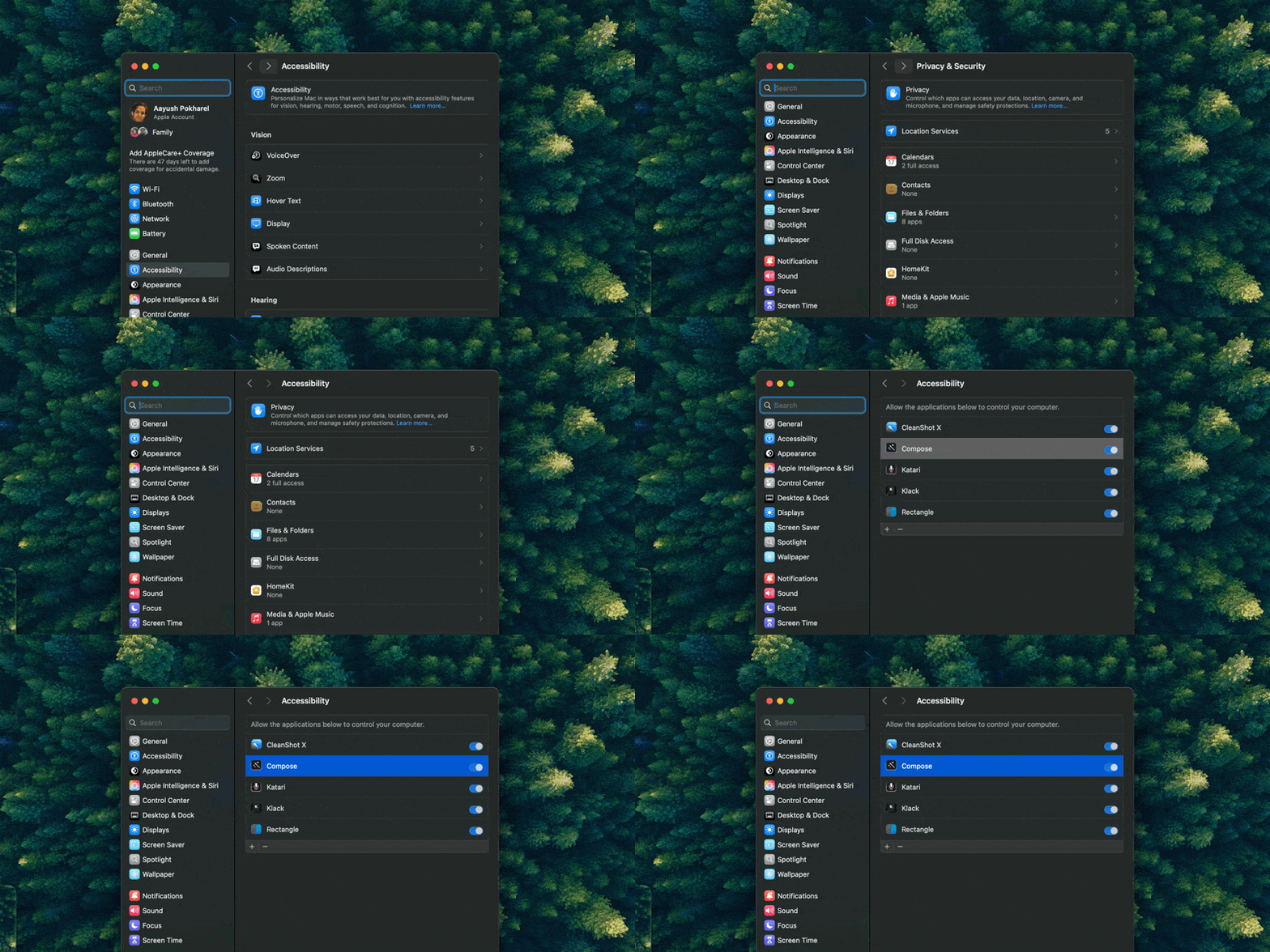
Type Mac corrige, reescribe y traduce el texto seleccionado en cualquier app con un solo atajo, sin necesidad de Apple Intelligence.
Type Mac es una app nativa de la barra de menús:
- Funciona en cualquier Mac con macOS Sonoma 14.1 o posterior, con Intel o con Apple silicon.
- Funciona en cualquier app donde puedas seleccionar texto, como Mail, Slack, Notas, los navegadores y los editores de código.
- Pide un solo permiso. Type Mac necesita el permiso de Accesibilidad para leer y reemplazar el texto seleccionado. Si tu Mac está administrada, pregúntale primero a tu equipo de TI.
- Te deja elegir adónde va el texto. Con tu propia clave de API de OpenAI, Anthropic, Gemini, Groq u OpenRouter, el texto va de tu Mac al proveedor que elijas. Las claves se quedan en el Llavero de macOS.
Los planes cuestan $4.99 al mes, o $49.99 al año con una prueba gratis de 7 días. Consulta la página de la alternativa a las Herramientas de Escritura de Apple para ver la lista completa de funciones.
Preguntas frecuentes
¿Por qué Apple Intelligence no aparece en Configuración del Sistema?
En macOS 27, la guía de Apple lo pone en Siri. En macOS Tahoe 26, está en Apple Intelligence y Siri. Si ningún panel lo muestra, revisa el chip: Apple Intelligence no funciona en una Mac con Intel.
¿Por qué veo Apple Intelligence, pero no las Herramientas de Escritura?
Las Herramientas de Escritura tienen sus propias revisiones, como el ajuste de Tiempo en pantalla y la app que usas. Sigue la lista de soluciones para cuando las Herramientas de Escritura no funcionan.
¿Apple Intelligence es gratis?
Apple Intelligence viene con macOS en las Mac compatibles. Apple dice que algunas funciones que usan modelos en servidores tienen límites de uso diario, y que en el futuro el acceso ampliado a esas funciones tendrá un costo.
¿Cuánto espacio necesita Apple Intelligence en una Mac?
Hasta 8 GB en la mayoría de las Mac, y hasta 14 GB en las Mac con M3 o posterior y al menos 12 GB de memoria unificada.
Fuentes
- Empieza a utilizar la última generación de Apple Intelligence, Soporte técnico de Apple
- Empezar a usar Apple Intelligence en tu Mac, Manual de uso de la Mac (macOS 27)
- Usar Apple Intelligence en tu Mac, Manual de uso de la Mac (macOS Tahoe 26)
- Empezar a usar Siri AI en la Mac, Manual de uso de la Mac
- Desactivar y restringir el acceso a las funciones de Apple Intelligence en la Mac, Manual de uso de la Mac
- Mensajes: las cadenas de la configuración de Siri en macOS 27.2.1 (español de Latinoamérica), leídas en una Mac con Apple silicon el 21 de noviembre de 2026
¿Tu Mac no tiene Apple Intelligence? Prueba Type Mac y recibe ayuda para escribir en todas las apps sin él.