
Apple Intelligence: Schreibtools nicht verfügbar? Die Gründe
Wenn Apple Intelligence die Meldung „‚Schreibtools‘ nicht verfügbar“ zeigt, läuft Apple Intelligence auf deinem Mac, kann diese Aktion aber gerade nicht auf diese Auswahl anwenden. Die Zeile unter dem Titel nennt den Grund. Die Auswahl ist zu kurz oder zu lang, der Text ist nicht in einer unterstützten Sprache, die Schreibtools lehnen diese Art von Inhalt ab, oder der Mac ist offline, hat zu wenig Speicher, wird von deiner Firma verwaltet oder hat ein tägliches Limit erreicht.
Lies die zweite Zeile und such sie in der Tabelle unten. Für jede Meldung gibt es eine Lösung. Wenn die Schreibtools in keinem Menü erscheinen, hast du ein anderes Problem: Folge der Checkliste, wenn die Schreibtools nicht funktionieren.
Schreibtools nicht verfügbar: Was jede Meldung bedeutet
Diese Meldungen stammen aus macOS 27.2.1 mit deutscher Systemsprache. Der Wortlaut ist exakt.
| Meldung | Was sie bedeutet | Was du tun kannst |
|---|---|---|
| „Versuche eine längere Auswahl.“ | Die Auswahl ist für diese Aktion zu kurz | Wähle mehr Text aus, zum Beispiel den ganzen Absatz |
| „Versuche eine kürzere Auswahl.“ | Die Auswahl ist zu lang | Teile den Text und bearbeite jeden Teil einzeln |
| „‚Schreibtools‘ funktioniert nur mit Text in einer unterstützten Sprache.“ | Der Text ist in einer Sprache, die Apple nicht unterstützt | Nutze eine unterstützte Sprache oder ein anderes Tool |
| „‚Schreibtools‘ unterstützt solche Inhalte nicht.“ | Die Schreibtools lehnen diesen Inhalt ab | Keine Einstellung ändert das |
| „Stelle eine Internetverbindung her, um alle Funktionen der Schreibtools nutzen zu können.“ | Manche Aktionen brauchen eine Verbindung | Verbinde den Mac mit dem Internet |
| „Um Unterstützung für Schreibtools zu laden, gib auf deinem Mac in den Systemeinstellungen Speicherplatz frei.“ | Die Modelle können nicht geladen werden | Gib Speicherplatz frei |
| „Sobald die Unterstützung geladen ist, können alle Funktionen der Schreibtools auf dem Mac verwendet werden.“ | Der Download ist noch nicht fertig | Lass den Mac online und am Strom |
| „Aktiviere Apple Intelligence, um die Schreibtools zu verwenden.“ | Apple Intelligence ist deaktiviert | Aktiviere es in den Systemeinstellungen |
| „Bestimmte Funktionen werden von deiner Organisation verwaltet und können nicht geändert werden.“ | Deine Firma beschränkt die Funktion | Frag deine IT-Abteilung |
| „Bestimmte Funktionen sind derzeit nicht verfügbar. Versuche es später erneut.“ | Ein Problem auf der Serverseite | Warte und versuche es noch einmal |
| „Text kann nicht aus Auswahl abgerufen werden“ | Die App hat den Text nicht übergeben | Füge den Text in TextEdit ein und versuche es dort |
Schreibtools nicht verfügbar: „Versuche eine längere Auswahl“
Diese Meldung erscheint, wenn die Auswahl für die gewählte Aktion zu kurz ist. Apple nennt keine Mindestlänge. Die Lösung ist also, den Schreibtools mehr Text zu geben:
- Wähle den ganzen Satz oder den ganzen Absatz aus, nicht nur die Wörter, die du ändern willst.
- Wähle Bearbeiten > Schreibtools und dann noch einmal die Aktion.
- Wenn du nur ein Wort korrigieren willst, nutze stattdessen die integrierte Rechtschreibprüfung: Wähle Bearbeiten > Rechtschreibung und Grammatik > Dokument jetzt prüfen oder drücke Command-Semikolon (⌘;).
„Versuche eine kürzere Auswahl.“ ist der umgekehrte Fall. Lass die Schreibtools jeweils einen Abschnitt bearbeiten.
„‚Schreibtools‘ unterstützt solche Inhalte nicht“
Diese Meldung bedeutet, dass die Schreibtools den ausgewählten Text ablehnen. Apple veröffentlicht keine Liste der Inhaltsarten, und keine Einstellung in den Systemeinstellungen ändert das Ergebnis. Wenn dieser Text bearbeitet werden muss, nutze ein anderes Tool.
Dieselbe Meldung erscheint auch bei Anfragen mit Verfassen, wenn die Schreibtools solche Inhalte nicht erzeugen. Ändere die Anfrage, oder schreib den ersten Entwurf selbst und nutze Umformulieren dafür.
Schreibtools: Sprache nicht unterstützt
Der Titel „Sprache nicht unterstützt“ erscheint zusammen mit „‚Schreibtools‘ funktioniert nur mit Text in einer unterstützten Sprache.“ Apple Intelligence unterstützt unter macOS Tahoe 26 und macOS 27 16 Sprachen: Englisch, Dänisch, Niederländisch, Französisch, Deutsch, Italienisch, Norwegisch, Portugiesisch, Spanisch, Schwedisch, Türkisch, Vietnamesisch, Chinesisch (vereinfacht), Chinesisch (traditionell), Japanisch und Koreanisch.
Text auf Polnisch, Hindi, Arabisch oder in einer anderen Sprache außerhalb dieser Liste bekommt diese Meldung. Außerdem müssen die Mac-Sprache und die Siri-Sprache dieselbe unterstützte Sprache sein, sonst läuft Apple Intelligence nicht. Der Leitfaden zu den unterstützten Sprachen enthält alle Regeln und die Änderungen bei den Sprachen von macOS Sequoia bis macOS 27.
Warum meldet Apple Intelligence „Schreibtools nicht verfügbar“ auf einem unterstützten Mac?
Auch ein unterstützter Mac kann den Fehler zeigen. Prüfe diese vier Ursachen:
- Keine Verbindung. Manche Aktionen der Schreibtools brauchen das Internet. Die Meldung „Stelle eine Internetverbindung her, um alle Funktionen der Schreibtools nutzen zu können.“ zeigt dir, dass der Mac offline ist.
- Ein unvollständiger Download. Apple Intelligence braucht auf den meisten Macs bis zu 8 GB Speicherplatz, auf Macs mit M3 oder neuer und mindestens 12 GB gemeinsamem Arbeitsspeicher bis zu 14 GB. Gib Speicherplatz frei unter Systemeinstellungen > Allgemein > Speicher.
- Ein tägliches Limit. Laut Apple haben manche Funktionen von Apple Intelligence, die Servermodelle nutzen, tägliche Nutzungslimits. Wenn du eines erreichst, beginnt eine Meldung mit „Tägliches Limit erreicht.“ und sagt, dass Anfragen für bis zu 24 Stunden mit der Basisversion verarbeitet werden.
- Ein verwalteter Mac. Auf einem Firmen-Mac bedeutet „Bestimmte Funktionen werden von deiner Organisation verwaltet und können nicht geändert werden.“, dass eine IT-Richtlinie gilt. Nur deine IT-Abteilung kann sie ändern.
Wenn Apple Intelligence selbst in den Systemeinstellungen fehlt, findest du hier die Gründe, warum Apple Intelligence nicht angezeigt wird.
Kurze Texte und jede Sprache mit einem Tastenkürzel korrigieren
Die Schreibtools haben Regeln für Länge, Sprache und Inhaltsart. Type Mac hat keine Mindestlänge für die Auswahl und keine feste Sprachliste.
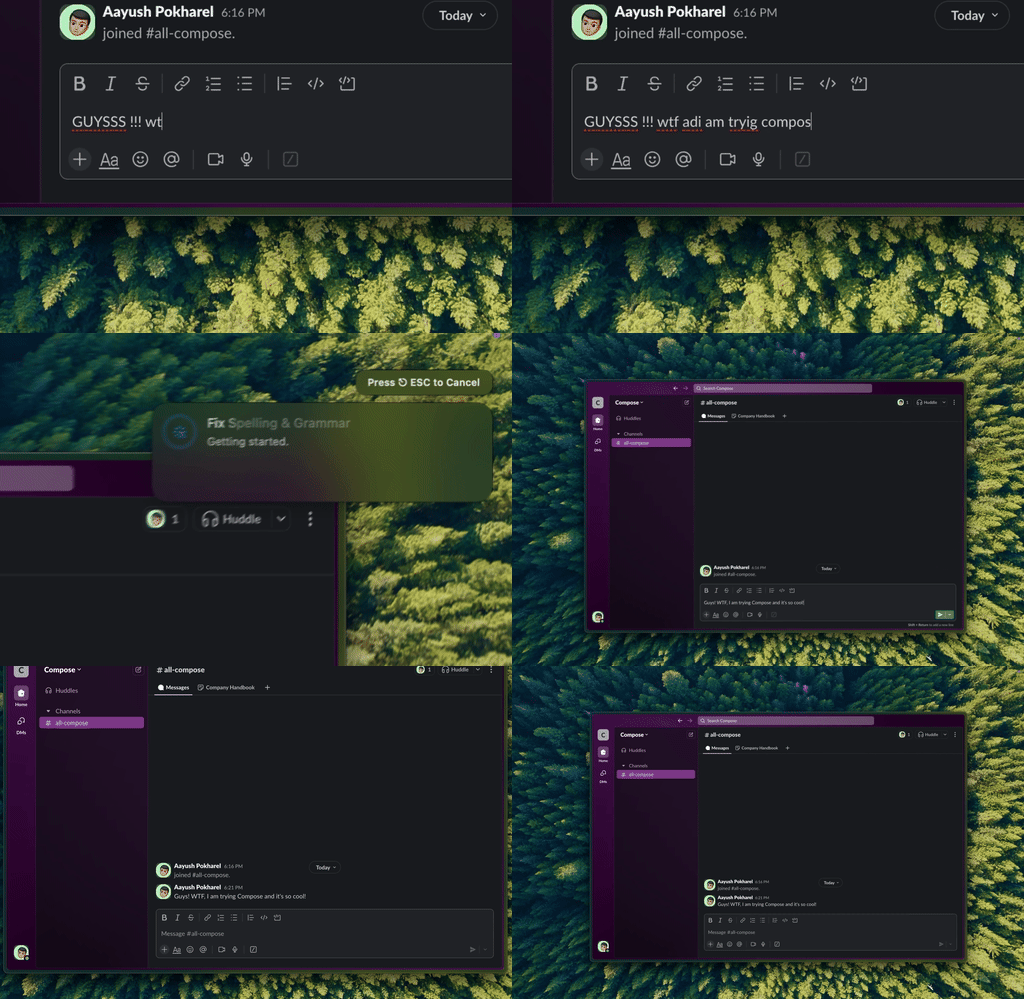
Type Mac korrigiert eine kurze Antwort in Slack genauso wie eine ganze E-Mail, in jeder App, mit einem Tastenkürzel.
Das bedeutet in der Praxis:
- Kurzer Text funktioniert. Wähle „HW are you doing?“ aus, drück das Tastenkürzel, und an derselben Stelle steht „How are you doing?“.
- Deine Sprache bleibt. Type Mac lässt den Text in seiner Originalsprache, außer dein Tastenkürzel verlangt eine Übersetzung. Die Qualität hängt vom KI-Modell ab, das du wählst.
- Ein Tastenkürzel pro Aufgabe. Leg Tastenkürzel für Grammatik, Ton, Länge und Übersetzung an, jeweils mit deiner eigenen Anweisung.
- Jede App. Wenn du den Text auswählen kannst, kannst du ihn korrigieren: in Mail, Slack, Notizen, Browsern und Code-Editoren.
- Intel und Apple-Chip. Type Mac läuft unter macOS Sonoma 14.1 oder neuer.
Type Mac schickt den Text an ein Cloud-Modell und braucht deshalb eine Internetverbindung. Mit deinem eigenen API-Schlüssel geht der Text direkt von deinem Mac an den Anbieter, den du wählst. Type Mac kostet 4,99 US-Dollar im Monat oder 49,99 US-Dollar im Jahr mit einer kostenlosen Testphase von 7 Tagen. Alle Funktionen findest du auf der Seite Alternative zu Apples Schreibtools.
FAQ
Gibt es eine Mindestlänge für die Schreibtools?
Apple nennt keine Zahl. Wenn eine Auswahl für eine Aktion zu kurz ist, zeigen die Schreibtools „Versuche eine längere Auswahl.“ Wähle den ganzen Absatz aus und versuche es noch einmal.
Bedeutet „Schreibtools nicht verfügbar“, dass mein Mac nicht unterstützt wird?
Nein. Wenn sich der Bereich der Schreibtools mit dieser Meldung öffnet, laufen die Schreibtools auf deinem Mac. Die Meldung betrifft diese Auswahl, die Verbindung oder eine Einstellung.
Funktionieren die Schreibtools offline?
Nicht vollständig. Wenn der Mac offline ist, zeigt macOS „Stelle eine Internetverbindung her, um alle Funktionen der Schreibtools nutzen zu können.“ Manche Aktionen brauchen eine Verbindung.
Kann ich die Schreibtools auf dem Mac deaktivieren?
Ja. Öffne unter macOS 27 Systemeinstellungen > Bildschirmzeit > Inhalts- und Datenschutzbeschränkungen > Siri und stelle Schreibhilfe auf Blockiert.
Quellen
- Erste Schritte mit der nächsten Generation von Apple Intelligence, Apple Support
- Schreibtools zum Schreiben, Verbessern und Zusammenfassen von Inhalten auf dem Mac verwenden, Mac-Benutzerhandbuch
- Einstellungen „Siri-Beschränkungen“ in „Bildschirmzeit“ auf dem Mac ändern, Mac-Benutzerhandbuch
- Meldungstexte: die deutschen Texte der Schreibtools in macOS 27.2.1, gelesen auf einem Mac mit Apple-Chip am 21. November 2026
Genug von „Versuche eine längere Auswahl“? Teste Type Mac und korrigiere jeden Text, den du auswählen kannst, in jeder Länge.