
Macの「作文ツールは使用できません」の意味と対処法
「作文ツールは使用できません」は、MacでApple Intelligenceは動作しているものの、選択したテキストに対して今はその操作を実行できない、という意味です。理由はタイトルの下の行に表示されます。選択範囲が短すぎるか長すぎる、テキストが対応言語ではない、作文ツールが扱わない種類のコンテンツである、またはMacがオフライン、ストレージ不足、会社の管理下にある、1日の使用上限を超えた、のいずれかです。
2行目のメッセージを読んで、下の表で探してください。メッセージごとに対処法は1つです。作文ツールがどのメニューにも表示されない場合は別の問題なので、作文ツールが使えないときのチェックリストを確認してください。
「作文ツールは使用できません」の各メッセージの意味
以下は、macOS 27.2.1の日本語環境で表示されるメッセージです。文言はそのまま引用しています。
| メッセージ | 意味 | 対処法 |
|---|---|---|
| 「選択範囲を長くしてください。」 | この操作には選択範囲が短すぎる | 段落全体など、もっと多くのテキストを選択する |
| 「選択範囲を短くしてください。」 | 選択範囲が長すぎる | テキストを分けて、部分ごとに実行する |
| 「作文ツールは対応言語のテキストでのみ使用できます。」 | Appleが対応していない言語のテキストである | 対応言語を使うか、別のツールを使う |
| 「作文ツールは、このタイプのコンテンツに機能するように設計されていません。」 | 作文ツールがこのコンテンツを扱わない | 設定では変更できない |
| 「作文ツールのすべての機能を使用するには、インターネットに接続してください。」 | 一部の操作には接続が必要 | インターネットに接続する |
| 「作文ツールに必要なものをダウンロードするには、システム設定でMacのストレージの空き領域を増やしてください。」 | モデルをダウンロードできない | ストレージの空き領域を増やす |
| 「必要なもののダウンロードが完了すると、Macで作文ツール機能がすべて使用できるようになります。」 | ダウンロードが完了していない | Macをインターネットと電源に接続したままにする |
| 「Apple Intelligenceをオンにすると、作文ツールを使用できます。」 | Apple Intelligenceがオフになっている | 「システム設定」でオンにする |
| 「一部の機能は組織によって管理されているため、変更できません。」 | 会社がこの機能を制限している | 会社のIT部門に問い合わせる |
| 「現在、一部の機能は使用できません。あとでやり直してみてください。」 | サーバ側の問題 | 少し待ってからやり直す |
| 「選択範囲からテキストを取得できません」 | アプリがテキストを渡していない | テキストを「テキストエディット」にペーストして試す |
「選択範囲を長くしてください。」と表示される場合
このメッセージは、選んだ操作に対して選択範囲が短すぎるときに表示されます。Appleは最小の長さを公開していないので、作文ツールにもっと多くのテキストを渡すのが対処法です。
- 変更したい語だけでなく、文全体または段落全体を選択します。
- 「編集」>「作文ツール」を選択し、もう一度操作を選びます。
- 1語だけ直したい場合は、代わりに内蔵のスペルチェックを使います。「編集」>「スペルと文法」>「書類を今すぐチェック」を選択するか、Command+セミコロン(;)を押します。
「選択範囲を短くしてください。」はその逆のケースです。セクションごとに作文ツールを実行してください。
「作文ツールは、このタイプのコンテンツに機能するように設計されていません。」
このメッセージは、作文ツールが選択したテキストの処理を断ったことを意味します。Appleは対象となるコンテンツの種類を公開しておらず、「システム設定」のどの設定でも結果は変わりません。このテキストを編集する必要がある場合は、別のツールを使ってください。
よく似たメッセージ「作文ツールは、このタイプのコンテンツを生成するように設計されていません。」は、「作文」のリクエストで表示されます。リクエストの内容を変えるか、最初の下書きを自分で書いてから「書き直し」を使ってください。
「この言語には対応していません」と表示される場合
「この言語には対応していません」というタイトルには、「作文ツールは対応言語のテキストでのみ使用できます。」というメッセージが添えられています。macOS Tahoe 26とmacOS 27のApple Intelligenceは、英語、デンマーク語、オランダ語、フランス語、ドイツ語、イタリア語、ノルウェー語、ポルトガル語、スペイン語、スウェーデン語、トルコ語、ベトナム語、中国語(簡体字)、中国語(繁体字)、日本語、韓国語の16言語に対応しています。
ポーランド語、ヒンディー語、アラビア語など、このリストにない言語のテキストでは、このメッセージが表示されます。また、Macの言語とSiriの言語が同じ対応言語でなければ、Apple Intelligenceは動作しません。詳しいルールと、macOS SequoiaからmacOS 27までの対応言語の変化は、対応言語のガイドにまとめています。
対応しているMacでも「使用できません」と表示されるのはなぜ?
対応しているMacでも、このエラーが表示されることがあります。次の4つの原因を確認してください。
- インターネット接続がない:作文ツールの一部の操作には、インターネット接続が必要です。「作文ツールのすべての機能を使用するには、インターネットに接続してください。」と表示されたら、Macはオフラインです。
- ダウンロードが終わっていない:Apple Intelligenceには、ほとんどのMacで最大8GB、M3以降を搭載しユニファイドメモリが12GB以上のMacでは最大14GBのストレージが必要です。「システム設定」>「一般」>「ストレージ」で空き領域を増やしてください。
- 1日の使用上限:Appleによると、サーバのモデルを使う一部のApple Intelligence機能には、1日の使用上限があります。上限に達すると「1日当たりの使用上限を超えました。」で始まるメッセージが表示され、最長24時間はリクエストに基本バージョンが使われると説明されます。
- 管理対象のMac:会社のMacで「一部の機能は組織によって管理されているため、変更できません。」と表示される場合は、IT部門のポリシーが適用されています。変更できるのはIT部門だけです。
「システム設定」にApple Intelligence自体が見当たらない場合は、Apple Intelligenceが表示されない原因を確認してください。
短いテキストもどの言語も、ショートカット1つで修正
作文ツールには、長さ、言語、コンテンツの種類についてのルールがあります。Type Macには、選択範囲の最小の長さも、決まった対応言語のリストもありません。
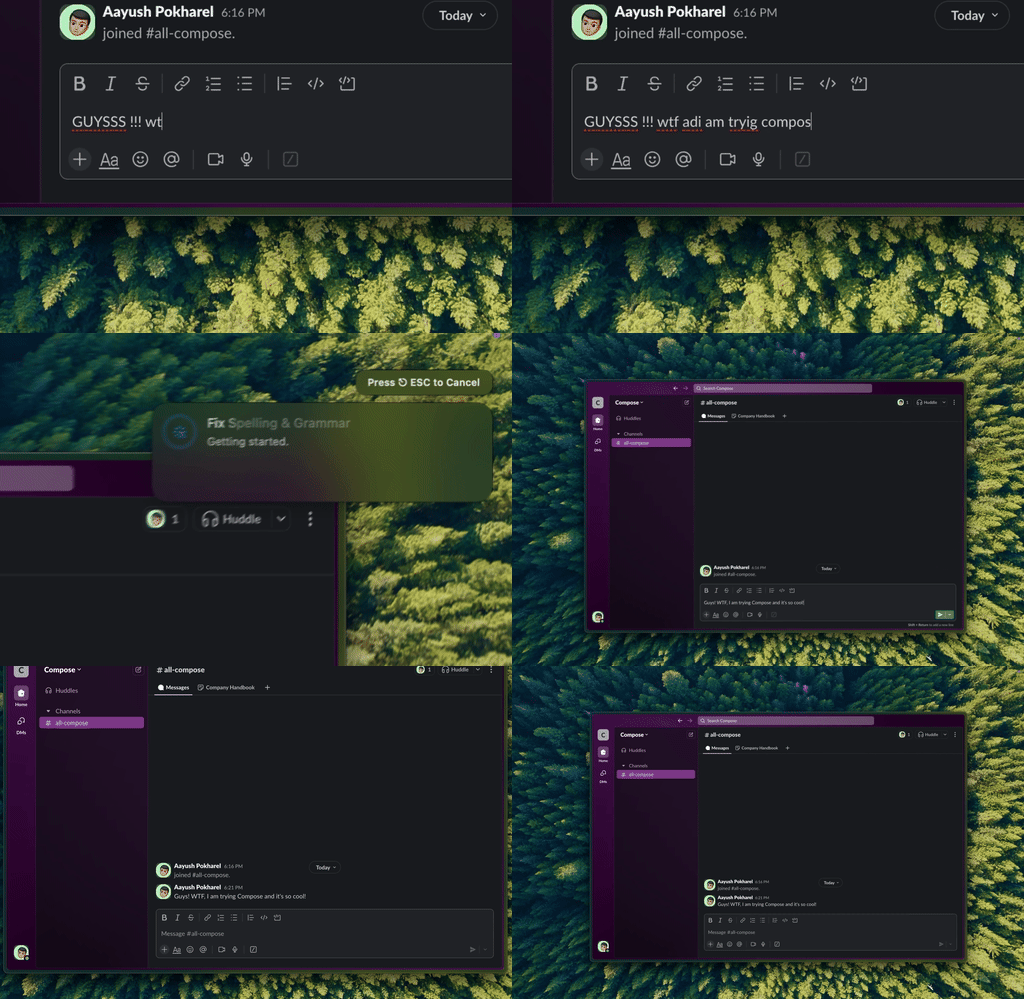
Type Macなら、Slackの短い返信もメール全体も、どのアプリでもキーボードショートカット1つで修正できます。
実際には、次のようになります。
- 短いテキストも使える:「HW are you doing?」を選択してショートカットを押すと、その場で「How are you doing?」に置き換わります。
- 言語はそのまま:ショートカットで翻訳を指示しない限り、Type Macはテキストを元の言語のまま扱います。品質は、選んだAIモデルによって変わります。
- 作業ごとにショートカット:文法、トーン、長さ、翻訳のショートカットを、それぞれ独自の指示で作れます。
- すべてのアプリで使える:テキストを選択できれば修正できます。「メール」、Slack、「メモ」、ブラウザ、コードエディタで使えます。
- IntelとAppleシリコンに対応:Type Macは、macOS Sonoma 14.1以降で動作します。
Type Macはテキストをクラウドのモデルに送るため、インターネット接続が必要です。自分のAPIキーを使う場合、テキストはMacから選んだプロバイダに送られます。料金は月額4.99ドル、または年額49.99ドル(7日間の無料トライアル付き)です。すべての機能は、Appleの作文ツールの代替のページで確認できます。
よくある質問
作文ツールに最小の長さはありますか?
Appleは具体的な数字を公開していません。操作に対して選択範囲が短すぎると、作文ツールに「選択範囲を長くしてください。」と表示されます。段落全体を選択してやり直してください。
「作文ツールは使用できません」は、Macが非対応という意味ですか?
いいえ。このメッセージとともに作文ツールのパネルが開くなら、作文ツールはMacで動作しています。メッセージの原因は、選択範囲、接続、または設定です。
作文ツールはオフラインで使えますか?
完全には使えません。Macがオフラインのときは、「作文ツールのすべての機能を使用するには、インターネットに接続してください。」と表示されます。一部の操作には接続が必要です。
Macで作文ツールをオフにできますか?
はい。macOS 27では、「システム設定」>「スクリーンタイム」>「コンテンツとプライバシーの制限」>「Siri」を開き、「作文の支援」を「ブロック」に設定します。
出典
- Apple Intelligenceの次世代機能を使い始める、Appleサポート
- Macで作文ツールを使ってコンテンツを作成、改善、要約する、Macユーザガイド
- Macのスクリーンタイムで「Siri」の制限設定を変更する、Macユーザガイド
- メッセージの文言:macOS 27.2.1の作文ツールの文字列(2026年11月21日にAppleシリコン搭載のMacで確認)
「選択範囲を長くしてください。」にうんざりしたら、Type Macを試して、選択できるテキストを長さに関係なく修正しましょう。