
IA en Notas de Mac: lo que funciona en 2026
Sí, hay IA en Notas de Mac. Con Apple Intelligence activado, Notas te ofrece Herramientas de Escritura para revisar, reescribir y resumir el texto seleccionado, y también resúmenes de grabaciones de audio. En macOS 27 con Siri AI (beta), además puedes pedirle a Siri que escriba o revise por ti.
Todo esto necesita una Mac con M1 o posterior, o una MacBook Neo. Para ordenar notas desordenadas en cualquier Mac, o con el modelo de IA que elijas, selecciona el texto de la nota y presiona un atajo de Type Mac. Abajo tienes los pasos de cada método.
Funciones de IA en Notas de Mac
| Función | Qué hace | Cómo abrirla |
|---|---|---|
| Herramientas de Escritura | Revisa, reescribe, resume y crea puntos clave | Selecciona texto, haz Control + clic y elige Herramientas de Escritura |
| Escribir con Siri (macOS 27, Siri AI beta) | Redacta, revisa y da su opinión | Selecciona texto y haz clic en Escribir con Siri |
| Resumen de audio | Resume la transcripción de una grabación | Haz doble clic en la grabación y haz clic en Resumen |
| ChatGPT en Herramientas de Escritura | Escribe texto nuevo a partir de una instrucción | Mostrar Herramientas de Escritura > Redactar |
Imagen Mágica, que convierte bocetos en imágenes, está en el iPhone, el iPad y el Apple Vision Pro. Apple no la incluye en Mac.
Apple Intelligence también necesita que el idioma del dispositivo y el de Siri estén configurados en el mismo idioma compatible. Apple aplica límites de uso diarios a algunas funciones que se ejecutan en sus servidores.
Cómo usar la IA en Notas: limpia una nota con Herramientas de Escritura
- Abre la nota y selecciona el texto.
- Haz Control + clic en la selección, elige Herramientas de Escritura y luego Mostrar Herramientas de Escritura.
- Elige una opción:
- Revisar para corregir la ortografía y la gramática.
- Reescribir, o un tono: Amistoso, Profesional o Conciso.
- Describe qué cambiar, como “convierte esto en una lista numerada”.
- Resumir o Puntos clave para notas de reuniones.
- Haz clic en Listo.
Si activaste Siri AI (beta), selecciona el texto y haz clic en Escribir con Siri cuando aparezca. Prueba con “Ordena estas notas y dales formato paso a paso”.
Resume una grabación de audio en Notas
- Abre una nota que tenga una grabación.
- Haz doble clic en la grabación y luego haz clic en Resumen.
- Para copiar o compartir el resumen, haz clic en el botón que está arriba del resumen.
Apple aclara que algunos idiomas compatibles con los resúmenes de Apple Intelligence no admiten la transcripción de audio.
¿ChatGPT funciona con Notas en Mac?
Sí, de dos formas:
- La extensión de ChatGPT. Actívala en Configuración del Sistema > Siri > ChatGPT. Después, abre Herramientas de Escritura en una nota y haz clic en Redactar.
- La app de ChatGPT para Mac. Su función Trabajar con apps (Work with Apps) incluye Notas de Apple como editor de texto compatible. Presiona Option-Space para abrir la barra de chat, y ChatGPT agrega el contenido de la nota abierta a tu mensaje. La respuesta llega en el chat, así que tienes que copiarla en tu nota.
Ordena tus notas con IA sin salir de la nota
Las notas se escriben rápido y después cuesta leerlas. Esta es una nota típica:
reu c/ diseño, lanzar onboarding v2 el vie?? bloqueo = textos no listos, sam a cargo, seguimiento lun
Y esta es la versión que quieres guardar:
Reunión con diseño: planeamos lanzar onboarding v2 el viernes. El bloqueo son los textos, que todavía no están listos. Sam está a cargo. Hay que hacer seguimiento el lunes.
Type Mac hace este cambio en la misma nota. Es una app de la barra de menús que trabaja con el texto seleccionado en cualquier app de Mac, incluida Notas.
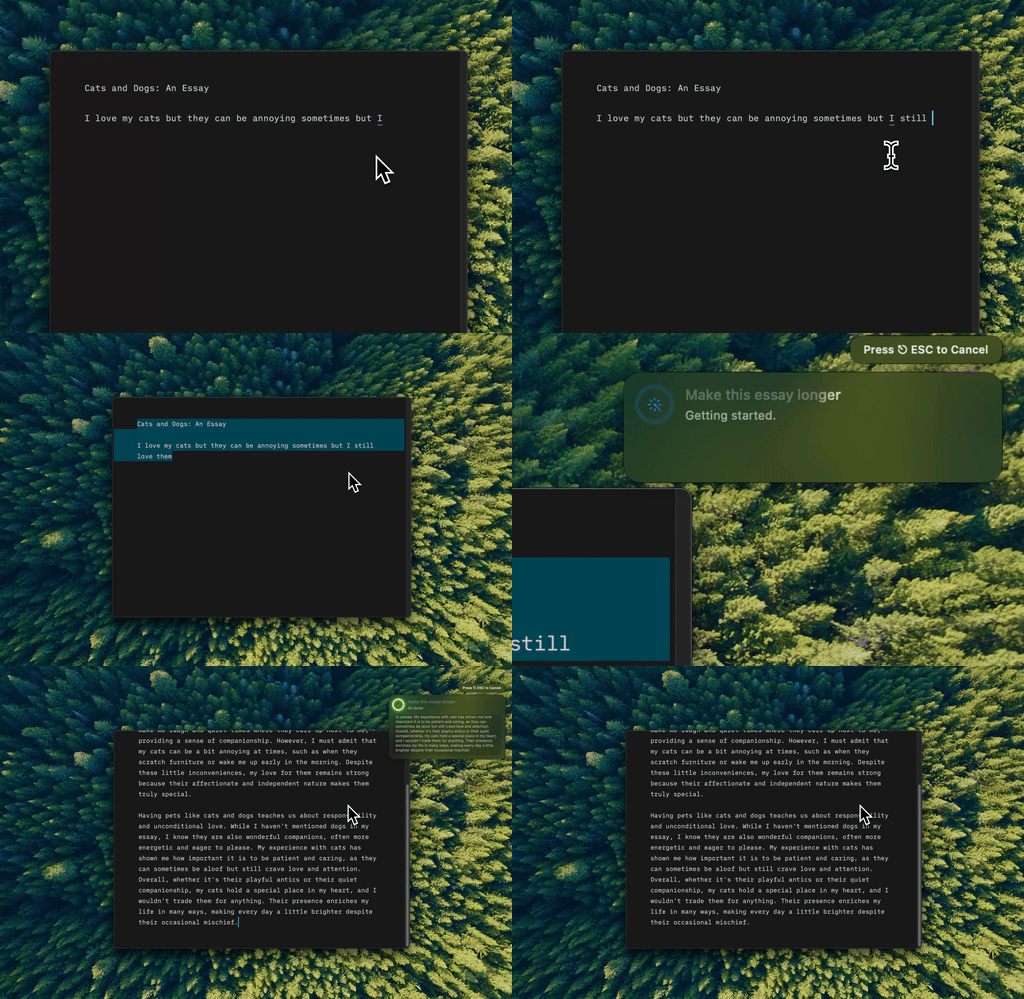
Type Mac: selecciona la nota desordenada, presiona el atajo y la versión clara la reemplaza.
- Selecciona las líneas desordenadas de tu nota.
- Presiona Command-Shift-Return para corregir la ortografía y la gramática, o usa el comando integrado Longer para ampliar notas cortas.
- Para un formato que usas a menudo, crea un atajo personalizado. Ejemplo de instrucción: “Convierte estas notas en oraciones claras. Conserva todos los datos. No agregues nada”.
- Lee el resultado en la nota.
Lo que obtienes:
- Cualquier Mac. Type Mac funciona en las Mac con Intel y no necesita Apple Intelligence.
- El modelo que elijas. Usa el modelo integrado, o agrega tu propia clave de API de OpenAI, Anthropic, Gemini, Groq u OpenRouter.
- El mismo atajo en todas partes. Ordena una nota y luego corrige en Mail el correo que escribes a partir de ella.
Conoce sus límites: Type Mac no resume audio ni busca en tus notas. Trabaja con el texto que seleccionas.
Type Mac cuesta $4.99 al mes, o $49.99 al año con una prueba gratis de 7 días. Mira cómo reescribir el texto seleccionado en Mac. Para instrucciones que convierten viñetas en párrafos completos, lee cómo convertir notas cortas en párrafos completos con IA. Para tener un sistema donde guardar tus notas, consulta cómo crear un segundo cerebro para escritores.
Preguntas frecuentes
¿La IA en Notas de Apple es gratis?
Sí. Las funciones de Apple Intelligence en Notas son gratis en una Mac compatible. Apple aplica límites de uso diarios a algunas funciones que se ejecutan en sus servidores.
¿Por qué no veo Herramientas de Escritura en Notas?
Comprueba que tu Mac tenga M1 o posterior, que Apple Intelligence esté activado y que los idiomas del dispositivo y de Siri coincidan. Si usas Siri AI (beta), busca Escribir con Siri. Para ver más soluciones, consulta Herramientas de Escritura no funciona en Mac.
¿La IA en Notas de Apple funciona en una Mac con Intel?
No. Apple Intelligence necesita una Mac con M1 o posterior, o una MacBook Neo. En una Mac con Intel, usa la app de ChatGPT con copiar y pegar, o una herramienta de atajos como Type Mac.
¿Notas de Apple puede resumir una nota?
Sí. Selecciona el texto, abre Herramientas de Escritura y haz clic en Resumir o Puntos clave.
Fuentes
- Crear y editar notas en la Mac (Soporte de Apple)
- Grabar y transcribir audio en Notas en la Mac (Soporte de Apple)
- Usar Herramientas de Escritura para escribir, mejorar y resumir contenido en la Mac (Soporte de Apple)
- Siri AI: Escribir con Siri en la Mac (Soporte de Apple)
- Primeros pasos con la nueva generación de Apple Intelligence (Soporte de Apple)
- Trabajar con apps en macOS (Centro de ayuda de OpenAI)
De notas desordenadas a oraciones claras. Prueba Type Mac en Notas.