
IA no Notas do Mac: o que funciona em 2026
Sim, existe IA no app Notas do Mac. Com a Apple Intelligence ativada, o Notas oferece as Ferramentas de Escrita para revisar, reescrever e resumir o texto selecionado, além de resumos de gravações de áudio. No macOS 27 com a Siri AI (beta), você também pode pedir à Siri para escrever ou revisar por você.
Todos esses recursos precisam de um Mac com M1 ou posterior, ou de um MacBook Neo. Para organizar anotações rápidas em qualquer Mac, ou com um modelo de IA que você escolher, selecione o texto da nota e pressione um atalho do Type Mac. Os passos de cada método estão abaixo.
Recursos de IA no Notas do Mac
| Recurso | O que faz | Como abrir |
|---|---|---|
| Ferramentas de Escrita | Revisa, reescreve, resume e cria pontos principais | Selecione o texto, clique com a tecla Control pressionada, Ferramentas de Escrita |
| Escrever com a Siri (macOS 27, Siri AI beta) | Cria rascunhos, revisa e dá opinião | Selecione o texto, clique em Escrever com a Siri |
| Resumo de áudio | Resume a transcrição de uma gravação | Clique duas vezes na gravação, clique em Resumo |
| ChatGPT nas Ferramentas de Escrita | Escreve um texto novo a partir de um pedido | Mostrar Ferramentas de Escrita > Redigir |
A Varinha de Imagem, que transforma esboços em imagens, está no iPhone, no iPad e no Apple Vision Pro. A Apple não a lista para o Mac.
A Apple Intelligence também precisa que o idioma do dispositivo e o idioma da Siri sejam o mesmo idioma compatível. A Apple aplica limites de uso diário a alguns recursos que rodam nos servidores dela.
Usar IA no Notas: organize uma nota com as Ferramentas de Escrita
- Abra a nota e selecione o texto.
- Clique na seleção com a tecla Control pressionada, escolha Ferramentas de Escrita e depois Mostrar Ferramentas de Escrita.
- Escolha uma opção:
- Revisar para corrigir ortografia e gramática.
- Reescrever, ou um tom: Amigável, Profissional ou Conciso.
- Descreva uma alteração, como “transforme isto em uma lista numerada”.
- Resumir ou Pontos Principais para notas de reunião.
- Clique em Concluído.
Se você ativou a Siri AI (beta), selecione o texto e clique em Escrever com a Siri quando a opção aparecer. Experimente: “Arrume estas notas e formate-as passo a passo.”
Resuma uma gravação de áudio no Notas
- Abra uma nota com uma gravação.
- Clique duas vezes na gravação e clique em Resumo.
- Para copiar ou compartilhar o resumo, clique no botão no topo dele.
A Apple observa que alguns idiomas compatíveis com os resumos da Apple Intelligence não têm transcrição de áudio.
O ChatGPT funciona com o Notas no Mac?
Sim, de duas formas:
- A extensão do ChatGPT. Ative-a em Ajustes do Sistema > Siri > ChatGPT. Depois, abra as Ferramentas de Escrita em uma nota e clique em Redigir.
- O app do ChatGPT para Mac. O recurso Trabalhar com Apps (Work with Apps) lista o Notas como editor de texto compatível. Pressione Option-Space para abrir a barra de chat, e o ChatGPT inclui o conteúdo da nota aberta na sua mensagem. A resposta volta no chat, então você a copia para a nota.
Organize suas anotações com IA, no próprio Notas
Anotações são rápidas de escrever e difíceis de ler depois. Veja uma típica:
reunião c/ design, lançar onboarding v2 sex?? bloqueio = texto não final, sam é o dono, retomar seg
E a versão que você quer guardar:
Reunião com design: planejamos lançar o onboarding v2 na sexta-feira. O bloqueio é o texto, que ainda não está final. O Sam é o responsável. Retomar na segunda-feira.
O Type Mac faz essa mudança onde a nota está. Ele é um app da barra de menus que trabalha com o texto selecionado em qualquer app do Mac, inclusive o Notas.
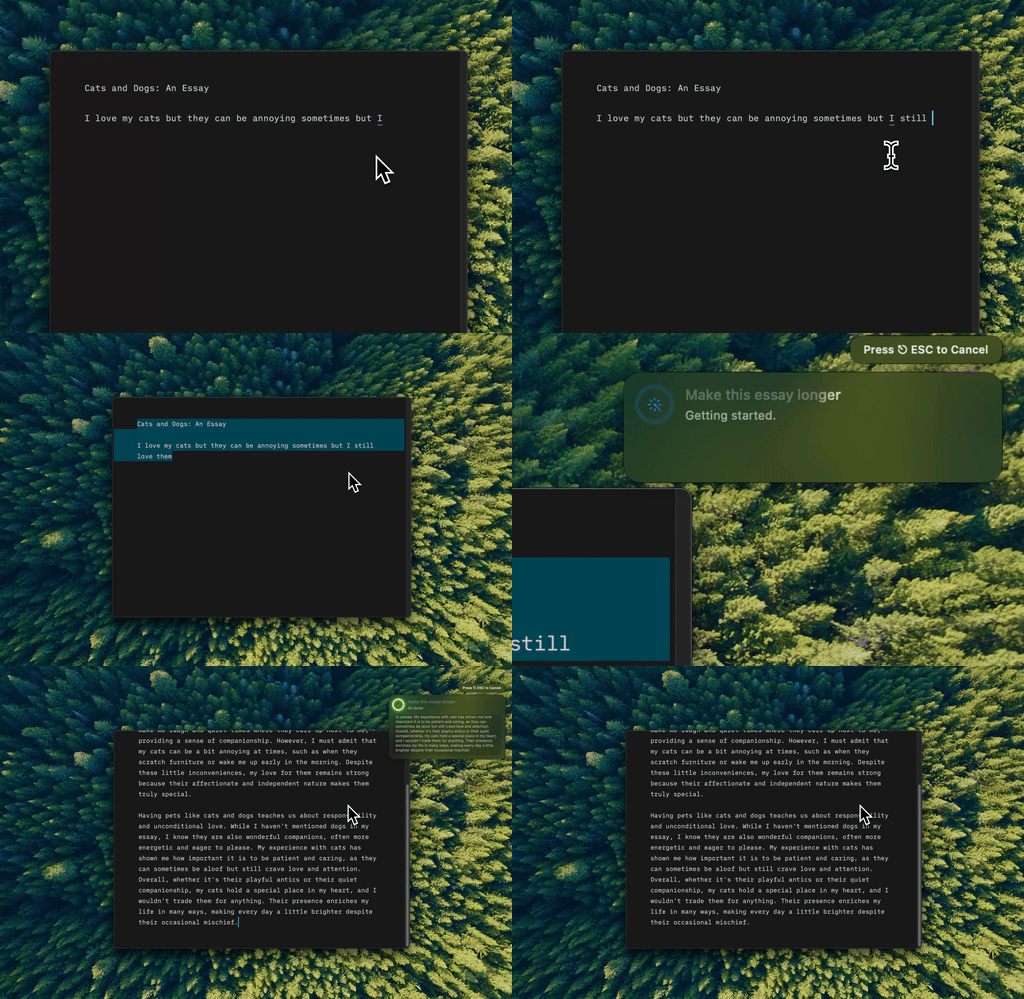
Type Mac: selecione a anotação rápida, pressione o atalho e a versão clara toma o lugar dela.
- Selecione as linhas rápidas na sua nota.
- Pressione Command-Shift-Return para corrigir ortografia e gramática, ou use o comando integrado Longer para expandir anotações curtas.
- Para um formato que você usa sempre, crie um atalho personalizado. Exemplo de pedido: “Transforme estas anotações em frases claras. Mantenha todos os fatos. Não acrescente nada.”
- Leia o resultado na nota.
O que você ganha:
- Qualquer Mac. O Type Mac funciona em Macs com Intel e não precisa da Apple Intelligence.
- O modelo que você escolher. Use o modelo integrado, ou adicione sua própria chave de API da OpenAI, Anthropic, Gemini, Groq ou OpenRouter.
- O mesmo atalho em todo lugar. Organize uma nota e depois corrija no Mail o e-mail que você escreve a partir dela.
Conheça os limites: o Type Mac não resume áudio nem pesquisa suas notas. Ele trabalha com o texto que você seleciona.
O Type Mac custa US$ 4,99 por mês, ou US$ 49,99 por ano com 7 dias de teste grátis. Veja como reescrever texto selecionado no Mac. Para pedidos que transformam tópicos em parágrafos completos, leia como expandir anotações curtas em parágrafos completos com IA. Para um sistema onde guardar suas notas, veja como montar um segundo cérebro para escritores.
Perguntas frequentes
A IA no Notas é gratuita?
Sim. Os recursos da Apple Intelligence no Notas são gratuitos em um Mac compatível. A Apple aplica limites de uso diário a alguns recursos que rodam nos servidores dela.
Por que não vejo as Ferramentas de Escrita no Notas?
Verifique se o seu Mac tem M1 ou posterior, se a Apple Intelligence está ativada e se os idiomas do dispositivo e da Siri são iguais. Se você usa a Siri AI (beta), procure Escrever com a Siri. Para mais soluções, veja Ferramentas de Escrita não funcionam no Mac.
A IA no Notas funciona em um Mac com Intel?
Não. A Apple Intelligence precisa de um Mac com M1 ou posterior, ou de um MacBook Neo. Em um Mac com Intel, use o app do ChatGPT com copiar e colar, ou uma ferramenta de atalhos como o Type Mac.
O Notas consegue resumir uma nota?
Sim. Selecione o texto, abra as Ferramentas de Escrita e clique em Resumir ou Pontos Principais.
Fontes
- Criar e editar notas no Mac (Suporte da Apple)
- Gravar e transcrever áudio no Notas do Mac (Suporte da Apple)
- Usar as Ferramentas de Escrita para escrever, aprimorar e resumir conteúdo no Mac (Suporte da Apple)
- Siri AI: escrever com a Siri no Mac (Suporte da Apple)
- Primeiros passos com a nova geração da Apple Intelligence (Suporte da Apple)
- Trabalhar com apps no macOS (Central de Ajuda da OpenAI)
Anotações rápidas entram, frases claras saem. Experimente o Type Mac no Notas.