
Mac のメモで使える AI:2026年にできること
はい、Mac のメモには AI があります。Apple Intelligence をオンにすると、メモでは作文ツールを使って、選択したテキストを校正、書き直し、要約できます。録音したオーディオの要約も作れます。Siri AI(ベータ版)を使う macOS 27 では、Siri に文章の作成や校正を頼むこともできます。
これらはすべて、M1 以降を搭載した Mac か MacBook Neo が必要です。どの Mac でも、または自分で選んだ AI モデルで走り書きのメモを整えるには、メモのテキストを選択して Type Mac のショートカットを押します。それぞれの方法の手順を以下で説明します。
Mac のメモで使える AI 機能
| 機能 | できること | 開き方 |
|---|---|---|
| 作文ツール | 校正、書き直し、要約、要点の抽出 | テキストを選択し、Control キーを押しながらクリックして「作文ツール」 |
| Siriで作文(macOS 27、Siri AI ベータ版) | 下書き、校正、フィードバック | テキストを選択し、「Siriで作文」をクリック |
| オーディオの要約 | 録音の文字起こしを要約 | 録音をダブルクリックし、「要約」をクリック |
| 作文ツールの ChatGPT | プロンプトから新しいテキストを書く | 「作文ツールを表示」→「作成」 |
スケッチを画像に変える画像マジックワンドは、iPhone、iPad、Apple Vision Pro で使えます。Apple は Mac を対象に挙げていません。
Apple Intelligence では、デバイスの言語と Siri の言語を同じ対応言語に設定する必要もあります。Apple は、サーバで動く一部の機能に1日あたりの使用上限を設けています。
Mac のメモで AI を使う:作文ツールでメモを整える
- メモを開き、テキストを選択します。
- Control キーを押しながら選択部分をクリックし、「作文ツール」を選択してから、「作文ツールを表示」を選択します。
- オプションを選びます。
- 「校正」:スペルと文法を直します。
- 「書き直し」、またはトーン(「フレンドリー」、「プロフェッショナル」、「簡潔」)。
- 「変更内容を説明」:「これを番号付きリストにして」などと入力します。
- 「要約」または「要点」:会議のメモに便利です。
- 「完了」をクリックします。
Siri AI(ベータ版)をオンにしている場合は、テキストを選択し、「Siriで作文」が表示されたらクリックします。「このメモを整理して、手順ごとに書式を整えて」と頼んでみてください。
メモでオーディオの録音を要約する
- 録音があるメモを開きます。
- 録音をダブルクリックしてから、「要約」をクリックします。
- 要約をコピーまたは共有するには、要約の上部にあるボタンをクリックします。
Apple によると、Apple Intelligence の要約に対応している言語でも、オーディオの文字起こしには対応していない場合があります。
Mac のメモで ChatGPT は使えますか?
はい。方法は2つあります。
- ChatGPT 機能拡張:「システム設定」→「Siri」→「ChatGPT」でオンにします。そのあと、メモで作文ツールを開き、「作成」をクリックします。
- ChatGPT の Mac アプリ:「アプリと連携」機能は、対応するテキストエディタに Apple メモを含めています。Option-Space を押してチャットバーを開くと、ChatGPT は開いているメモの内容をメッセージと一緒に読み込みます。回答はチャットに返ってくるので、メモにコピーします。
AI でメモをその場で整える
メモは速く書けますが、あとから読むと読みにくいものです。よくある例を見てみましょう。
デザインMTG、オンボーディングv2 金曜リリース?? ブロッカー=コピー未確定、担当佐藤、月曜フォロー
残しておきたいのは、次のような文です。
デザインチームとの打ち合わせ:オンボーディング v2 は金曜日にリリースする予定です。ブロッカーは、コピーが確定していないことです。担当は佐藤さんです。月曜日にフォローアップします。
Type Mac は、この書き換えをメモの中でそのまま行います。Type Mac は、メモを含むすべての Mac アプリで、選択したテキストを処理するメニューバーアプリです。
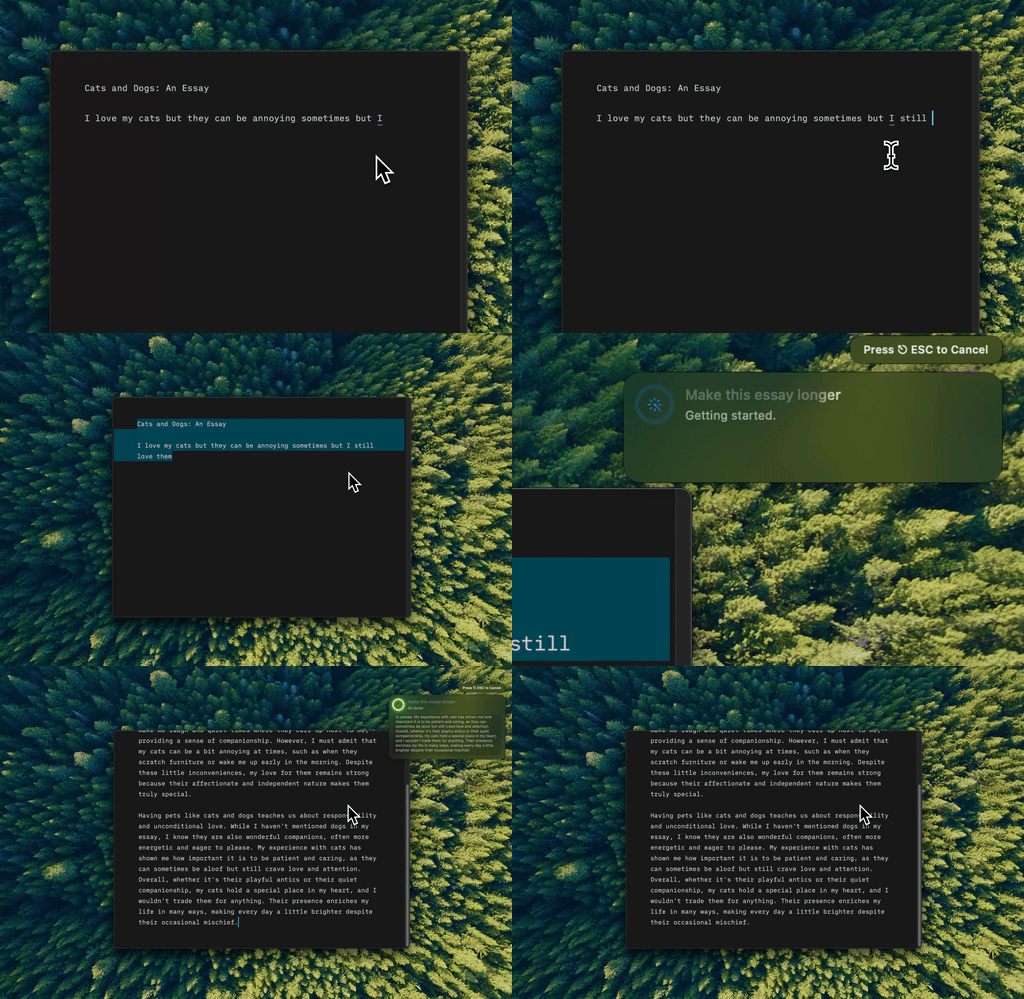
Type Mac:走り書きのメモを選択してショートカットを押すと、わかりやすい文に置き換わります。
- メモの走り書きの行を選択します。
- Command-Shift-Return を押してスペルと文法を直すか、内蔵の Longer コマンドで短いメモを膨らませます。
- よく使う形式には、カスタムショートカットを作ります。プロンプトの例:「このメモをわかりやすい文にして。事実はすべて残し、何も付け加えないで」。
- メモの中で結果を確認します。
得られるもの:
- どの Mac でも使える:Type Mac は Intel 搭載の Mac でも動き、Apple Intelligence は必要ありません。
- モデルを選べる:内蔵モデルを使うか、OpenAI、Anthropic、Gemini、Groq、OpenRouter の自分の API キーを追加します。
- どこでも同じショートカット:メモを整えたら、そのメモをもとにメールアプリで書いたメールも同じ操作で直せます。
できないこともあります。Type Mac はオーディオを要約せず、メモの検索もしません。選択したテキストだけを処理します。
Type Mac の料金は月額 $4.99、または年額 $49.99(7日間の無料トライアル付き)です。Mac で選択したテキストを書き直す方法をご覧ください。箇条書きを完全な段落にするプロンプトは、AI で短いメモを段落に広げる方法をお読みください。メモを保管する仕組みについては、ライターのための「第二の脳」の作り方をご覧ください。
よくある質問
Mac のメモの AI は無料ですか?
はい。メモの Apple Intelligence 機能は、対応する Mac なら無料です。Apple は、サーバで動く一部の機能に1日あたりの使用上限を設けています。
メモに作文ツールが表示されないのはなぜですか?
Mac が M1 以降を搭載していること、Apple Intelligence がオンになっていること、デバイスと Siri の言語が一致していることを確認してください。Siri AI(ベータ版)を使っている場合は、「Siriで作文」を探します。そのほかの対処法は、Mac で作文ツールが使えないときをご覧ください。
Intel 搭載の Mac でもメモの AI は使えますか?
いいえ。Apple Intelligence には、M1 以降を搭載した Mac か MacBook Neo が必要です。Intel 搭載の Mac では、コピー&ペーストで ChatGPT アプリを使うか、Type Mac のようなショートカットツールを使ってください。
メモアプリでメモを要約できますか?
はい。テキストを選択して作文ツールを開き、「要約」または「要点」をクリックします。
出典
- Mac でメモを作成する/編集する(Apple サポート)
- Mac のメモでオーディオを録音して文字起こしする(Apple サポート)
- Mac で作文ツールを使って文章を書く、改善する、要約する(Apple サポート)
- Siri AI:Mac で「Siriで作文」を使う(Apple サポート)
- 次世代の Apple Intelligence を使い始める(Apple サポート)
- macOS でアプリと連携する(OpenAI ヘルプセンター)
走り書きのメモを、わかりやすい文に。メモで Type Mac を試してみてください。