
Microsoft Editor vs Grammarly: ¿necesitas los dos en Word?
Microsoft Editor vs Grammarly en Word se reduce a una pregunta: ¿escribes en algún lugar además de Office? Microsoft Editor viene integrado en Word para Microsoft 365. Revisa la ortografía y la gramática gratis, y agrega sugerencias de claridad, concisión y formalidad con una suscripción a Microsoft 365. Grammarly también revisa Word, además de Outlook, Apple Mail, los navegadores y otras apps, y agrega la reescritura de oraciones completas y el ajuste del tono en su plan Pro.
Si solo escribes en Word y Outlook, Editor te basta, y no necesitas los dos. Si tu día de escritura pasa por muchas apps, Grammarly cubre más terreno. Dos cosas cambiaron hace poco, y afectan la respuesta: Microsoft retiró las extensiones de Editor para navegadores, y Grammarly dejó de ofrecer su complemento de Word para Mac. Este es el blog de Type Mac, así que la última sección habla de Type Mac; los datos de Microsoft y Grammarly vienen de sus propias páginas de soporte al 21 de noviembre de 2026.
Microsoft Editor vs Grammarly de un vistazo
| Microsoft Editor | Grammarly | |
|---|---|---|
| Dónde funciona en Mac | Word para Microsoft 365, Outlook en la web, Word para la web | Grammarly para Mac: Word, Outlook, Apple Mail, otras apps y navegadores |
| Plan gratuito | Ortografía y gramática básicas con una cuenta de Microsoft | Ortografía, gramática, detección del tono, 100 prompts de IA al mes |
| Extras de pago | Mejoras de claridad, concisión, formalidad y vocabulario con Microsoft 365 | Reescritura de oraciones completas, ajuste del tono, detección de plagio y de texto generado por IA |
| Precio de pago | Incluido en una suscripción a Microsoft 365 | Pro: $12 al mes con facturación anual, o $30 con facturación mensual (USD) |
| Idiomas | Más de 20 | 23; sugerencias avanzadas en 6 |
| Extensión para navegadores | Retirada el 31 de octubre de 2025 | Disponible para Chrome, Safari, Firefox y Edge |
Qué cambió en 2025 y 2026
Microsoft Editor salió del navegador. Microsoft dice que las extensiones de Editor para Edge y Chrome se retiraron el 31 de octubre de 2025 y ya no reciben actualizaciones ni soporte. Sus funciones de escritura ahora están en las herramientas de revisión propias de Microsoft Edge. Si usabas Editor en Chrome en tu Mac, esa opción ya no existe.
Grammarly retiró su complemento de Word para Mac. El sitio de soporte de Grammarly dice que dejó de ofrecer Grammarly para Microsoft Word en Mac y recomienda Grammarly para Mac, la app de escritorio, para seguir trabajando en Word.
Así que “Microsoft Editor y Grammarly para Word” ahora significa dos cosas distintas: un corrector integrado en Word, y una app aparte para Mac que también funciona en Word.
Microsoft Editor en Word para Mac
En Word para Microsoft 365, la página de ayuda de Microsoft indica que abras Editor desde la pestaña Inicio. El panel del Editor agrupa los problemas por tipo, como Gramática o Claridad, y los recorres con flechas.
Para elegir qué revisa Editor, abre el panel del Editor, selecciona Gramática en Correcciones, elige Más opciones (los tres puntos) y luego Personalizar sugerencias.
Para revisar otro idioma, selecciona el texto y elige Revisar > Idioma > Establecer idioma de corrección.
Si tienes Word 2021 o Word 2024 para Mac, Microsoft describe el corrector clásico: presiona Control y haz clic en una palabra subrayada para ver sugerencias, o elige Revisar > Ortografía y gramática para revisar todo el documento.
Grammarly en Word para Mac
Instala Grammarly para Mac e inicia sesión. La pestaña de Grammarly aparece entonces en el borde derecho de la pantalla. La página de Grammarly para resolver problemas en Word da tres reglas:
- Usa Diseño de impresión. Grammarly no funciona en las vistas Esquema, Borrador ni Diseño web de Word. Elige Ver > Diseño de impresión.
- Abre un documento a la vez. Con dos documentos de Office abiertos, Grammarly se abre solo en uno de ellos.
- Revisa la Block List. Haz clic en el ícono de Grammarly en la barra de menús, abre Settings y asegúrate de que Word no esté en la pestaña Block List.
Si el ícono de Grammarly no aparece en la barra de menús, abre Configuración del Sistema > Barra de menús y, en Permitir en la barra de menús, activa Grammarly Desktop o Superhuman Apps Manager.
¿Es mejor Microsoft Editor que Grammarly?
En Word, Editor juega en casa: no hay que instalar nada, no necesita otra cuenta y su plan gratuito cubre la ortografía y la gramática. Grammarly tiene más alcance: el mismo corrector en Outlook, Mail, Slack y tu navegador, más reescrituras y ajuste del tono en Pro. Ninguno es mejor en todo.
- Elige Editor si escribes en Word y Outlook, ya pagas Microsoft 365 y no quieres nada más en ejecución.
- Elige Grammarly si escribes en muchas apps, quieres una guía de estilo para un equipo o necesitas detectar plagio.
- Usar los dos en Word te da dos correctores sobre el mismo texto, así que revisas la misma oración dos veces.
Microsoft Editor vs Copilot
Copilot es la capa de escritura con IA de Microsoft en Word, y funciona en Word para Microsoft 365 en Mac. Microsoft dice que Copilot puede reescribir el texto seleccionado, ajustar su tono, hacerlo más conciso o darte versiones alternativas, y puede editar directamente en el documento. Necesita una suscripción a Microsoft 365 que cumpla los requisitos o una licencia de Microsoft 365 Copilot, y algunas funciones llegan de forma gradual según la plataforma y la licencia.
Editor encuentra problemas oración por oración. Copilot reescribe cuando se lo pides. Si quieres reescrituras con IA dentro de Word, Copilot es la respuesta de Microsoft. Nuestro artículo sobre Copilot en Word para Mac explica la configuración.
¿El corrector de Word no funciona en Mac?
Sigue estos pasos en orden:
- Elige Word > Preferencias > Ortografía y gramática, y activa Revisar ortografía mientras escribe y Revisar gramática mientras escribe.
- Selecciona el texto y asigna el idioma correcto con Revisar > Idioma > Establecer idioma de corrección.
- Elige Herramientas > Ortografía y gramática > Restablecer palabras y gramática ignoradas, para que Word vuelva a revisar los problemas que omitiste antes. Esto solo restablece el documento abierto.
- Revisa tu conexión a internet. Microsoft la indica como requisito para las mejoras de estilo de Editor.
- Si el que falta es Grammarly, cambia a Diseño de impresión y cierra los documentos adicionales.
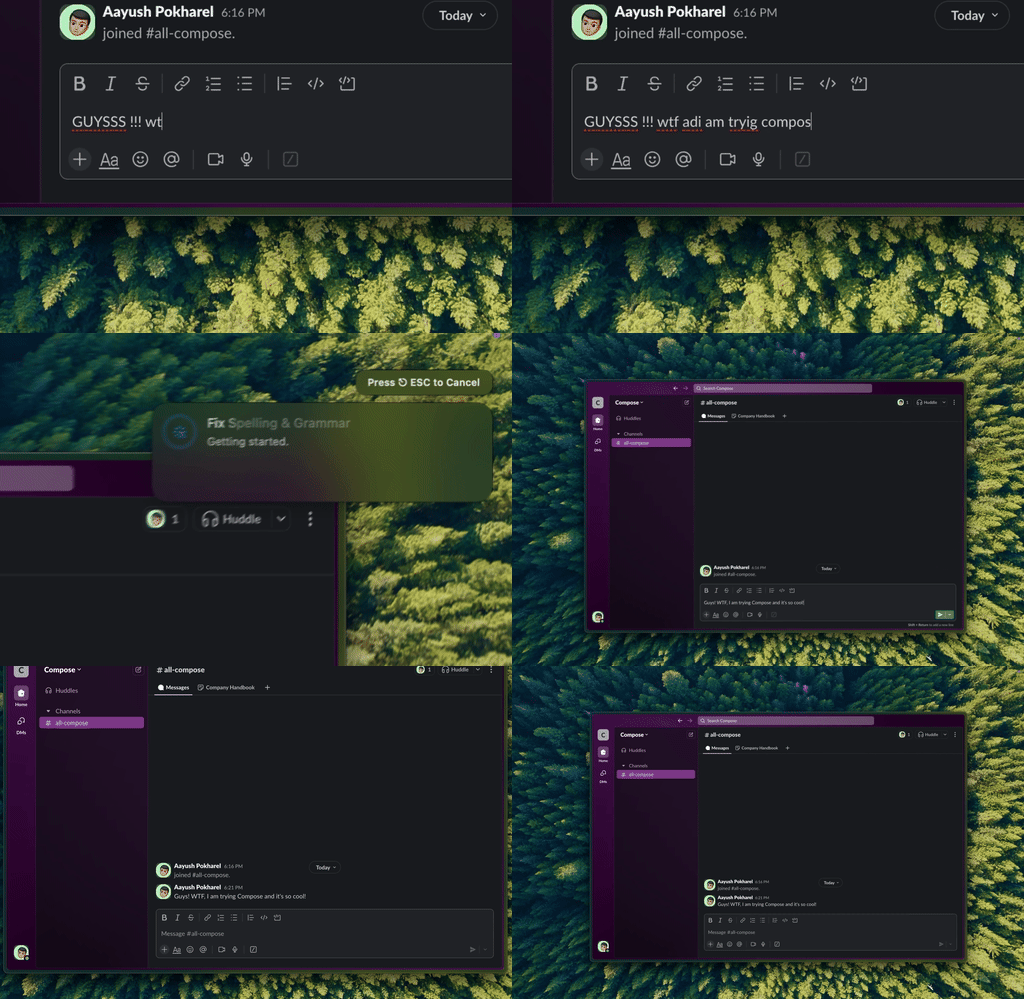
Type Mac: el mismo atajo que usas en Word, aquí en Slack.
El límite que comparten
Editor se queda en Office y Edge. Grammarly llega más lejos, pero trabaja con su propio panel y sus propias sugerencias. Type Mac lo hace de otra forma: selecciona texto en Word, Slack, Mail, Notas o un navegador, presiona un atajo y un modelo de IA reemplaza la selección con el texto corregido o reescrito.
- Fix Writing (⌘⇧Return) corrige la gramática y la ortografía.
- Atajos personalizados: ejecutan tus propias instrucciones, como “haz esto más formal”.
- Modelos: un modelo integrado en cada plan, o tu propia clave de OpenAI, Anthropic, Gemini, Groq u OpenRouter.
- Precio: $4.99 al mes, o $49.99 al año con una prueba gratis de 7 días.
Type Mac no subraya los errores mientras escribes y no tiene plan gratuito. Para saber más sobre correctores, lee nuestras alternativas a Grammarly para Mac, el análisis del precio de Grammarly o la página del corrector gramatical para Mac.
Preguntas frecuentes
¿Microsoft Editor es gratis?
Las funciones básicas, sí. Inicia sesión con una cuenta gratuita de Microsoft para revisar la ortografía y la gramática. Las mejoras de claridad, concisión y formalidad necesitan una suscripción a Microsoft 365.
¿Grammarly todavía funciona en Word en Mac?
Sí, con la app de escritorio Grammarly para Mac. El complemento aparte de Grammarly para Word en Mac ya no se ofrece.
¿Todavía existe la extensión de Microsoft Editor para Chrome?
No. Microsoft retiró las extensiones de Editor para Chrome y Edge el 31 de octubre de 2025. Edge ahora trae las funciones de escritura integradas.
¿Necesito Microsoft Editor y Grammarly a la vez?
No. Si solo escribes en Word y Outlook, Editor cubre la ortografía y la gramática. Agrega Grammarly solo si quieres las mismas revisiones en otras apps o necesitas sus funciones Pro.
Fuentes
- Revisar la gramática, la ortografía y más en Word (Soporte de Microsoft)
- Microsoft Editor revisa la gramática y más (Soporte de Microsoft)
- Retiro de la extensión de Microsoft Editor para navegadores (Soporte de Microsoft)
- Redactar y agregar contenido con Copilot en Word (Soporte de Microsoft)
- Grammarly para Microsoft Word en Mac ya no se ofrece (Soporte de Grammarly)
- Grammarly no aparece en Microsoft Word (Soporte de Grammarly)
- Grammarly para Mac
- Planes de Grammarly
¿Quieres un solo atajo de corrección para Word y todas tus otras apps? Prueba Type Mac gratis durante 7 días con el plan anual.