
Microsoft Editor と Grammarly を比較
Word での Microsoft Editor と Grammarly の比較は、1つの質問で決まります。Office 以外でも文章を書くかどうかです。Microsoft Editor は、Microsoft 365 の Word に組み込まれています。スペルと文法は無料でチェックでき、Microsoft 365 のサブスクリプションがあれば、明確さ、簡潔さ、フォーマルさの提案も加わります。Grammarly も Word をチェックし、さらに Outlook、Apple Mail、ブラウザなどのアプリにも対応します。Pro プランでは、文全体の書き直しとトーンの調整が加わります。
Word と Outlook でしか書かないなら Editor で十分で、両方は必要ありません。一日の仕事で多くのアプリを使うなら、Grammarly のほうが広くカバーします。最近、この答えに影響する変更が2つありました。Microsoft は Editor のブラウザ拡張機能の提供を終了し、Grammarly は Mac 版 Word 用のアドインの提供を終了しました。ここは Type Mac のブログなので、最後のセクションでは Type Mac を紹介します。Microsoft と Grammarly に関する事実は、2026年11月21日時点の各社のサポートページに基づいています。
Microsoft Editor と Grammarly の比較早見表
| Microsoft Editor | Grammarly | |
|---|---|---|
| Mac で動く場所 | Microsoft 365 の Word、Web 版 Outlook、Web 版 Word | Grammarly for Mac:Word、Outlook、Apple Mail、そのほかのアプリとブラウザ |
| 無料版 | Microsoft アカウントで基本的なスペルと文法のチェック | スペル、文法、トーンの検出、月100回の AI プロンプト |
| 有料の追加機能 | Microsoft 365 で、明確さ、簡潔さ、フォーマルさ、語彙の改善 | 文全体の書き直し、トーンの調整、盗用と AI テキストの検出 |
| 有料プランの料金 | Microsoft 365 のサブスクリプションに含まれる | Pro:年払いで月額12ドル、月払いで月額30ドル(米ドル) |
| 対応言語 | 20以上 | 23言語。高度な提案は6言語 |
| ブラウザ拡張機能 | 2025年10月31日に提供終了 | Chrome、Safari、Firefox、Edge 向けに提供 |
2025年と2026年の変更点
Microsoft Editor はブラウザから撤退しました。Microsoft によると、Edge と Chrome 向けの Editor 拡張機能は2025年10月31日に提供を終了し、今後は更新もサポートも受けられません。その文章作成機能は、現在 Microsoft Edge 自体の校正ツールに組み込まれています。Mac の Chrome で Editor を使っていた場合、その方法はもう使えません。
Grammarly は Mac 版 Word 用のアドインを廃止しました。Grammarly のサポートサイトによると、Mac 版の Grammarly for Microsoft Word は提供を終了しています。Word で引き続き使うには、デスクトップアプリの Grammarly for Mac を勧めています。
つまり、「Word で使う Microsoft Editor と Grammarly」は、今では2つの別のものを指します。Word に組み込まれたチェッカーと、Word でも動く別の Mac アプリです。
Mac 版 Word の Microsoft Editor
Microsoft のヘルプページによると、Microsoft 365 の Word では、ホームタブから「エディター」を開きます。エディターの作業ウィンドウでは、文法や明確さなど、問題が種類ごとにまとめられ、矢印で1つずつ確認できます。
エディターのチェック内容を選ぶには、エディターの作業ウィンドウを開き、修正の下の文法を選び、その他のオプション(3つの点)を選んでから、提案のカスタマイズを選びます。
別の言語をチェックするには、テキストを選択して、校閲 > 言語 > 校正言語の設定を選びます。
Word 2021 または Word 2024 for Mac を使っている場合、Microsoft は従来のチェッカーの手順を案内しています。下線の付いた単語を Control キーを押しながらクリックして候補を表示するか、校閲 > スペル チェックと文章校正を選んで書類全体をチェックします。
Mac 版 Word の Grammarly
Grammarly for Mac をインストールしてサインインすると、画面の右端に Grammarly のタブが表示されます。Grammarly の Word 向けトラブルシューティングページには、3つのルールが記載されています。
- 印刷レイアウトを使う:Grammarly は、Word のアウトライン、下書き、Web レイアウトでは動作しません。表示 > 印刷レイアウトを選びましょう。
- 書類は1つずつ開く:Office の書類を2つ開いていると、Grammarly は片方でしか起動しません。
- Block List を確認する:メニューバーの Grammarly アイコンをクリックして Settings を開き、Block List タブに Word が入っていないことを確認します。
メニューバーに Grammarly のアイコンがない場合は、システム設定 > メニューバーを開き、「メニューバーでの表示を許可」の一覧で Grammarly Desktop または Superhuman Apps Manager をオンにします。
Microsoft Editor は Grammarly より優れている?
Word では、Editor に地の利があります。インストールも追加のアカウントも不要で、無料版でスペルと文法をカバーできます。Grammarly の強みは、対応範囲の広さです。Outlook、メール、Slack、ブラウザでも同じチェッカーが使え、Pro では書き直しとトーンの調整も使えます。どちらかが、すべての点で優れているわけではありません。
- Editor を選ぶ:Word と Outlook で書き、すでに Microsoft 365 を契約していて、ほかに何も動かしたくない場合。
- Grammarly を選ぶ:多くのアプリで書く場合、チームで1つのスタイルガイドを使いたい場合、盗用チェックが必要な場合。
- 両方を使う:Word で両方を動かすと、同じテキストを2つのチェッカーが確認するため、同じ文を2回見直すことになります。
Microsoft Editor と Copilot の比較
Copilot は Word に搭載された Microsoft の AI 文章作成機能で、Mac 版の Microsoft 365 の Word で使えます。Microsoft によると、Copilot は選択したテキストを書き直したり、トーンを調整したり、より簡潔にしたり、別のバージョンを提案したりできます。書類の中で、その場で編集することもできます。対象の Microsoft 365 サブスクリプションまたは Microsoft 365 Copilot ライセンスが必要で、一部の機能はプラットフォームとライセンスに応じて段階的に提供されます。
Editor は、1文ずつ問題を見つけます。Copilot は、依頼に応じて書き直します。Word の中で AI による書き直しがほしいなら、Microsoft の答えは Copilot です。設定方法は、Mac 版 Word の Copilot の記事で説明しています。
Mac で Word の文章校正が動かない?
次の手順を、順番に試しましょう。
- Word > 環境設定 > スペル チェックと文章校正を選び、入力時にスペル チェックを行うと入力時に自動文章校正を行うをオンにします。
- テキストを選択し、校閲 > 言語 > 校正言語の設定で正しい言語を設定します。
- ツール > スペル チェックと文章校正 > 無視した単語と文法をリセットを選び、以前にスキップした問題も Word がチェックするようにします。リセットされるのは、開いている書類だけです。
- インターネット接続を確認します。Microsoft は、エディターの文体の改善機能にはインターネット接続が必要としています。
- 表示されないのが Grammarly の場合は、印刷レイアウトに切り替え、ほかの書類を閉じます。
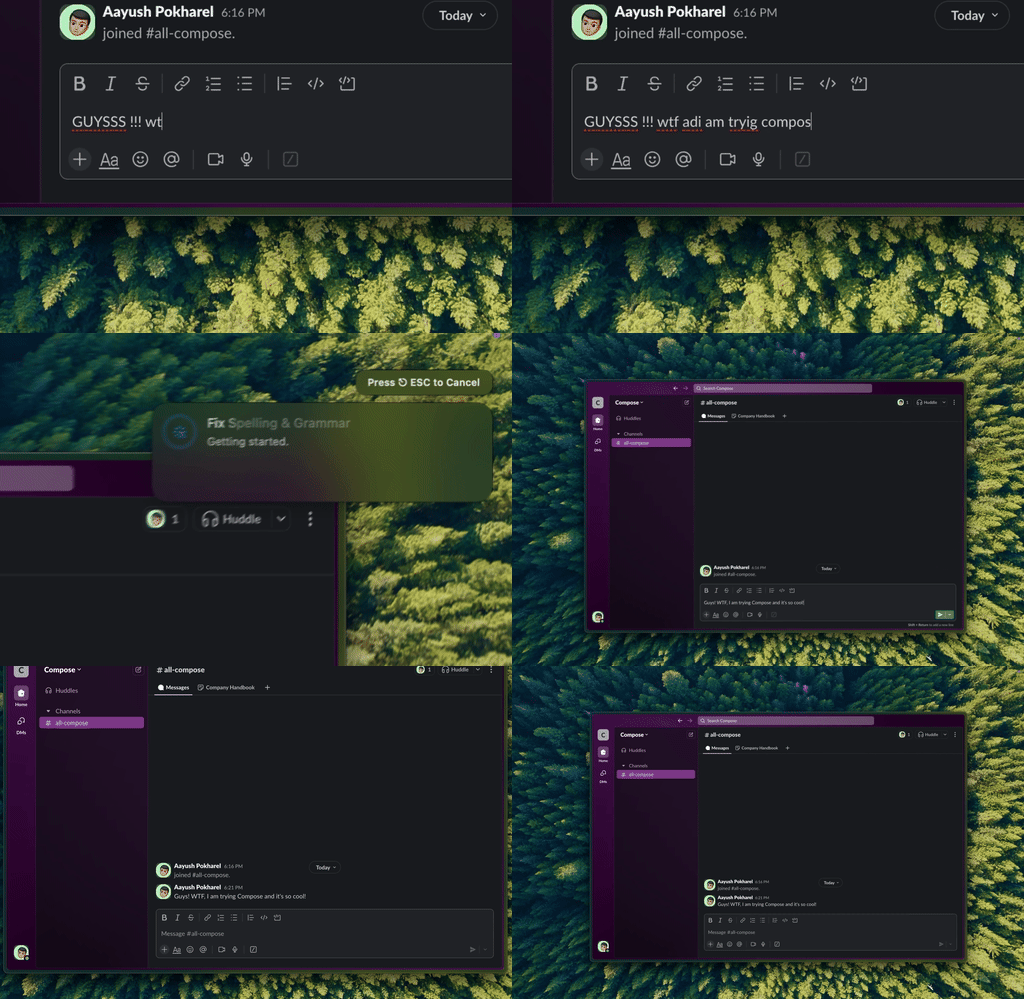
Type Mac:Word で使うのと同じショートカットを、ここでは Slack で使っています。
両方に共通する限界
Editor は、Office と Edge の中にとどまります。Grammarly はもっと広く使えますが、動作するのは自分のパネルと提案を通してです。Type Mac は別の方法をとります。Word、Slack、メール、メモ、ブラウザでテキストを選択してショートカットを押すと、AI モデルが選択部分を、修正または書き直したテキストに置き換えます。
- Fix Writing(⌘⇧Return):文法とスペルを修正します。
- カスタムショートカット:「もっとフォーマルにして」など、自分の指示を実行します。
- モデル:どのプランにも内蔵モデルがあり、自分の OpenAI、Anthropic、Gemini、Groq、OpenRouter のキーも使えます。
- 料金:月額4.99ドル、または7日間の無料トライアル付きで年額49.99ドルです。
Type Mac は入力中に誤りへ下線を引かず、無料プランもありません。チェッカーについて詳しくは、Mac で使える Grammarly の代替ツール、Grammarly の料金の解説、または Mac 向けの文法チェッカーのページをご覧ください。
よくある質問
Microsoft Editor は無料ですか?
基本機能は無料です。無料の Microsoft アカウントでサインインすると、スペルと文法のチェックを使えます。明確さ、簡潔さ、フォーマルさなどの改善には、Microsoft 365 のサブスクリプションが必要です。
Mac 版 Word で Grammarly はまだ使えますか?
はい。デスクトップアプリの Grammarly for Mac を通じて使えます。Mac 版 Word 用の別の Grammarly アドインは、提供が終了しています。
Microsoft Editor の Chrome 拡張機能はまだ使えますか?
いいえ。Microsoft は2025年10月31日に、Chrome と Edge 向けの Editor 拡張機能の提供を終了しました。現在、Edge には文章作成機能が組み込まれています。
Microsoft Editor と Grammarly の両方が必要ですか?
いいえ。Word と Outlook でしか書かないなら、スペルと文法は Editor でカバーできます。ほかのアプリでも同じチェックがほしい場合や、Pro の機能が必要な場合にだけ、Grammarly を追加しましょう。
出典
- Word で文法、スペルなどをチェックする(Microsoft サポート)
- Microsoft Editor で文法などをチェックする(Microsoft サポート)
- Microsoft Editor ブラウザ拡張機能の提供終了(Microsoft サポート)
- Word の Copilot で下書きを作成し、コンテンツを追加する(Microsoft サポート)
- Mac 版 Grammarly for Microsoft Word の提供終了(Grammarly サポート)
- Microsoft Word に Grammarly が表示されない場合(Grammarly サポート)
- Grammarly for Mac
- Grammarly のプラン
Word でも、ほかのどのアプリでも使える修正のショートカットがほしいですか? 年額プランなら7日間無料で Type Mac を試せます。