
Macの「メール」で翻訳する方法:受信メールも返信も
Macの「メール」では、メールをそのまま翻訳できます。「メール」は、macOSに組み込まれた翻訳機能を使います。メッセージのテキストを選択し、Controlキーを押したままクリックして、翻訳の項目を選ぶだけです。同じメニューには「翻訳で置き換え」もあり、書いた返信を送信前に翻訳できます。
このガイドでは、別の言語のメールを読むことと、返信を書くことの両方を扱います。難しいのは返信のほうです。翻訳には、正しいトーンも必要だからです。
Macの「メール」でメールを翻訳する方法
- 「メール」でメッセージを開きます。
- 翻訳したいテキストを選択します。メッセージ全体を選択するには、メッセージ本文をクリックしてCommand-Aを押します。
- 選択したテキストをControlキーを押したままクリックし、「“[テキスト]”を翻訳」を選択します。
- 言語のポップアップメニューで、メールの言語と、翻訳したい言語(日本語など)を選択します。
- テキストを残すには「翻訳をコピー」をクリックし、聞くには「再生」ボタンをクリックします。
Appleのガイドでは、書類、メール、メッセージ、ウェブページでこの機能を使えると説明しています。手順はどこでも同じです。
オフラインで「メール」を翻訳する
言語をダウンロードしておけば、macOSはインターネットに接続していなくてもMac上で翻訳できます。
- 「システム設定」を開き、「一般」をクリックしてから、「言語と地域」をクリックします。
- 「翻訳言語」をクリックします。
- 必要な言語ごとに、「ダウンロード」をクリックします。
インターネットに接続しているときでもすべての翻訳をMac上で処理するには、同じ場所で「オンデバイスモード」を選択します。Appleによると、オフライン翻訳は、Appleのサーバで処理する翻訳より精度が低くなる場合があります。
別の言語でメールに返信する方法
まず、自分の言語で返信を書きます。そのほうが速く、言いたいことを正確に書けます。
- 「返信」をクリックして、返事を書きます。
- 返信のテキストを選択します。
- 選択したテキストをControlキーを押したままクリックし、「“[テキスト]”を翻訳」を選択します。
- 翻訳先の言語を選択し、「翻訳で置き換え」をクリックします。
作成ウインドウの下書きが、翻訳されたテキストに置き換わります。送信する前に、一度読み返します。
翻訳とトーンは別のもの
「翻訳」パネルで選べるのは言語であって、トーンではありません。しかし多くの言語では、トーンの選択が避けられません。ドイツ語やフランス語には、丁寧な「あなた」とくだけた「あなた」があります。日本語に敬語があるのと同じです。翻訳ツールは、そのどちらかを勝手に選びます。
次の表は、同じ返信をドイツ語の2つの文体にしたものです。
| 文体 | テキスト |
|---|---|
| 日本語の下書き | 「早速のご返信ありがとうございます。金曜日で大丈夫です。契約書は正午までにお送りします。」 |
| 丁寧なドイツ語(取引先向け) | 「Vielen Dank für Ihre schnelle Antwort. Freitag passt mir gut. Ich schicke Ihnen den Vertrag bis 12 Uhr.」 |
| くだけたドイツ語(親しい同僚向け) | 「Danke für die schnelle Antwort! Freitag passt. Ich schicke dir den Vertrag bis 12.」 |
どちらも正しいドイツ語です。くだけたほうを新しい取引先に送ると、なれなれしく読めます。丁寧なほうをチームの同僚に送ると、冷たく読めます。
どのツールを使っても、次の4つの習慣で翻訳メールの質が上がります。
- 短い文で書く。1つの文に1つの内容にすると、きれいに翻訳されます。
- 慣用的な言い回しを避ける。「よしなにお願いします」は、ほとんどの言語に直訳できません。「必要に応じて調整をお願いします」と書きます。
- 数字と日付ははっきり書く。「今週中」ではなく、「3月6日(金)」と書きます。
- 人名や製品名はそのままにする。翻訳でそれらが訳されていないか確認します。
Outlook:Macでメールを翻訳する
「メール」ではなくOutlook for Macを使っている場合は、MicrosoftがTranslator for Outlookアドインを案内しています。
- 「ツール」メニューで「アドインの取得」を選択します。
- 「Translator」を検索し、「Translator for Outlook」を選択して、「追加」をクリックします。
- メッセージを選択し、「ホーム」タブで「Translator」を選択します。
- 言語を選択します。Translatorのウインドウに、翻訳されたメッセージが表示されます。
Microsoftは、このアドインの対象として、Outlook for Microsoft 365 for MacとOutlook 2024 for Macを挙げています。このアドインが翻訳するのは、受信したメールです。返信には、macOSの翻訳メニューか、次の方法を使います。
正しいトーンで返信を翻訳する:Type Mac
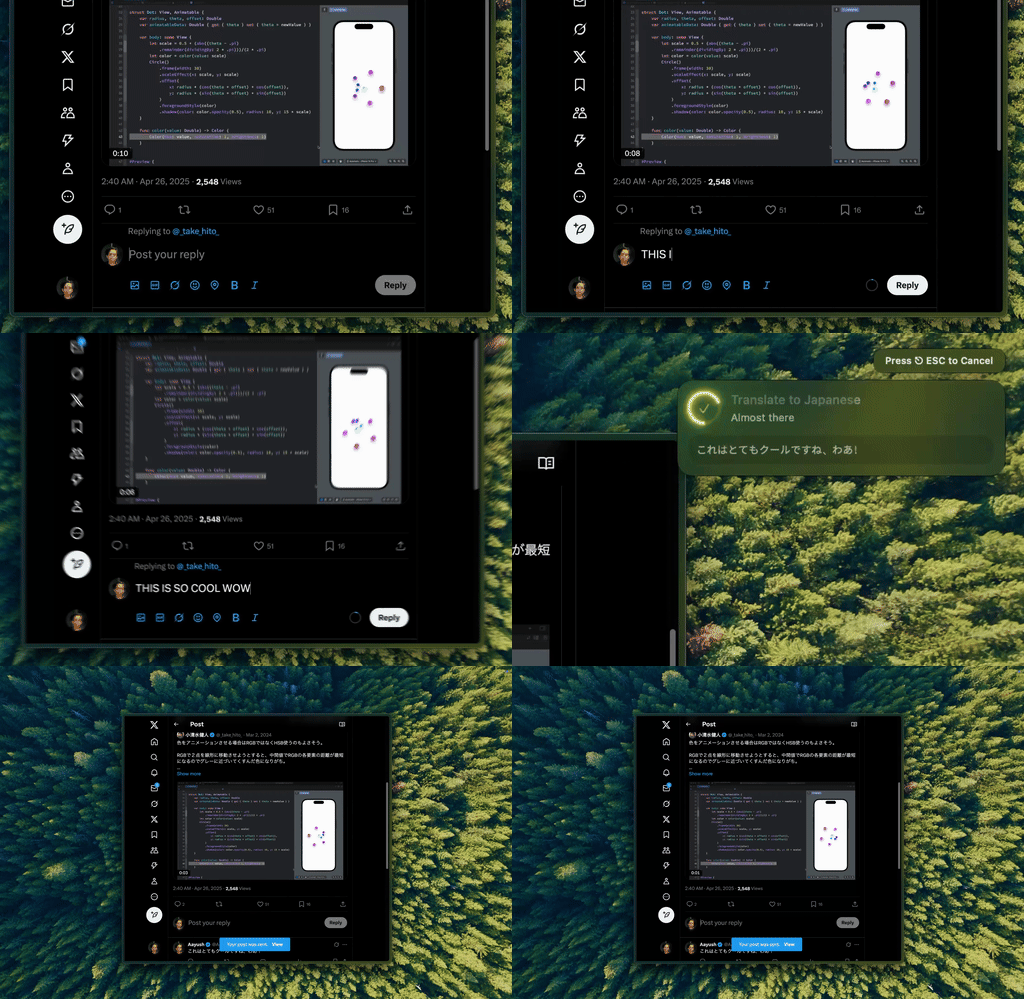
Type Mac:返信を選択して翻訳のショートカットを押すと、翻訳されたテキストにその場で置き換わります。
Type Macは、選択したテキストに働くMacのメニューバーアプリです。トーンの指示を含めたプロンプトで、独自のショートカットを作ります。たとえば、「ドイツ語に翻訳して。敬称のSieを使い、丁寧なビジネスのトーンで」のようにします。使い方は次のとおりです。
- 「メール」で、自分の言語で返信を書きます。
- 返信を選択して、ショートカットを押します。
- 設定したトーンのドイツ語に、下書きが置き換わります。
1ステップで翻訳と文体の両方が決まるので、あとからトーンを直す必要はありません。「スペイン語に翻訳、フレンドリーに」や「英語に翻訳、ビジネス向けに」のように、使う言語とトーンごとにショートカットを1つずつ作ります。
- Apple「メール」、Outlook、ブラウザのGmailなど、テキストを選択できるアプリで使えます。
- 翻訳する前にCommand-Shift-Returnを押して、下書きの入力ミスを直します。元の文がきれいなら、翻訳もきれいになります。
- AIモデルを選べます。内蔵のモデルのほか、OpenAI、Anthropic、Gemini、Groq、OpenRouterの自分のキーも使えます。
料金は月額4.99ドル、または年額49.99ドル(7日間の無料トライアル付き)です。詳しくはMacで選択したテキストを翻訳するページをご覧ください。ほかのツールはMacBookにおすすめの翻訳アプリで、チームのチャットについてはSlackでメッセージを翻訳する方法で紹介しています。
よくある質問
Macの「メール」でメールを翻訳できますか?
はい。メッセージのテキストを選択し、Controlキーを押したままクリックして、「“[テキスト]”を翻訳」を選択します。macOSの機能なので、別のアプリは必要ありません。
「メール」は受信メールを自動で翻訳しますか?
Appleのガイドで説明されているのは、選択したテキストの翻訳です。受信したメールをすべて自動で翻訳する設定は、説明されていません。
インターネットなしで、Macでメールを日本語に翻訳するには?
「システム設定」>「一般」>「言語と地域」>「翻訳言語」で言語をダウンロードします。ダウンロードが終われば、オフラインで翻訳できます。
「メール」で自分の返信を翻訳できますか?
はい。下書きを選択し、Controlキーを押したままクリックして「“[テキスト]”を翻訳」を選択し、「翻訳で置き換え」をクリックします。トーンまで指定したい場合は、Type Macのように指示を受け付けるツールを使います。
参考資料
読むときはmacOSで。返信はType Macで、正しいトーンに。「メール」でも、Macのほかのアプリでも使えます。