
Apple Intelligence mit ChatGPT am Mac: Einrichtung und Hilfe
Apple Intelligence mit ChatGPT funktioniert am Mac über die ChatGPT-Erweiterung. Unter macOS 27 öffnest du Systemeinstellungen > Siri, klickst auf ChatGPT und dann auf Einrichten. Unter macOS Tahoe 26 öffnest du Systemeinstellungen > Apple Intelligence & Siri, klickst unter Erweiterungen auf ChatGPT und dann auf Einrichten. Nach der Einrichtung nutzt Verfassen in den Schreibtools ChatGPT, um nach einer Beschreibung neuen Text zu schreiben.
Wenn die Option für ChatGPT nicht verfügbar ist, liegt es an deiner Region, deinem Alter, einer Beschränkung in der Bildschirmzeit, einer Firmenrichtlinie oder an Apple Intelligence selbst. Die Lösungen findest du unten.
So nutzt du Apple Intelligence mit ChatGPT am Mac
Du brauchst keinen ChatGPT-Account. Wenn du einen hast, kostenlos oder kostenpflichtig, kannst du ihn verbinden.
macOS 27
- Öffne die Systemeinstellungen und klicke in der Seitenleiste auf Siri.
- Klicke auf ChatGPT, dann auf Einrichten, und folge den Anweisungen auf dem Bildschirm.
- Wenn du Siri AI (Beta) nutzt, klicke auf Erweiterungen einrichten, dann auf ChatGPT, und aktiviere Erweiterung verwenden.
- Wähle, ob du dich mit einem ChatGPT-Account anmeldest.
macOS Tahoe 26
- Öffne die Systemeinstellungen und klicke auf Apple Intelligence & Siri.
- Klicke unter Erweiterungen auf ChatGPT, dann auf Einrichten und auf Weiter.
- Klicke auf ChatGPT aktivieren, um ChatGPT ohne Account zu nutzen, oder klicke auf ChatGPT mit einem Account verwenden und folge den Anweisungen auf dem Bildschirm.
Damit deine Anfragen im Chatverlauf von ChatGPT bleiben, melde dich bei einem ChatGPT-Account an. Laut Apple kann dein Mac mit einem kostenpflichtigen ChatGPT-Account die erweiterten Funktionen von ChatGPT häufiger nutzen.
Mit ChatGPT am Mac verfassen
- Klicke in ein Textfeld, in dem du schreibst.
- Klicke bei gedrückter Control-Taste auf das Textfeld und wähle Schreibtools anzeigen.
- Klicke auf Verfassen.
- Beschreibe, was ChatGPT schreiben soll. Wähle Gesamten Text oder Ausgewählten Text und drück den Zeilenschalter.
- Wenn ChatGPT nach mehr Details fragt, gib eine Antwort ein und drück den Zeilenschalter, oder mach ohne Details weiter.
- Formuliere das Ergebnis um, übernimm die Vorschläge von ChatGPT oder kehre zu deinem Originaltext zurück.
Du kannst auch Bearbeiten > Schreibtools > Verfassen wählen. Die anderen Aktionen der Schreibtools findest du in der Anleitung Apple Intelligence am Mac nutzen.
Nutzen die Schreibtools von Apple Intelligence ChatGPT?
Nur für Verfassen und nur, wenn du die Erweiterung aktiviert hast. Korrekturlesen, Umformulieren, die Tonoptionen und Zusammenfassen sind Funktionen von Apple Intelligence. Apples Anleitungen dokumentieren ChatGPT in den Schreibtools für Verfassen.
Apple sagt außerdem, dass du festlegst, welche Inhalte an ChatGPT gehen. Das dokumentiert Apple zu einer Anfrage:
- Was an ChatGPT geht: deine Anfrage und Anhänge sowie begrenzte Daten wie deine Zeitzone, dein Land, der Gerätetyp, die Sprache und die Funktion, die du nutzt.
- Was nicht an ChatGPT geht: Apple verbirgt deine IP-Adresse vor ChatGPT. Ohne ChatGPT-Account erhält OpenAI keine Informationen, die mit deinem Apple Account verknüpft sind.
- Speicherung und Training: Ohne Account darf OpenAI deine Anfrage und die Antwort nicht speichern, außer das Gesetz verlangt es, und darf deine Anfrage nicht zum Trainieren seiner Modelle nutzen.
- Mit Account: Es gelten die Einstellungen deines ChatGPT-Accounts und die Datenschutzrichtlinien von OpenAI.
Apple Intelligence mit ChatGPT ausgegraut oder funktioniert nicht
| Ursache | Was du siehst | Lösung |
|---|---|---|
| Region | Eine Meldung, dass die Erweiterung in dieser Region nicht verfügbar ist | Die Erweiterung gibt es nur dort, wo die ChatGPT-App und der ChatGPT-Dienst verfügbar sind |
| Alter | Die Erweiterung wird nicht angeboten | Du musst mindestens 13 Jahre alt sein oder das Mindestalter in deinem Land erreicht haben |
| Bildschirmzeit | „Der Zugriff auf Funktionen der ChatGPT-Integration wurde auf diesem Mac eingeschränkt.“ | Erlaube die Erweiterungen in der Bildschirmzeit |
| Firmenrichtlinie | „Bestimmte Funktionen werden von deiner Organisation verwaltet und können nicht geändert werden.“ | Frag deine IT-Abteilung |
| Apple Intelligence deaktiviert | Überhaupt keine Schreibtools | Aktiviere oder repariere zuerst Apple Intelligence |
| Keine Verbindung | Eine Meldung bittet dich, eine Internetverbindung herzustellen, um Texte zu erstellen | Stell die Verbindung her und versuche es noch einmal |
| Tägliches Limit | „Du hast dein tägliches Limit für die erweiterten Funktionen von ChatGPT erreicht.“ | Warte oder melde dich mit einem kostenpflichtigen ChatGPT-Account an |
| Problem mit dem Account | „Authentifizierung fehlgeschlagen“ | Melde dich in den Einstellungen für ChatGPT neu an |
ChatGPT in der Bildschirmzeit erlauben
- macOS 27: Öffne Systemeinstellungen > Bildschirmzeit > Inhalt & Datenschutz > Intelligence & Siri und erlaube den Zugriff auf die Funktionen von Apple Intelligence, zu denen die Erweiterungen gehören.
- macOS Tahoe 26: Öffne Systemeinstellungen > Bildschirmzeit > Inhalt & Datenschutz > Intelligence & Siri und aktiviere Intelligence-Erweiterungen.
Bei einem Account für ein Kind weist die Bildschirmzeit unter macOS 27 darauf hin, dass Erweiterungen für alle unter 13 Jahren nicht verfügbar sind.
Prüf zuerst Apple Intelligence
Die ChatGPT-Erweiterung arbeitet über Apple Intelligence. Wenn Apple Intelligence auf deinem Mac fehlt, fehlt auch ChatGPT. Hier findest du die Gründe, warum Apple Intelligence nicht angezeigt wird, mit den Regeln zu Sprache, Region und Intel-Macs.
ChatGPT deaktivieren
Unter macOS 27 öffnest du Systemeinstellungen > Siri, klickst auf ChatGPT und deaktivierst ChatGPT verwenden. Mit Siri AI klickst du auf Erweiterungen, dann auf ChatGPT, und deaktivierst Erweiterung verwenden. Unter macOS Tahoe 26 findest du denselben Schalter in Apple Intelligence & Siri.
Die Grenze: ein Modell, zusätzliche Schritte
Die ChatGPT-Erweiterung gibt den Schreibtools ein externes Modell für eine Aufgabe. Verfassen öffnet einen Bereich, fragt nach einer Beschreibung und schreibt neuen Text. In den Schreibtools gibt es keine Option, deinen Text mit Claude, Gemini oder einem anderen Modell Korrektur zu lesen oder umzuformulieren.
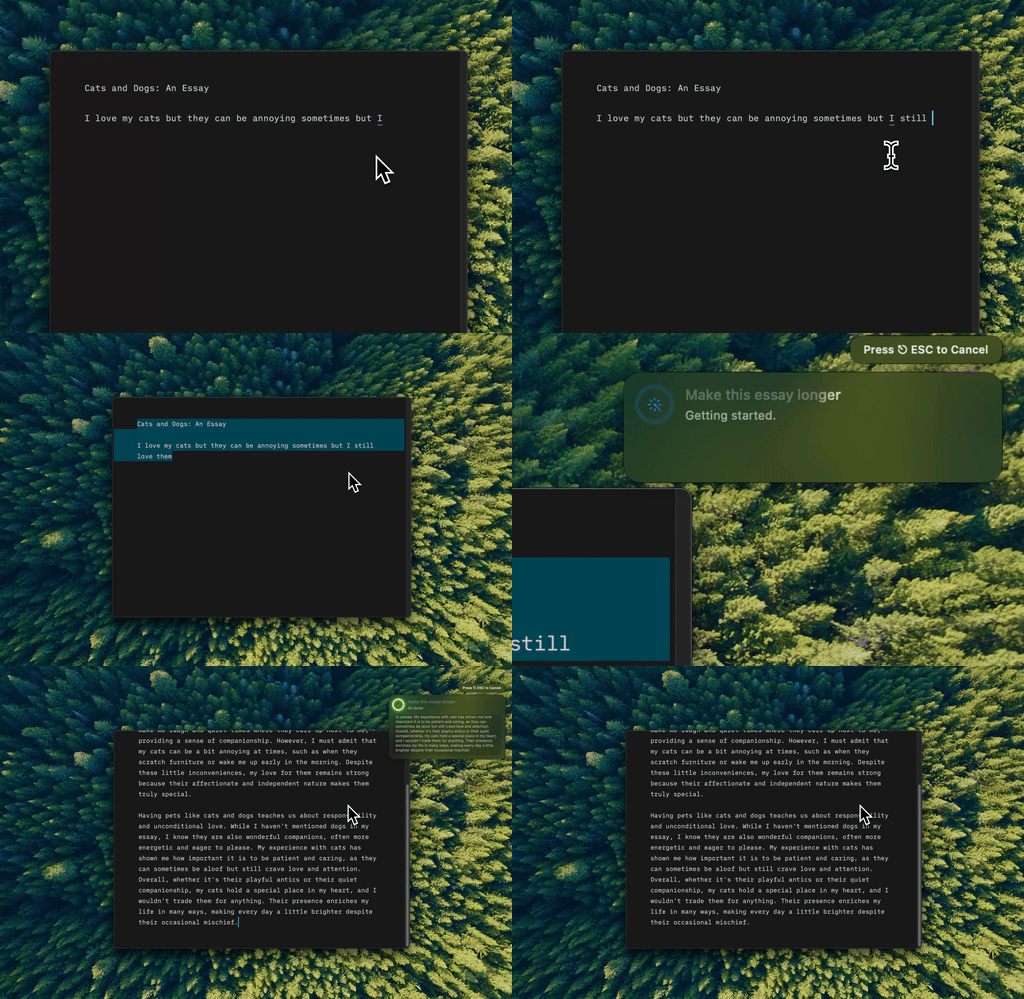
Type Mac wendet das KI-Modell deiner Wahl auf den ausgewählten Text an, in jeder Mac-App, mit einem Tastenkürzel.
Type Mac legt die Wahl des Modells auf deine Tastatur:
- Wähl das Modell. Nutze das integrierte Modell oder füge deinen eigenen Schlüssel für OpenAI, Anthropic, Gemini, Groq oder OpenRouter hinzu. Über OpenRouter bekommst du Zugriff auf mehr als 300 Modelle.
- Ein Tastenkürzel, direkt im Text. Wähle Text aus, drück dein Tastenkürzel, und das Ergebnis ersetzt die Auswahl.
- Jede Aufgabe. Notizen ausbauen, Grammatik korrigieren, den Ton ändern, kürzen oder übersetzen, jeweils mit deiner eigenen Anweisung.
- Jede App. Mail, Slack, Notizen, Browser und Code-Editoren funktionieren alle gleich.
- Deine Schlüssel bleiben auf deinem Mac. Type Mac speichert deine API-Schlüssel im macOS-Schlüsselbund. Mit deinem eigenen Schlüssel geht der Text direkt von deinem Mac an den Anbieter, den du wählst, und es gelten die Bedingungen dieses Anbieters.
Type Mac läuft auf Intel-Macs und auf Macs mit Apple-Chip mit macOS Sonoma 14.1 oder neuer. Type Mac kostet 4,99 US-Dollar im Monat oder 49,99 US-Dollar im Jahr mit einer kostenlosen Testphase von 7 Tagen. Welches Modell zu welcher Aufgabe passt, zeigt ChatGPT vs. Claude vs. Gemini zum Schreiben. Oder sieh dir den Schreibassistenten mit eigenem API-Schlüssel für den Mac an.
FAQ
Brauche ich einen ChatGPT-Account für Apple Intelligence?
Nein. Du kannst die Erweiterung ohne Account nutzen. Melde dich nur an, wenn du deinen Chatverlauf speichern oder einen kostenpflichtigen Tarif nutzen willst.
Ist ChatGPT in Apple Intelligence kostenlos?
Du kannst es ohne ChatGPT-Account und ohne Zahlung nutzen. Laut Apple kann dein Mac mit einem kostenpflichtigen ChatGPT-Account die erweiterten Funktionen von ChatGPT häufiger nutzen.
Kann ich Claude oder Gemini in den Schreibtools nutzen?
Apples Mac-Benutzerhandbuch dokumentiert ChatGPT als Erweiterung für Verfassen in den Schreibtools. Um Claude oder Gemini auf ausgewählten Text anzuwenden, nutze eine App, die sich mit diesen Modellen verbindet.
Warum wird ChatGPT in den Einstellungen von Apple Intelligence nicht angezeigt?
Prüf vier Dinge: Der Dienst ChatGPT ist in deiner Region verfügbar, du bist 13 oder älter, die Bildschirmzeit erlaubt Erweiterungen, und dein Mac wird nicht über eine Richtlinie verwaltet, die ChatGPT blockiert.
Quellen
- ChatGPT auf dem Mac aktivieren, Mac-Benutzerhandbuch (macOS 27)
- ChatGPT mit Apple Intelligence auf dem Mac verwenden, Mac-Benutzerhandbuch (macOS Tahoe 26)
- Schreibtools zum Schreiben, Verbessern und Zusammenfassen von Inhalten auf dem Mac verwenden, Mac-Benutzerhandbuch
- Einstellungen für „Intelligence & Siri“ in „Bildschirmzeit“ auf dem Mac ändern, Mac-Benutzerhandbuch
- Zugriff auf Funktionen von Apple Intelligence in „Bildschirmzeit“ auf dem Mac blockieren, Mac-Benutzerhandbuch (macOS Tahoe 26)
- Erste Schritte mit der nächsten Generation von Apple Intelligence, Apple Support
Du willst mehr als ein KI-Modell auf deinem Mac? Teste Type Mac und wähl GPT, Claude oder Gemini für jede Aufgabe.