
Apple Intelligence et ChatGPT sur Mac : activer et dépanner
Apple Intelligence et ChatGPT fonctionnent ensemble sur Mac grâce à l’extension ChatGPT. Sur macOS 27, ouvrez Réglages Système > Siri, cliquez sur ChatGPT, puis sur Configurer. Sur macOS Tahoe 26, ouvrez Réglages Système > Apple Intelligence et Siri, cliquez sur ChatGPT sous Extensions, puis sur Configurer. Une fois la configuration terminée, la fonction Rédiger des outils d’écriture utilise ChatGPT pour écrire un nouveau texte à partir d’une description.
Si l’option ChatGPT n’est pas disponible, la cause est votre région, votre âge, une limite Temps d’écran, une règle de l’entreprise ou Apple Intelligence lui-même. Les solutions sont ci-dessous.
Comment utiliser ChatGPT avec Apple Intelligence sur Mac
Vous n’avez pas besoin d’un compte ChatGPT. Si vous en avez un, gratuit ou payant, vous pouvez le connecter.
macOS 27
- Ouvrez Réglages Système, puis cliquez sur Siri dans la barre latérale.
- Cliquez sur ChatGPT, cliquez sur Configurer, puis suivez les instructions à l’écran.
- Si vous utilisez Siri AI (bêta), cliquez sur Configurer les extensions, cliquez sur ChatGPT, puis activez Utiliser l’extension.
- Choisissez si vous voulez vous connecter avec un compte ChatGPT.
macOS Tahoe 26
- Ouvrez Réglages Système, puis cliquez sur Apple Intelligence et Siri.
- Sous Extensions, cliquez sur ChatGPT, cliquez sur Configurer, puis sur Suivant.
- Cliquez sur Activer ChatGPT pour l’utiliser sans compte, ou cliquez sur Utiliser ChatGPT avec un compte et suivez les instructions à l’écran.
Pour conserver vos requêtes dans l’historique de vos conversations ChatGPT, connectez-vous à un compte ChatGPT. Selon Apple, avec un compte ChatGPT payant, votre Mac peut utiliser plus souvent les fonctionnalités avancées de ChatGPT.
Rédiger avec ChatGPT sur Mac
- Cliquez dans un champ de texte où vous écrivez.
- Cliquez sur le champ de texte en maintenant la touche Contrôle enfoncée, puis choisissez Afficher les outils d’écriture.
- Cliquez sur Rédiger.
- Décrivez ce que ChatGPT doit écrire. Choisissez Inclure tout le texte ou Le texte sélectionné, puis appuyez sur Retour.
- Si ChatGPT demande plus de détails, saisissez une réponse et appuyez sur Retour, ou continuez sans détails.
- Réécrivez le résultat, utilisez les suggestions de ChatGPT, ou revenez à votre texte d’origine.
Vous pouvez aussi choisir Édition > Outils d’écriture > Rédiger. Pour les autres actions des outils d’écriture, consultez comment utiliser les outils d’écriture sur Mac.
Les outils d’écriture d’Apple Intelligence utilisent-ils ChatGPT ?
Uniquement pour Rédiger, et seulement après l’activation de l’extension. Relecture, Réécriture, les tons et Résumer sont des fonctionnalités d’Apple Intelligence. Les guides d’Apple documentent ChatGPT dans les outils d’écriture pour Rédiger.
Apple précise aussi que vous choisissez le contenu envoyé à ChatGPT. Voici ce qu’Apple documente au sujet d’une requête :
- Ce qui est envoyé à ChatGPT : votre requête et les pièces jointes, ainsi que des données limitées comme votre fuseau horaire, votre pays, le type d’appareil, la langue et la fonctionnalité utilisée.
- Ce qui ne l’est pas : Apple masque votre adresse IP à ChatGPT. Sans compte ChatGPT, OpenAI ne reçoit aucune information liée à votre compte Apple.
- Stockage et entraînement : sans compte, OpenAI ne doit pas conserver votre requête ni la réponse, sauf obligation légale, et ne doit pas utiliser votre requête pour entraîner ses modèles.
- Avec un compte : les réglages de votre compte ChatGPT et les politiques de confidentialité d’OpenAI s’appliquent.
ChatGPT grisé ou en panne dans Apple Intelligence sur Mac
| Cause | Ce que vous voyez | Solution |
|---|---|---|
| Région | Un message indique que l’extension n’est pas disponible dans cette région | L’extension n’est disponible que là où l’app et le service ChatGPT le sont |
| Âge | L’extension n’est pas proposée | Vous devez avoir au moins 13 ans, ou l’âge minimal requis dans votre pays |
| Temps d’écran | « L’accès aux fonctionnalités d’intégration de ChatGPT a été restreint sur ce Mac. » | Autorisez les extensions dans Temps d’écran |
| Règle de l’entreprise | « Certaines fonctionnalités sont gérées par votre organisation et ne peuvent pas être modifiées. » | Contactez votre service informatique |
| Apple Intelligence désactivé | Aucun outil d’écriture | Activez ou réparez d’abord Apple Intelligence |
| Pas de connexion | Un message vous demande de vous connecter à Internet pour rédiger | Connectez-vous, puis réessayez |
| Limite quotidienne | « Vous avez atteint votre limite quotidienne » pour les fonctionnalités avancées | Patientez, ou connectez-vous avec un compte ChatGPT payant |
| Problème de compte | « Authentification impossible » | Reconnectez-vous dans les réglages ChatGPT |
Autoriser ChatGPT dans Temps d’écran
- macOS 27 : ouvrez Réglages Système > Temps d’écran > Contenu et confidentialité > Intelligence et Siri, et autorisez l’accès aux fonctionnalités d’Apple Intelligence, qui incluent les extensions.
- macOS Tahoe 26 : ouvrez Réglages Système > Temps d’écran > Contenu et confidentialité > Intelligence et Siri, puis activez Extensions d’intelligence.
Sur un compte enfant, Temps d’écran sur macOS 27 indique que les extensions ne sont pas disponibles pour les utilisateurs de moins de 13 ans.
Vérifiez d’abord Apple Intelligence
L’extension ChatGPT fonctionne via Apple Intelligence. Si Apple Intelligence est absent de votre Mac, ChatGPT l’est aussi. Voici pourquoi Apple Intelligence n’apparaît pas, notamment les règles de langue, de région et de Mac Intel.
Désactiver ChatGPT
Sur macOS 27, ouvrez Réglages Système > Siri, cliquez sur ChatGPT, puis désactivez Utiliser ChatGPT. Avec Siri AI, cliquez sur Extensions, cliquez sur ChatGPT, puis désactivez Utiliser l’extension. Sur macOS Tahoe 26, le même interrupteur se trouve dans Apple Intelligence et Siri.
La limite : un seul modèle, des étapes en plus
L’extension ChatGPT donne aux outils d’écriture un seul modèle externe, pour une seule tâche. Rédiger ouvre un panneau, demande une description et écrit un nouveau texte. Les outils d’écriture ne proposent aucune option pour relire ou réécrire votre texte avec Claude, Gemini ou un autre modèle.
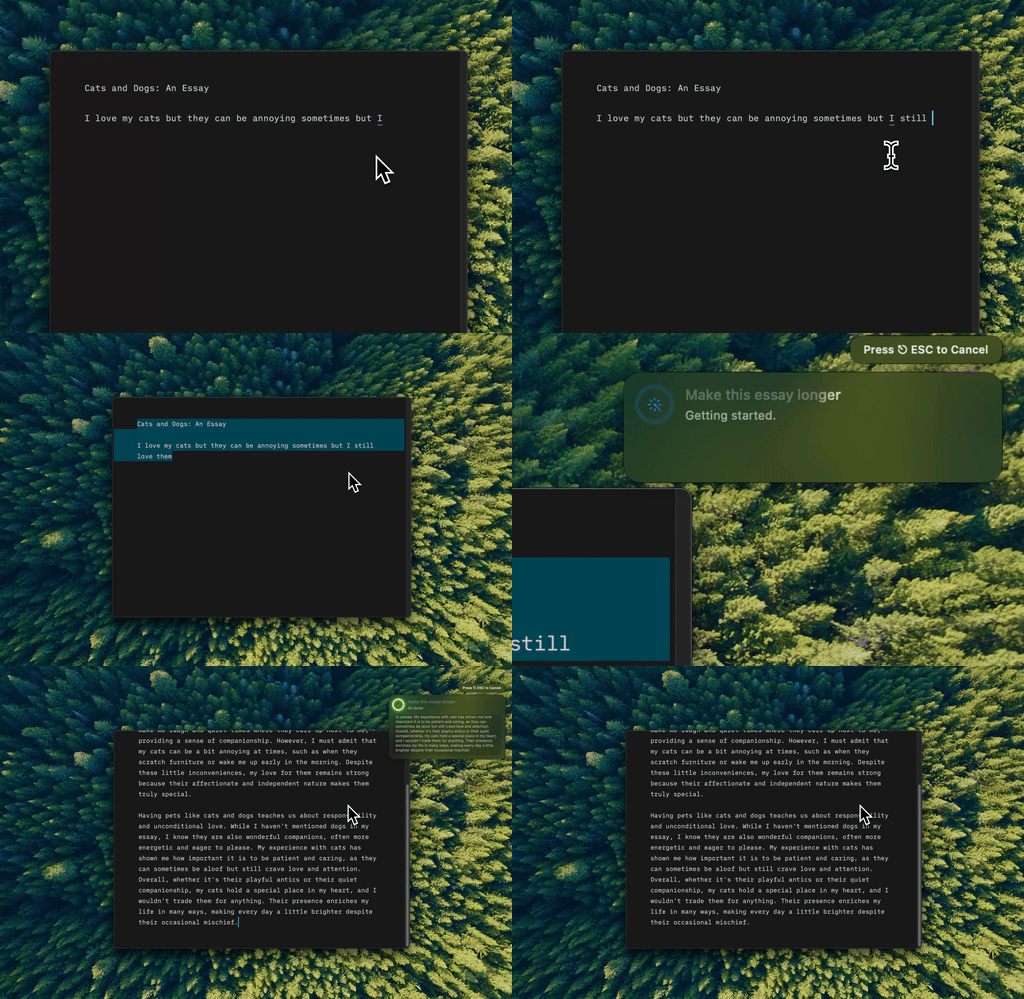
Type Mac applique le modèle d’IA de votre choix au texte sélectionné, dans n’importe quelle app Mac, avec un seul raccourci clavier.
Type Mac met le choix du modèle sur votre clavier :
- Choisissez le modèle. Utilisez le modèle intégré, ou ajoutez votre propre clé pour OpenAI, Anthropic, Gemini, Groq ou OpenRouter. OpenRouter donne accès à plus de 300 modèles.
- Un raccourci, sur place. Sélectionnez du texte, appuyez sur votre raccourci, et le résultat remplace la sélection.
- Toutes les tâches. Développez des notes, corrigez la grammaire, changez le ton, raccourcissez ou traduisez, chaque fois avec votre propre instruction.
- Toutes les apps. Mail, Slack, Notes, les navigateurs et les éditeurs de code fonctionnent tous de la même façon.
- Vos clés restent sur votre Mac. Type Mac stocke vos clés API dans le trousseau macOS. Avec votre propre clé, le texte va directement de votre Mac au fournisseur que vous choisissez, et les conditions de ce fournisseur s’appliquent.
Type Mac fonctionne sur les Mac Intel et avec puce Apple sous macOS Sonoma 14.1 ou ultérieur. Les abonnements coûtent 4,99 $ par mois, ou 49,99 $ par an avec un essai gratuit de 7 jours. Pour choisir un modèle selon la tâche, lisez ChatGPT, Claude ou Gemini pour écrire, ou consultez la page assistant d’écriture avec votre propre clé API (BYOK) pour Mac.
FAQ
Faut-il un compte ChatGPT pour Apple Intelligence ?
Non. Vous pouvez utiliser l’extension sans compte. Connectez-vous uniquement si vous voulez enregistrer votre historique de conversations, ou utiliser une offre payante.
ChatGPT est-il gratuit dans Apple Intelligence ?
Vous pouvez l’utiliser sans compte ChatGPT et sans payer. Selon Apple, un compte ChatGPT payant permet à votre Mac d’utiliser plus souvent les fonctionnalités avancées de ChatGPT.
Peut-on utiliser Claude ou Gemini dans les outils d’écriture ?
Le Guide d’utilisation du Mac d’Apple documente ChatGPT comme extension pour Rédiger dans les outils d’écriture. Pour utiliser Claude ou Gemini sur du texte sélectionné, utilisez une app qui se connecte à ces modèles.
Pourquoi ChatGPT n’apparaît-il pas dans les réglages d’Apple Intelligence ?
Vérifiez quatre points : le service ChatGPT est disponible dans votre région, vous avez 13 ans ou plus, Temps d’écran autorise les extensions, et votre Mac n’est pas géré par une règle qui le bloque.
Sources
- Activer ChatGPT sur Mac, Guide d’utilisation du Mac (macOS 27)
- Utiliser ChatGPT avec Apple Intelligence sur Mac, Guide d’utilisation du Mac (macOS Tahoe 26)
- Utiliser les outils d’écriture pour rédiger, améliorer et résumer du contenu sur Mac, Guide d’utilisation du Mac
- Modifier les réglages Intelligence et Siri dans Temps d’écran sur Mac, Guide d’utilisation du Mac
- Bloquer l’accès aux fonctionnalités d’Apple Intelligence dans Temps d’écran sur Mac, Guide d’utilisation du Mac (macOS Tahoe 26)
- Premiers pas avec la nouvelle génération d’Apple Intelligence, Assistance Apple
Vous voulez plus d’un modèle d’IA sur votre Mac ? Essayez Type Mac et choisissez GPT, Claude ou Gemini pour chaque tâche.