
Apple IntelligenceのChatGPT設定と対処法
MacでApple IntelligenceのChatGPTを使うには、ChatGPT拡張を使います。macOS 27では、「システム設定」>「Siri」を開き、「ChatGPT」をクリックしてから「設定」をクリックします。macOS Tahoe 26では、「システム設定」>「Apple IntelligenceとSiri」を開き、「拡張」の下の「ChatGPT」をクリックしてから「設定」をクリックします。設定が終わると、作文ツールの「作文」がChatGPTを使って、説明をもとに新しいテキストを書きます。
ChatGPTのオプションが使えない場合、原因は地域、年齢、スクリーンタイムの制限、会社のポリシー、またはApple Intelligence自体です。対処法は以下で説明します。
MacでApple IntelligenceのChatGPTを使う方法
ChatGPTのアカウントは必要ありません。アカウントがあれば、無料・有料のどちらでも接続できます。
macOS 27
- 「システム設定」を開き、サイドバーで「Siri」をクリックします。
- 「ChatGPT」をクリックし、「設定」をクリックしてから、画面に表示される指示に従います。
- Siri AI(ベータ版)を使っている場合は、「拡張を設定」をクリックし、「ChatGPT」をクリックしてから、「拡張を使用」をオンにします。
- ChatGPTアカウントでサインインするかどうかを選びます。
macOS Tahoe 26
- 「システム設定」を開き、「Apple IntelligenceとSiri」をクリックします。
- 「拡張」の下の「ChatGPT」をクリックし、「設定」をクリックしてから、「次へ」をクリックします。
- アカウントなしで使う場合は「ChatGPTを有効にする」をクリックします。アカウントで使う場合は「アカウントを使ってChatGPTを使用」をクリックし、画面に表示される指示に従います。
リクエストをChatGPTのチャット履歴に残したい場合は、ChatGPTアカウントにサインインします。Appleによると、有料のChatGPTアカウントがあれば、MacでChatGPTの高度な機能をより頻繁に使えます。
MacでChatGPTを使って作文する
- 文章を書くテキストフィールドをクリックします。
- テキストフィールドをControlキーを押したままクリックし、「作文ツールを表示」を選択します。
- 「作文」をクリックします。
- ChatGPTに書いてほしい内容を説明します。「すべてのテキストを含める」か「選択したテキスト」を選び、Returnキーを押します。
- ChatGPTから詳細を求められたら、返答を入力してReturnキーを押すか、詳細なしで続けます。
- 結果を書き直すか、ChatGPTの提案を使うか、元のテキストに戻します。
「編集」>「作文ツール」>「作文…」を選択することもできます。作文ツールのほかの操作については、Macの作文ツールの使い方をご覧ください。
Apple Intelligenceの作文ツールはChatGPTを使っている?
使うのは「作文」だけで、それも拡張をオンにしたあとだけです。「校正」、「書き直し」、各トーン、「要約」は、Apple Intelligenceの機能です。Appleのガイドでも、作文ツールでのChatGPTは「作文」用として説明されています。
また、ChatGPTに送る内容は自分で選べるとAppleは説明しています。リクエストについてAppleが説明している内容は、次のとおりです。
- ChatGPTに送られるもの:リクエストと添付ファイル、それにタイムゾーン、国、デバイスの種類、言語、使用している機能などの限られたデータです。
- 送られないもの:AppleはIPアドレスをChatGPTから隠します。ChatGPTアカウントを使わない場合、OpenAIはAppleアカウントに結び付いた情報を受け取りません。
- 保存と学習:アカウントを使わない場合、OpenAIは法律で求められない限りリクエストや応答を保存してはならず、リクエストをモデルの学習に使ってはなりません。
- アカウントを使う場合:ChatGPTアカウントの設定と、OpenAIのプライバシーポリシーが適用されます。
Apple IntelligenceのChatGPTがグレーアウトする、使えないとき
| 原因 | 表示 | 対処法 |
|---|---|---|
| 地域 | この地域では拡張を利用できないというメッセージ | 拡張を利用できるのは、ChatGPTのアプリとサービスが提供されている地域だけ |
| 年齢 | 拡張が表示されない | 13歳以上、またはお住まいの国の最低年齢以上である必要がある |
| スクリーンタイム | 「“ChatGPT統合”の機能は、このMacではアクセスが制限されました。」 | スクリーンタイムで拡張を許可する |
| 会社のポリシー | 「一部の機能は組織によって管理されているため、変更できません。」 | 会社のIT部門に問い合わせる |
| Apple Intelligenceがオフ | 作文ツールがまったくない | 先にApple Intelligenceをオンにするか、問題を解決する |
| 接続がない | 作文するにはインターネットに接続するよう求めるメッセージ | 接続してからやり直す |
| 1日の使用上限 | 高度な機能について「1日当たりの使用上限に達しました」 | 待つか、有料のChatGPTアカウントでサインインする |
| アカウントの問題 | 「認証できません」 | ChatGPTの設定で、もう一度サインインする |
スクリーンタイムでChatGPTを許可する
- macOS 27:「システム設定」>「スクリーンタイム」>「コンテンツとプライバシー」>「インテリジェンスとSiri」を開き、インテリジェンス拡張を含むApple Intelligence機能へのアクセスを許可します。
- macOS Tahoe 26:「システム設定」>「スクリーンタイム」>「コンテンツとプライバシー」>「インテリジェンスとSiri」を開き、「インテリジェンス拡張」をオンにします。
子供のアカウントについて、macOS 27のスクリーンタイムには、13歳未満のユーザーは拡張を使えないと記載されています。
まずApple Intelligenceを確認する
ChatGPT拡張は、Apple Intelligenceを通じて動作します。MacにApple Intelligenceがなければ、ChatGPTもありません。言語、地域、Intel Macのルールを含めて、Apple Intelligenceが表示されない原因にまとめています。
ChatGPTをオフにする
macOS 27では、「システム設定」>「Siri」を開き、「ChatGPT」をクリックしてから「ChatGPTを使用」をオフにします。Siri AIを使っている場合は、「拡張」をクリックし、「ChatGPT」をクリックしてから「拡張を使用」をオフにします。macOS Tahoe 26では、同じスイッチが「Apple IntelligenceとSiri」にあります。
制限:モデルは1つ、手順も多い
ChatGPT拡張で作文ツールに加わるのは、1つの作業のための1つの外部モデルです。「作文」はパネルを開き、説明を求めてから、新しいテキストを書きます。作文ツールには、Claude、Gemini、そのほかのモデルでテキストを校正したり書き直したりするオプションはありません。
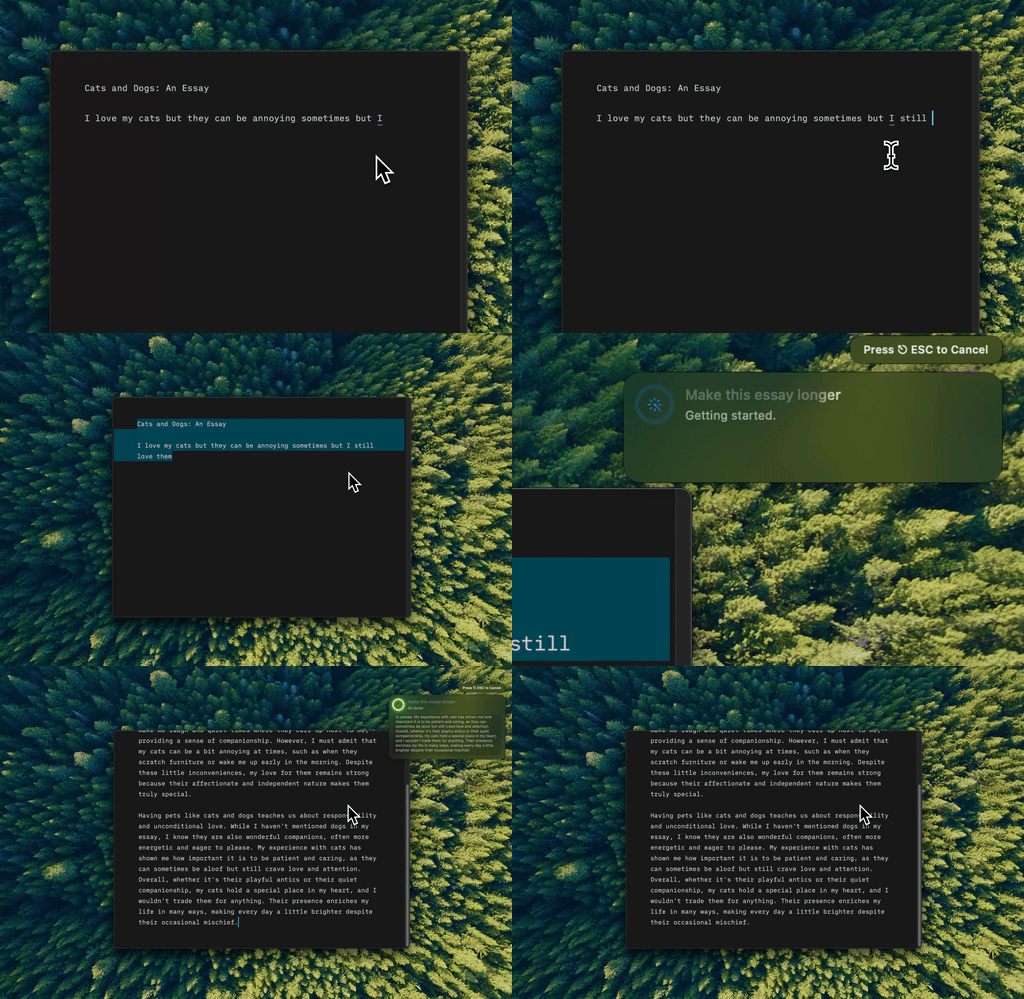
Type Macなら、選んだAIモデルを、選択したテキストにどのMacアプリでもキーボードショートカット1つで実行できます。
Type Macなら、モデル選びもキーボードから行えます。
- モデルを選べる:内蔵モデルを使うか、OpenAI、Anthropic、Gemini、Groq、OpenRouterの自分のAPIキーを追加できます。OpenRouterを使えば、300以上のモデルにアクセスできます。
- ショートカット1つで、その場で:テキストを選択してショートカットを押すと、結果が選択範囲と置き換わります。
- どんな作業でも:メモのふくらませ、文法の修正、トーンの変更、短縮、翻訳を、それぞれ独自の指示で行えます。
- すべてのアプリで使える:「メール」、Slack、「メモ」、ブラウザ、コードエディタで同じように使えます。
- キーはMacに保存:Type Macは、APIキーをmacOSのキーチェーンに保存します。自分のキーを使う場合、テキストはMacから選んだプロバイダに送られ、そのプロバイダの規約が適用されます。
Type Macは、macOS Sonoma 14.1以降のIntel MacとAppleシリコン搭載のMacで動作します。料金は月額4.99ドル、または年額49.99ドル(7日間の無料トライアル付き)です。作業ごとのモデルの選び方は文章作成でのChatGPT、Claude、Geminiの比較を、またはMac向けのBYOK文章アシスタントのページをご覧ください。
よくある質問
Apple IntelligenceにChatGPTアカウントは必要ですか?
いいえ。拡張は、アカウントなしで使えます。サインインが必要なのは、チャット履歴を保存したい場合か、有料プランを使う場合だけです。
Apple IntelligenceのChatGPTは無料ですか?
ChatGPTアカウントがなくても、支払いなしで使えます。Appleによると、有料のChatGPTアカウントがあれば、MacでChatGPTの高度な機能をより頻繁に使えます。
作文ツールでClaudeやGeminiは使えますか?
AppleのMacユーザガイドでは、作文ツールの「作文」の拡張としてChatGPTを説明しています。選択したテキストでClaudeやGeminiを使うには、それらのモデルに接続するアプリを使ってください。
Apple Intelligenceの設定にChatGPTが表示されないのはなぜですか?
ChatGPTのサービスがお住まいの地域で提供されているか、13歳以上か、スクリーンタイムで拡張が許可されているか、Macが拡張をブロックするポリシーで管理されていないか、の4点を確認してください。
出典
- MacでChatGPTをオンにする、Macユーザガイド(macOS 27)
- MacでApple IntelligenceとChatGPTを使用する、Macユーザガイド(macOS Tahoe 26)
- Macで作文ツールを使ってコンテンツを作成、改善、要約する、Macユーザガイド
- Macのスクリーンタイムで「インテリジェンスとSiri」の設定を変更する、Macユーザガイド
- Macのスクリーンタイムで、Apple Intelligenceの機能へのアクセスをブロックする、Macユーザガイド(macOS Tahoe 26)
- Apple Intelligenceの次世代機能を使い始める、Appleサポート
Macで複数のAIモデルを使いたいなら、Type Macを試して、作業ごとにGPT、Claude、Geminiを選びましょう。