
Apple Intelligence e ChatGPT no Mac: configuração e soluções
O ChatGPT da Apple Intelligence no Mac funciona por meio da extensão do ChatGPT. No macOS 27, abra Ajustes do Sistema > Siri, clique em ChatGPT e depois em Configurar. No macOS Tahoe 26, abra Ajustes do Sistema > Apple Intelligence e Siri, clique em ChatGPT abaixo de Extensões e depois em Configurar. Depois da configuração, Redigir nas Ferramentas de Escrita usa o ChatGPT para escrever um texto novo a partir de uma descrição.
Se a opção do ChatGPT está indisponível, a causa é a sua região, a sua idade, um limite do Tempo de Uso, uma política da empresa ou a própria Apple Intelligence. As soluções estão abaixo.
Como usar o ChatGPT da Apple Intelligence no Mac
Você não precisa de uma conta do ChatGPT. Se tiver uma, gratuita ou paga, pode conectá-la.
macOS 27
- Abra os Ajustes do Sistema e clique em Siri na barra lateral.
- Clique em ChatGPT, clique em Configurar e siga as instruções na tela.
- Se você usa a Siri AI (Beta), clique em Configurar Extensões, clique em ChatGPT e ative Usar Extensão.
- Escolha se quer iniciar sessão com uma conta do ChatGPT.
macOS Tahoe 26
- Abra os Ajustes do Sistema e clique em Apple Intelligence e Siri.
- Abaixo de Extensões, clique em ChatGPT, clique em Configurar e depois em Seguinte.
- Clique em Ativar ChatGPT para usar sem conta, ou clique em Usar o ChatGPT com uma Conta e siga as instruções na tela.
Para manter os seus pedidos no histórico de conversas do ChatGPT, inicie sessão em uma conta do ChatGPT. Segundo a Apple, com uma conta paga do ChatGPT, o seu Mac pode usar os recursos avançados do ChatGPT com mais frequência.
Redigir com o ChatGPT no Mac
- Clique em um campo de texto onde você escreve.
- Clique no campo de texto com a tecla Control pressionada e escolha Mostrar Ferramentas de Escrita.
- Clique em Redigir.
- Descreva o que você quer que o ChatGPT escreva. Escolha Incluir Todo o Texto ou Texto Selecionado e pressione Return.
- Se o ChatGPT pedir mais detalhes, digite uma resposta e pressione Return, ou continue sem detalhes.
- Reescreva o resultado, use as sugestões do ChatGPT ou volte ao seu texto original.
Você também pode escolher Editar > Ferramentas de Escrita > Redigir. Para as outras ações das Ferramentas de Escrita, veja como usar as Ferramentas de Escrita no Mac.
As Ferramentas de Escrita da Apple Intelligence usam o ChatGPT?
Só em Redigir, e só depois que você ativa a extensão. Revisar, Reescrever, os tons e Resumir são recursos da Apple Intelligence. Os guias da Apple documentam o ChatGPT nas Ferramentas de Escrita para Redigir.
A Apple também diz que você escolhe o conteúdo que envia ao ChatGPT. Veja o que a Apple documenta sobre um pedido:
- O que vai para o ChatGPT: o seu pedido e os anexos, mais dados limitados, como fuso horário, país, tipo de dispositivo, idioma e o recurso que você usa.
- O que não vai: a Apple oculta o seu endereço IP do ChatGPT. Sem uma conta do ChatGPT, a OpenAI não recebe nenhuma informação ligada à sua Conta Apple.
- Armazenamento e treinamento: sem uma conta, a OpenAI não pode armazenar o seu pedido nem a resposta, a menos que a lei exija, e não pode usar o seu pedido para treinar os modelos dela.
- Com uma conta: valem os ajustes da sua conta do ChatGPT e as políticas de privacidade da OpenAI.
ChatGPT da Apple Intelligence esmaecido ou sem funcionar
| Causa | O que você vê | Solução |
|---|---|---|
| Região | Uma mensagem de que a extensão não está disponível nesta região | A extensão só está disponível onde o app e o serviço do ChatGPT estão disponíveis |
| Idade | A extensão não é oferecida | Você precisa ter pelo menos 13 anos, ou a idade mínima do seu país |
| Tempo de Uso | “O acesso aos recursos de integração do ChatGPT foi restrito neste Mac.” | Permita as extensões no Tempo de Uso |
| Política da empresa | “Algumas funcionalidades são gerenciadas pela sua organização e não podem ser alteradas.” | Fale com a equipe de TI |
| Apple Intelligence desativada | As Ferramentas de Escrita não aparecem | Ative ou corrija primeiro a Apple Intelligence |
| Sem conexão | Uma mensagem pede que você se conecte à internet para redigir | Conecte-se e tente de novo |
| Limite diário | “Você atingiu o limite diário de uso dos recursos avançados do modelo ChatGPT” | Espere, ou inicie sessão com uma conta paga do ChatGPT |
| Problema na conta | “Não Foi Possível Autenticar” | Inicie sessão de novo nos ajustes do ChatGPT |
Permita o ChatGPT no Tempo de Uso
- macOS 27: Abra Ajustes do Sistema > Tempo de Uso > Conteúdo e Privacidade > Apple Intelligence e Siri e permita o acesso aos recursos da Apple Intelligence, que incluem as Extensões de Inteligência.
- macOS Tahoe 26: Abra Ajustes do Sistema > Tempo de Uso > Conteúdo e Privacidade > Apple Intelligence e Siri e ative Extensões de Inteligência.
Na conta de uma criança, o Tempo de Uso no macOS 27 avisa que as extensões não estão disponíveis para menores de 13 anos.
Confira primeiro a Apple Intelligence
A extensão do ChatGPT funciona por meio da Apple Intelligence. Se a Apple Intelligence não aparece no seu Mac, o ChatGPT também não aparece. Estes são os motivos pelos quais a Apple Intelligence não aparece, incluindo as regras de idioma, de região e de Mac Intel.
Desative o ChatGPT
No macOS 27, abra Ajustes do Sistema > Siri, clique em ChatGPT e desative Usar o ChatGPT. Com a Siri AI, clique em Extensões, clique em ChatGPT e desative Usar Extensão. No macOS Tahoe 26, a mesma opção fica em Apple Intelligence e Siri.
O limite: um modelo e passos a mais
A extensão do ChatGPT dá às Ferramentas de Escrita um modelo externo, para uma tarefa. Redigir abre um painel, pede uma descrição e escreve um texto novo. As Ferramentas de Escrita não têm opção para revisar ou reescrever o seu texto com o Claude, o Gemini ou outro modelo.
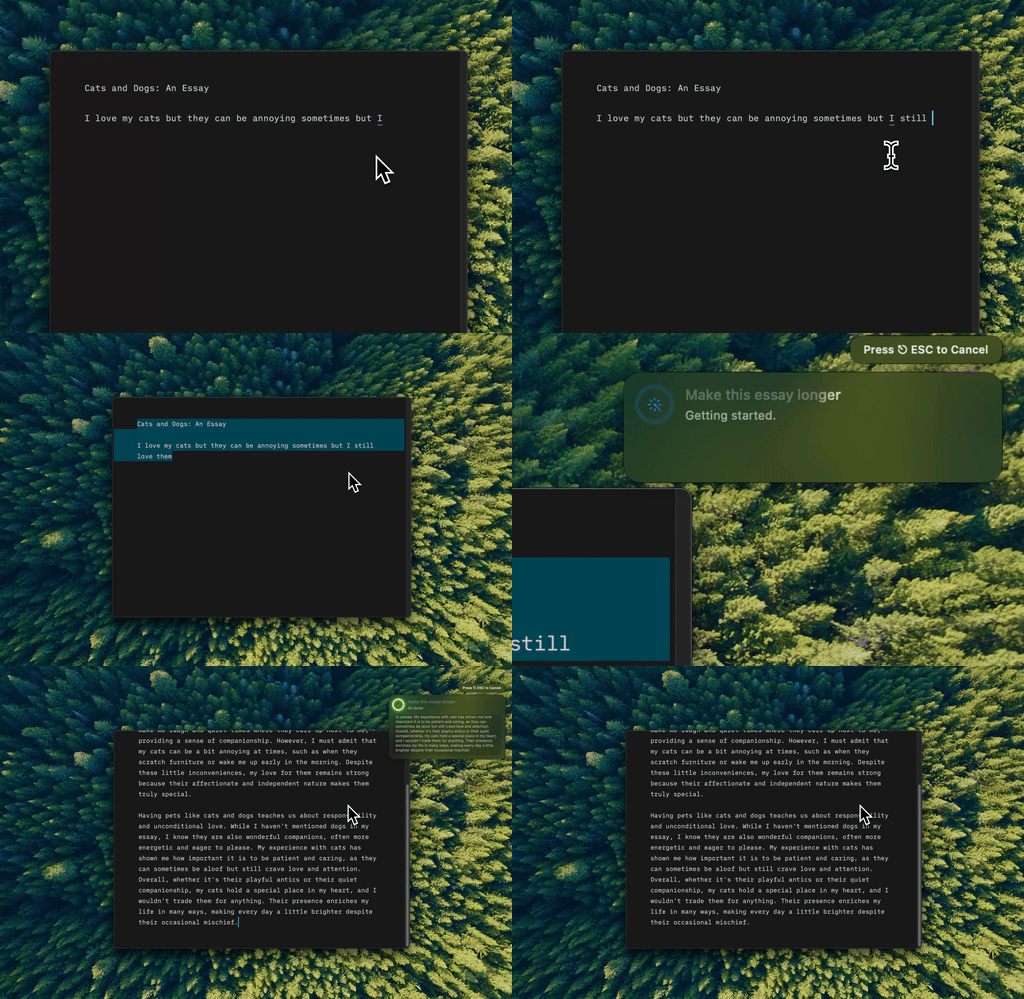
Type Mac usa o modelo de IA que você escolher no texto selecionado, em qualquer app do Mac, com um único atalho de teclado.
O Type Mac coloca a escolha do modelo no seu teclado:
- Escolha o modelo. Use o modelo integrado ou adicione a sua própria chave da OpenAI, Anthropic, Gemini, Groq ou OpenRouter. O OpenRouter dá acesso a mais de 300 modelos.
- Um atalho, no próprio lugar. Selecione o texto, pressione o seu atalho, e o resultado substitui a seleção.
- Qualquer tarefa. Expanda anotações, corrija a gramática, mude o tom, encurte ou traduza, cada um com a sua própria instrução.
- Todos os apps. Mail, Slack, Notas, navegadores e editores de código funcionam do mesmo jeito.
- As suas chaves ficam no seu Mac. O Type Mac guarda as suas chaves de API nas Chaves do macOS. Com a sua própria chave, o texto vai do seu Mac para o provedor que você escolher, e valem os termos desse provedor.
O Type Mac roda em Macs com Intel e com Apple Silicon com macOS Sonoma 14.1 ou posterior. Os planos custam US$ 4,99 por mês, ou US$ 49,99 por ano com 7 dias de teste grátis. Para escolher um modelo para cada tarefa, leia ChatGPT vs Claude vs Gemini para escrever, ou veja o assistente de escrita para Mac com a sua própria chave (BYOK).
Perguntas frequentes
Preciso de uma conta do ChatGPT para a Apple Intelligence?
Não. Você pode usar a extensão sem conta. Inicie sessão só se quiser salvar o histórico de conversas ou usar um plano pago.
O ChatGPT na Apple Intelligence é gratuito?
Você pode usá-lo sem conta do ChatGPT e sem pagar nada. Segundo a Apple, uma conta paga do ChatGPT permite que o seu Mac use os recursos avançados do ChatGPT com mais frequência.
Dá para usar o Claude ou o Gemini nas Ferramentas de Escrita?
O Manual do Usuário do Mac da Apple documenta o ChatGPT como a extensão para Redigir nas Ferramentas de Escrita. Para usar o Claude ou o Gemini no texto selecionado, use um app que se conecte a esses modelos.
Por que o ChatGPT não aparece nos ajustes da Apple Intelligence?
Confira quatro coisas: o serviço do ChatGPT está disponível na sua região, você tem 13 anos ou mais, o Tempo de Uso permite extensões e o seu Mac não é gerenciado por uma política que o bloqueia.
Fontes
- Ative o ChatGPT no Mac, Manual do Usuário do Mac (macOS 27)
- Use o ChatGPT com a Apple Intelligence no Mac, Manual do Usuário do Mac (macOS Tahoe 26)
- Use as Ferramentas de Escrita para escrever, melhorar e resumir conteúdo no Mac, Manual do Usuário do Mac
- Altere os ajustes de Apple Intelligence e Siri no Tempo de Uso do Mac, Manual do Usuário do Mac
- Bloqueie o acesso a recursos da Apple Intelligence no Tempo de Uso do Mac, Manual do Usuário do Mac (macOS Tahoe 26)
- Comece a usar a nova geração da Apple Intelligence, Suporte da Apple
Quer mais de um modelo de IA no seu Mac? Experimente o Type Mac e escolha GPT, Claude ou Gemini para cada tarefa.