
Apple Intelligence y ChatGPT en Mac: cómo configurarlo
Apple Intelligence usa ChatGPT en Mac a través de la extensión de ChatGPT. En macOS 27, abre Configuración del Sistema > Siri, haz clic en ChatGPT y luego en Configurar. En macOS Tahoe 26, abre Configuración del Sistema > Apple Intelligence y Siri, haz clic en ChatGPT debajo de Extensiones y luego en Configurar. Después de configurarla, Redactar en las Herramientas de Escritura usa ChatGPT para escribir texto nuevo a partir de una descripción.
Si la opción de ChatGPT no está disponible, la causa es tu región, tu edad, un límite de Tiempo en pantalla, una política de la empresa o el propio Apple Intelligence. Las soluciones están abajo.
Cómo usar ChatGPT con Apple Intelligence en Mac
No necesitas una cuenta de ChatGPT. Si tienes una, gratuita o de pago, puedes conectarla.
macOS 27
- Abre Configuración del Sistema y haz clic en Siri en la barra lateral.
- Haz clic en ChatGPT, haz clic en Configurar y sigue las instrucciones en pantalla.
- Si usas Siri AI (beta), haz clic en Configurar extensiones, haz clic en ChatGPT y activa Usar extensión.
- Elige si quieres iniciar sesión con una cuenta de ChatGPT.
macOS Tahoe 26
- Abre Configuración del Sistema y haz clic en Apple Intelligence y Siri.
- Debajo de Extensiones, haz clic en ChatGPT, haz clic en Configurar y luego en Siguiente.
- Haz clic en Activar ChatGPT para usarlo sin una cuenta, o haz clic en Usar ChatGPT con una cuenta y sigue las instrucciones en pantalla.
Para guardar tus peticiones en tu historial de chat de ChatGPT, inicia sesión con una cuenta de ChatGPT. Apple dice que, con una cuenta de pago de ChatGPT, tu Mac puede usar las capacidades avanzadas de ChatGPT con más frecuencia.
Redactar con ChatGPT en Mac
- Haz clic en un campo de texto donde escribas.
- Haz clic con la tecla Control presionada en el campo de texto y elige Mostrar herramientas de escritura.
- Haz clic en Redactar.
- Describe lo que quieres que escriba ChatGPT. Elige Incluir todo el texto o Texto seleccionado, y presiona Retorno.
- Si ChatGPT pide más detalles, escribe una respuesta y presiona Retorno, o continúa sin detalles.
- Reescribe el resultado, usa las sugerencias de ChatGPT o vuelve a tu texto original.
También puedes elegir Edición > Herramientas de escritura > Redactar. Para las demás acciones de las Herramientas de Escritura, consulta cómo usar las Herramientas de Escritura en Mac.
¿Las Herramientas de Escritura de Apple Intelligence usan ChatGPT?
Solo para Redactar, y solo después de que activas la extensión. Revisar, Reescribir, los tonos y Resumir son funciones de Apple Intelligence. Las guías de Apple documentan ChatGPT en las Herramientas de Escritura para Redactar.
Apple también dice que tú eliges qué contenido enviar a ChatGPT. Esto es lo que Apple documenta sobre una petición:
- Lo que va a ChatGPT: tu petición y los archivos adjuntos, además de datos limitados como tu zona horaria, país, tipo de dispositivo, idioma y la función que usas.
- Lo que no va: Apple oculta tu dirección IP a ChatGPT. Sin una cuenta de ChatGPT, OpenAI no recibe información vinculada a tu cuenta de Apple.
- Almacenamiento y entrenamiento: sin una cuenta, OpenAI no debe guardar tu petición ni la respuesta, a menos que la ley lo exija, y no debe usar tu petición para entrenar sus modelos.
- Con una cuenta: se aplican la configuración de tu cuenta de ChatGPT y las políticas de privacidad de OpenAI.
ChatGPT de Apple Intelligence atenuado o sin funcionar
| Causa | Lo que ves | Solución |
|---|---|---|
| Región | Un mensaje que dice que la extensión no está disponible en esta región | La extensión solo está disponible donde la app y el servicio de ChatGPT están disponibles |
| Edad | La extensión no aparece | Debes tener al menos 13 años, o la edad mínima de tu país |
| Tiempo en pantalla | “El acceso a las funciones de integración con ChatGPT está restringido en esta Mac.” | Permite las extensiones en Tiempo en pantalla |
| Política de la empresa | “Algunas funciones las administra tu organización y no se pueden cambiar.” | Pregúntale a tu equipo de TI |
| Apple Intelligence desactivado | No hay Herramientas de Escritura | Primero activa o soluciona Apple Intelligence |
| Sin conexión | Un mensaje te pide que te conectes a Internet para redactar | Conéctate e inténtalo de nuevo |
| Límite diario | “Alcanzaste el límite diario de las capacidades más avanzadas de ChatGPT” | Espera, o inicia sesión con una cuenta de pago de ChatGPT |
| Problema con la cuenta | “No se puede autenticar” | Vuelve a iniciar sesión en la configuración de ChatGPT |
Permite ChatGPT en Tiempo en pantalla
- macOS 27: Abre Configuración del Sistema > Tiempo en pantalla > Contenido y privacidad > Funciones de inteligencia y Siri, y permite el acceso a las funciones de Apple Intelligence, que incluyen las extensiones de inteligencia.
- macOS Tahoe 26: Abre Configuración del Sistema > Tiempo en pantalla > Contenido y privacidad > Intelligence y Siri, y activa Extensiones de modelos de inteligencia.
En la cuenta de un menor, Tiempo en pantalla en macOS 27 indica que las extensiones no están disponibles para menores de 13 años.
Revisa primero Apple Intelligence
La extensión de ChatGPT funciona a través de Apple Intelligence. Si Apple Intelligence no aparece en tu Mac, ChatGPT tampoco. Estas son las razones por las que Apple Intelligence no aparece, incluidas las reglas de idioma, región y Mac con Intel.
Desactiva ChatGPT
En macOS 27, abre Configuración del Sistema > Siri, haz clic en ChatGPT y desactiva Usar ChatGPT. Con Siri AI, haz clic en Extensiones, haz clic en ChatGPT y desactiva Usar extensión. En macOS Tahoe 26, el mismo interruptor está en Apple Intelligence y Siri.
El límite: un solo modelo y pasos extra
La extensión de ChatGPT les da a las Herramientas de Escritura un modelo externo, para una sola tarea. Redactar abre un panel, pide una descripción y escribe texto nuevo. Las Herramientas de Escritura no tienen ninguna opción para revisar o reescribir tu texto con Claude, Gemini u otro modelo.
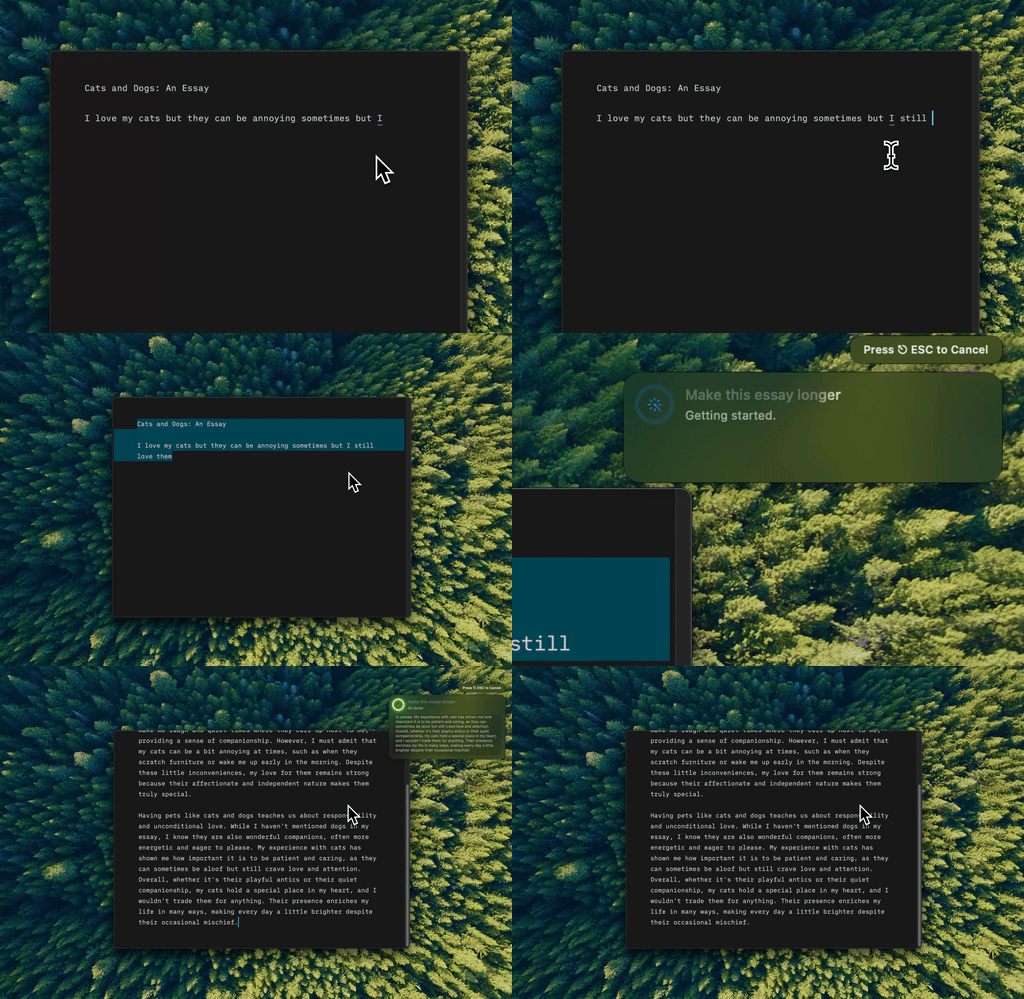
Type Mac aplica el modelo de IA que elijas al texto seleccionado, en cualquier app de Mac, con un solo atajo de teclado.
Type Mac pone la elección del modelo en tu teclado:
- Elige el modelo. Usa el modelo integrado o agrega tu propia clave de OpenAI, Anthropic, Gemini, Groq u OpenRouter. OpenRouter te da acceso a más de 300 modelos.
- Un atajo, en su lugar. Selecciona texto, presiona tu atajo y el resultado reemplaza la selección.
- Cualquier tarea. Amplía notas, corrige la gramática, cambia el tono, acorta o traduce, cada tarea con tu propia instrucción.
- Todas las apps. Mail, Slack, Notas, los navegadores y los editores de código funcionan igual.
- Tus claves se quedan en tu Mac. Type Mac guarda tus claves de API en el Llavero de macOS. Con tu propia clave, el texto va de tu Mac al proveedor que elijas, y se aplican los términos de ese proveedor.
Type Mac funciona en Mac con Intel y con Apple silicon con macOS Sonoma 14.1 o posterior. Los planes cuestan $4.99 al mes, o $49.99 al año con una prueba gratis de 7 días. Para elegir un modelo para cada tarea, lee ChatGPT vs Claude vs Gemini para escribir, o consulta el asistente de escritura con tu propia clave para Mac.
Preguntas frecuentes
¿Necesito una cuenta de ChatGPT para Apple Intelligence?
No. Puedes usar la extensión sin una cuenta. Inicia sesión solo si quieres guardar tu historial de chat o usar un plan de pago.
¿ChatGPT en Apple Intelligence es gratis?
Puedes usarlo sin una cuenta de ChatGPT y sin pagar. Apple dice que una cuenta de pago de ChatGPT permite que tu Mac use las capacidades avanzadas de ChatGPT con más frecuencia.
¿Puedo usar Claude o Gemini en las Herramientas de Escritura?
El Manual de uso de la Mac de Apple documenta ChatGPT como la extensión para Redactar en las Herramientas de Escritura. Para usar Claude o Gemini con un texto seleccionado, usa una app que se conecte a esos modelos.
¿Por qué ChatGPT no aparece en la configuración de Apple Intelligence?
Revisa cuatro cosas: el servicio de ChatGPT está disponible en tu región, tienes 13 años o más, Tiempo en pantalla permite las extensiones y tu Mac no está administrada con una política que lo bloquee.
Fuentes
- Activar ChatGPT en la Mac, Manual de uso de la Mac (macOS 27)
- Usar ChatGPT con Apple Intelligence en la Mac, Manual de uso de la Mac (macOS Tahoe 26)
- Usar las herramientas de escritura para escribir, mejorar y resumir contenido en la Mac, Manual de uso de la Mac
- Cambiar la configuración de Funciones de inteligencia y Siri en Tiempo en pantalla en la Mac, Manual de uso de la Mac
- Bloquear el acceso a las funciones de Apple Intelligence en Tiempo en pantalla en la Mac, Manual de uso de la Mac (macOS Tahoe 26)
- Empieza a utilizar la última generación de Apple Intelligence, Soporte técnico de Apple
¿Quieres más de un modelo de IA en tu Mac? Prueba Type Mac y elige GPT, Claude o Gemini para cada tarea.