
Apple Intelligence auf Deutsch: Alle Sprachen (Liste 2026)
Apple Intelligence gibt es auf Deutsch: Die Schreibtools unterstützen unter macOS Tahoe 26 und macOS 27 16 Sprachen, nämlich Englisch, Dänisch, Niederländisch, Französisch, Deutsch, Italienisch, Norwegisch, Portugiesisch, Spanisch, Schwedisch, Türkisch, Vietnamesisch, Chinesisch (vereinfacht), Chinesisch (traditionell), Japanisch und Koreanisch. Deine Mac-Sprache und deine Siri-Sprache müssen auf dieselbe Sprache aus dieser Liste eingestellt sein.
Wenn deine Sprache nicht auf der Liste steht, zeigen die Schreibtools „Sprache nicht unterstützt“. Unter macOS 27 startet die neue Funktion „Mit Siri schreiben“ mit nur sechs Sprachen, und Deutsch gehört nicht dazu. Die Details findest du unten.
Apple Intelligence auf Deutsch und in 15 weiteren Sprachen: die Liste
Hier sind die Sprachen, die Apple Intelligence auf dem Mac unterstützt, nach macOS-Version. Apples Anleitung für macOS Tahoe 26 nennt sieben Sprachen, die in der Anleitung für macOS Sequoia 15 fehlen. Die Liste für macOS 27 ist dieselbe wie die für Tahoe.
| Sprache | macOS Sequoia 15 | macOS Tahoe 26 und macOS 27 |
|---|---|---|
| Englisch | Ja (9 regionale Varianten) | Ja |
| Französisch, Deutsch, Italienisch, Spanisch | Ja | Ja |
| Japanisch, Koreanisch | Ja | Ja |
| Chinesisch (vereinfacht) | Ja | Ja |
| Portugiesisch | Nur Brasilien | Ja |
| Chinesisch (traditionell) | Nein | Ja |
| Dänisch, Niederländisch, Norwegisch, Schwedisch | Nein | Ja |
| Türkisch, Vietnamesisch | Nein | Ja |
Die Spalte für Sequoia stammt aus Apples Anleitung für macOS Sequoia. Sie nennt Englisch für Australien, Indien, Irland, Kanada, Neuseeland, Singapur, Südafrika, das Vereinigte Königreich und die USA.
Sprachen von „Mit Siri schreiben“ unter macOS 27
macOS 27 bringt Siri AI (Beta). Wenn Siri AI aktiviert ist, verweist Apple für Verfassen, Umformulieren und Korrekturlesen auf Mit Siri schreiben. Siri AI ist laut Apple „zunächst verfügbar in Englisch, Französisch, Japanisch, Koreanisch, Portugiesisch und Spanisch“.
Diese Lücke betrifft dich direkt. Ein Mac auf Deutsch, Italienisch oder Schwedisch bekommt unter macOS 27 die Schreibtools, aber nicht „Mit Siri schreiben“. Apple führt die Schreibtools unter macOS 27 für Benutzer ohne Siri AI-Schreibunterstützung, also behalten diese Benutzer das Menü Schreibtools.
Funktionen mit einer kürzeren Sprachliste
Manche Schreibfunktionen von Apple Intelligence auf dem Mac unterstützen weniger Sprachen als die vollständige Liste:
| Funktion unter macOS 27 | Sprachen |
|---|---|
| Schreibtools (Korrekturlesen, Umformulieren, Zusammenfassen) | Alle 16 |
| Siri AI und „Mit Siri schreiben“ (Beta) | Englisch, Französisch, Japanisch, Koreanisch, Portugiesisch, Spanisch |
| Vorschläge in Mail | Nur Englisch |
| Personalisierte intelligente Antwort in Nachrichten | Nur Englisch |
Apple sagt außerdem, dass einige Funktionen nicht in allen Regionen oder Sprachen verfügbar sind. Eine Sprache auf der Liste garantiert also nicht jede Funktion.
Warum meldet Apple Intelligence „Sprache nicht unterstützt“?
Es gibt zwei verschiedene Prüfungen. Eine betrifft die Einstellungen deines Mac. Die andere betrifft den Text, den du auswählst.
Die Sprache deines Mac oder von Siri
Apple Intelligence läuft nur, wenn die Mac-Sprache und die Siri-Sprache dieselbe unterstützte Sprache sind. Ist das nicht so, zeigt der Bereich Siri in den Systemeinstellungen unter macOS 27.2.1 eine dieser Meldungen:
- „Apple Intelligence ist nicht verfügbar, wenn auf dem Mac ‚[Sprache]‘ eingestellt ist.“
- „Apple Intelligence ist nicht verfügbar, wenn für Siri ‚[Sprache]‘ eingestellt ist.“
- „Für Apple Intelligence muss für den Mac und Siri dieselbe Sprache eingestellt sein.“
So behebst du das:
- Öffne Systemeinstellungen > Allgemein > Sprache & Region.
- Zieh eine unterstützte Sprache an den Anfang der Liste Bevorzugte Sprachen.
- Öffne den Bereich Siri (unter macOS Tahoe 26 Apple Intelligence & Siri) und stelle unter Sprache dieselbe Sprache ein.
- Warte auf den Download. Laut Apple bleibt Apple Intelligence unter Umständen nicht verfügbar, bis die neue Siri-Sprache vollständig geladen ist und der Gerätesprache entspricht.
Die Sprache des ausgewählten Texts
Die zweite Prüfung betrifft den Text selbst. Wenn du Text in einer Sprache außerhalb der Liste auswählst, zeigen die Schreibtools „‚Schreibtools‘ funktioniert nur mit Text in einer unterstützten Sprache.“ Keine Einstellung ändert das. Jede Meldung „Schreibtools nicht verfügbar“ mit ihrer Lösung erklärt die anderen Fehler, die im selben Bereich erscheinen.
Verfügbare Sprachen von Apple Intelligence nach Region
Die Sprache ist eine Regel. Die Region ist eine andere.
- Festlandchina: Apple Intelligence funktioniert nicht auf unterstützten Geräten, die in Festlandchina gekauft wurden. Auf Geräten, die woanders gekauft wurden, funktioniert es nicht, wenn du dich in Festlandchina aufhältst und das Land oder die Region deines Apple Accounts ebenfalls Festlandchina ist.
- Europäische Union: Laut Apple ist die nächste Generation der Funktionen von Apple Intelligence für Benutzer in der EU mit macOS 27 auf unterstützten Macs verfügbar. Apples Hinweis, dass Siri AI in der EU zunächst nicht verfügbar ist, nennt iOS, iPadOS und watchOS.
- Reisen: Laut Apple funktioniert Apple Intelligence auch auf Reisen in andere Regionen.
Wenn die Systemeinstellungen „Apple Intelligence ist in deinem Land oder deiner Region nicht verfügbar.“ zeigen, findest du hier die anderen Gründe, warum Apple Intelligence nicht angezeigt wird.
Schreiben in einer Sprache, die Apple nicht nennt
Polnisch, Hindi, Arabisch, Ukrainisch, Griechisch, Tschechisch und viele andere Sprachen stehen nicht auf Apples Liste. Arbeit in mehreren Sprachen, zum Beispiel eine englische Antwort auf eine deutsche E-Mail, braucht außerdem mehr als eine Korrekturhilfe.
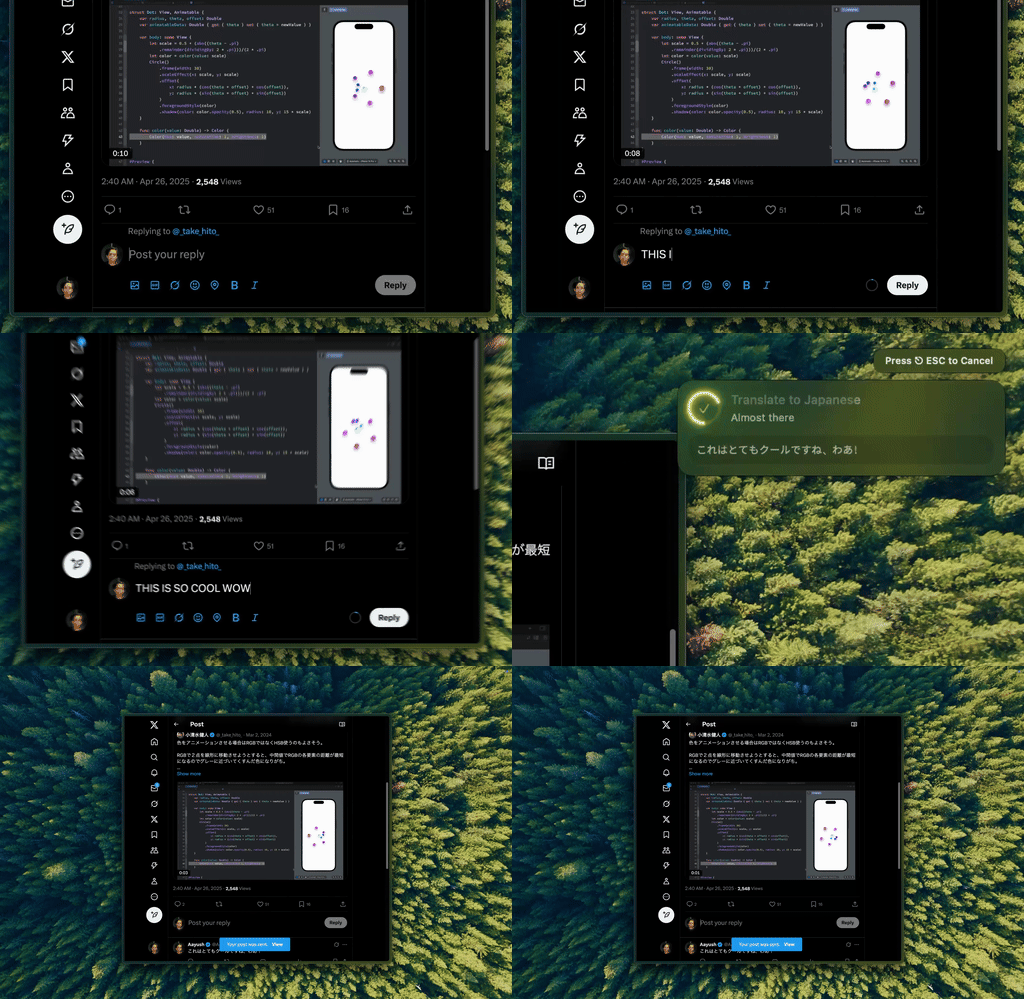
Type Mac korrigiert und übersetzt den ausgewählten Text direkt an Ort und Stelle, in jeder Mac-App, mit einem Tastenkürzel.
Type Mac hat keine feste Sprachliste:
- Deine Sprache bleibt. Type Mac bearbeitet den Text in der Sprache, in der du ihn geschrieben hast, außer dein Tastenkürzel verlangt eine Übersetzung.
- Übersetzung per Tastenkürzel. Leg ein Tastenkürzel an, zum Beispiel „Ins Englische übersetzen und den Ton beibehalten“, und die Übersetzung ersetzt deine Auswahl.
- Jede App. Mail, Slack, Notizen, Browser und Code-Editoren nutzen dasselbe Tastenkürzel.
- Du wählst das Modell. Nutze das integrierte Modell oder füge deinen eigenen Schlüssel für OpenAI, Anthropic, Gemini, Groq oder OpenRouter hinzu. Die Qualität in jeder Sprache hängt vom Modell ab. Teste deine Sprache also während der Testphase.
Type Mac läuft auf Intel-Macs und auf Macs mit Apple-Chip mit macOS Sonoma 14.1 oder neuer. Type Mac kostet 4,99 US-Dollar im Monat oder 49,99 US-Dollar im Jahr mit einer kostenlosen Testphase von 7 Tagen. Den Ablauf beim Übersetzen zeigt ausgewählten Text auf dem Mac übersetzen. Weitere Optionen findest du in den besten KI-Tools für Menschen, die nicht muttersprachlich Englisch schreiben.
FAQ
Funktionieren die Schreibtools auf Deutsch?
Ja. Deutsch steht für macOS Sequoia, macOS Tahoe und macOS 27 auf der Liste. Stelle die Mac-Sprache und die Siri-Sprache auf Deutsch ein.
Unterstützt Apple Intelligence Hindi oder Arabisch?
Nein. Keine der beiden Sprachen steht auf Apples Liste der 16 unterstützten Sprachen für macOS 27.
Wie viele Sprachen unterstützt Apple Intelligence auf dem Mac?
Sechzehn unter macOS Tahoe 26 und macOS 27. Siri AI (Beta) startet unter macOS 27 mit sechs davon.
Warum melden die Schreibtools „Sprache nicht unterstützt“, obwohl mein Mac auf Deutsch eingestellt ist?
Die Prüfung schaut auch auf den ausgewählten Text. Wenn der Text in einer Sprache außerhalb der Liste ist, zeigen die Schreibtools „‚Schreibtools‘ funktioniert nur mit Text in einer unterstützten Sprache.“
Quellen
- Erste Schritte mit der nächsten Generation von Apple Intelligence, Apple Support
- Schreibtools zum Schreiben, Verbessern und Zusammenfassen von Inhalten auf dem Mac verwenden, Mac-Benutzerhandbuch (Versionen für macOS 27, macOS Tahoe 26 und macOS Sequoia 15)
- Siri AI: Mit Siri schreiben auf dem Mac, Mac-Benutzerhandbuch
- Vom Mac verwendete Sprache ändern, Mac-Benutzerhandbuch
Du schreibst in einer Sprache, die Apple nicht nennt? Teste Type Mac und korrigiere oder übersetze Text in jeder App.