
Grammarly in Pages auf dem Mac nutzen (und wenn es streikt)
So nutzt du Grammarly in Pages auf dem Mac in drei Schritten: Installiere die Desktop-App Grammarly für Mac unter macOS 11 oder neuer, erlaube ihre macOS-Berechtigung und öffne dein Dokument. Grammarly unterstreicht dann beim Tippen in Pages seine Vorschläge. Die Browsererweiterung von Grammarly funktioniert in Pages nicht, und die Website Grammarly Editor kann keine .pages-Datei öffnen.
Kannst du die Desktop-App nicht installieren, exportiere dein Dokument nach Word und lade es in den Grammarly Editor hoch. Beide Methoden findest du unten, dazu die Lösungen, wenn Grammarly in Pages nicht erscheint.
Funktioniert Grammarly in Pages?
Ja, mit einem Produkt. Laut der Support-Seite von Grammarly nutzt du Grammarly in Pages, indem du Grammarly für Mac unter macOS 11 oder neuer installierst.
| Methode | Funktioniert mit Pages? | Was du bekommst |
|---|---|---|
| Grammarly für Mac (Desktop-App) | Ja, direkt in Pages | Unterstreichungen und Vorschläge beim Tippen |
| Grammarly Editor (Website) | Nach dem Export nach Word | Vorschläge in einer Kopie des Dokuments |
| Grammarly-Browsererweiterung | Nein | Sie funktioniert nur im Browser |
So nutzt du Grammarly in Pages auf dem Mac
- Lade Grammarly für Mac von grammarly.com/desktop/mac und öffne das Installationsprogramm.
- Melde dich bei deinem Grammarly-Konto an.
- Wähle Apple-Menü → Systemeinstellungen → Datenschutz & Sicherheit → Bedienungshilfen und aktiviere Grammarly Desktop. Unter macOS 27 heißt die Einstellung Device Control and Data Access (englischer Name).
- Öffne dein Dokument in Pages und klicke in den Text.
- Übernimm oder verwirf jede Unterstreichung, oder öffne den Grammarly-Tab am rechten Bildschirmrand.
Den Grammarly Editor mit einem Pages-Dokument nutzen
Der Grammarly Editor akzeptiert Word-Dateien (.doc, .docx), OpenOffice-Dateien (.odt) sowie .txt und .rtf. Dateien im Format .pages akzeptiert er nicht.
- Wähle in Pages Ablage → Exportieren → Word.
- Klicke auf Erweiterte Optionen und wähle
.docx. - Sichere die Datei und lade sie in den Grammarly Editor hoch.
Der Editor prüft eine Kopie. Nach dem Bearbeiten überträgst du die Änderungen zurück in Pages, oder du arbeitest in der Word-Datei weiter.
Warum funktioniert Grammarly in Pages nicht?
Wenn Grammarly in Pages nicht erscheint, probiere diese Lösungen der Reihe nach.
1. Aktualisiere Grammarly für Mac
Ein Pages-Update kann die Integration stören, bis Grammarly eine Korrektur ausliefert. Die Versionshinweise von Grammarly listen im Februar 2026 eine Korrektur für „Grammarly for Mac does not integrate with Apple Pages 15.1“. Installiere die neueste Version von grammarly.com/desktop/mac: Beende Grammarly, bewege Grammarly Desktop in den Papierkorb und installiere den neuen Download.
2. Prüfe die macOS-Berechtigung
Öffne Systemeinstellungen → Datenschutz & Sicherheit → Bedienungshilfen (unter macOS 27: Device Control and Data Access). Prüfe, dass Grammarly Desktop aktiviert ist, beende Grammarly und öffne die App erneut. Zeigt Grammarly unter macOS 27 Vorschläge an, kann sie in Pages aber nicht übernehmen, erlaube die Abfrage von macOS für den Ereigniszugriff.
3. Entferne Pages von der Block List
Klicke auf das Grammarly-Symbol in der Menüleiste, wähle Settings und öffne den Tab Block List. Steht Pages unter Blocked by you, entferne es. Prüfe im Menü des Symbols auch, ob die Pause Turn off Grammarly for 1 hour aktiv ist.
4. Finde den Grammarly-Tab
Bewege den Zeiger an den rechten Bildschirmrand. Fehlt der Tab, klicke auf das Grammarly-Symbol in der Menüleiste und prüfe, dass Turn off Grammarly tab nicht ausgewählt ist.
5. Starte Grammarly und Pages neu
Klicke auf das Grammarly-Symbol in der Menüleiste und wähle Quit. Öffne Grammarly Desktop über Finder → Programme, beende Pages und öffne es erneut.
Bei Problemen in allen Apps, nicht nur in Pages, lies Grammarly funktioniert nicht auf dem Mac.
Pages hat auch eine eigene Prüfung
Pages prüft Rechtschreibung und Grammatik auch ohne Grammarly:
- Grammatik: Wähle Bearbeiten → Rechtschreibung und Grammatik → Rechtschreib- und Grammatikprüfung.
- Komplette Prüfung: Wähle Bearbeiten → Rechtschreibung und Grammatik → Dokument jetzt prüfen.
- Rechtschreibung beim Tippen: Wähle Pages → Einstellungen, klicke auf Automatische Korrektur und aktiviere Rechtschreibung automatisch korrigieren.
Die integrierte Prüfung findet Tippfehler und einfache Grammatikfehler. Einen holprigen Satz schreibt sie nicht um, und den Ton ändert sie nicht. Die Schreibtools von Apple können mehr, wenn dein Mac Apple Intelligence unterstützt. Mehr dazu in Apple Intelligence Schreibtools vs. Type Mac.
Einen Absatz in Pages mit einem Tastenkürzel verbessern
Viele Studierende schreiben ihre Hausarbeiten in Pages und wollen vor der Abgabe noch einen Absatz verbessern. Type Mac funktioniert dort ohne Einrichtung für Pages. Markiere den Absatz, drücke ein Tastenkürzel, und der korrigierte Text ersetzt ihn im Dokument.
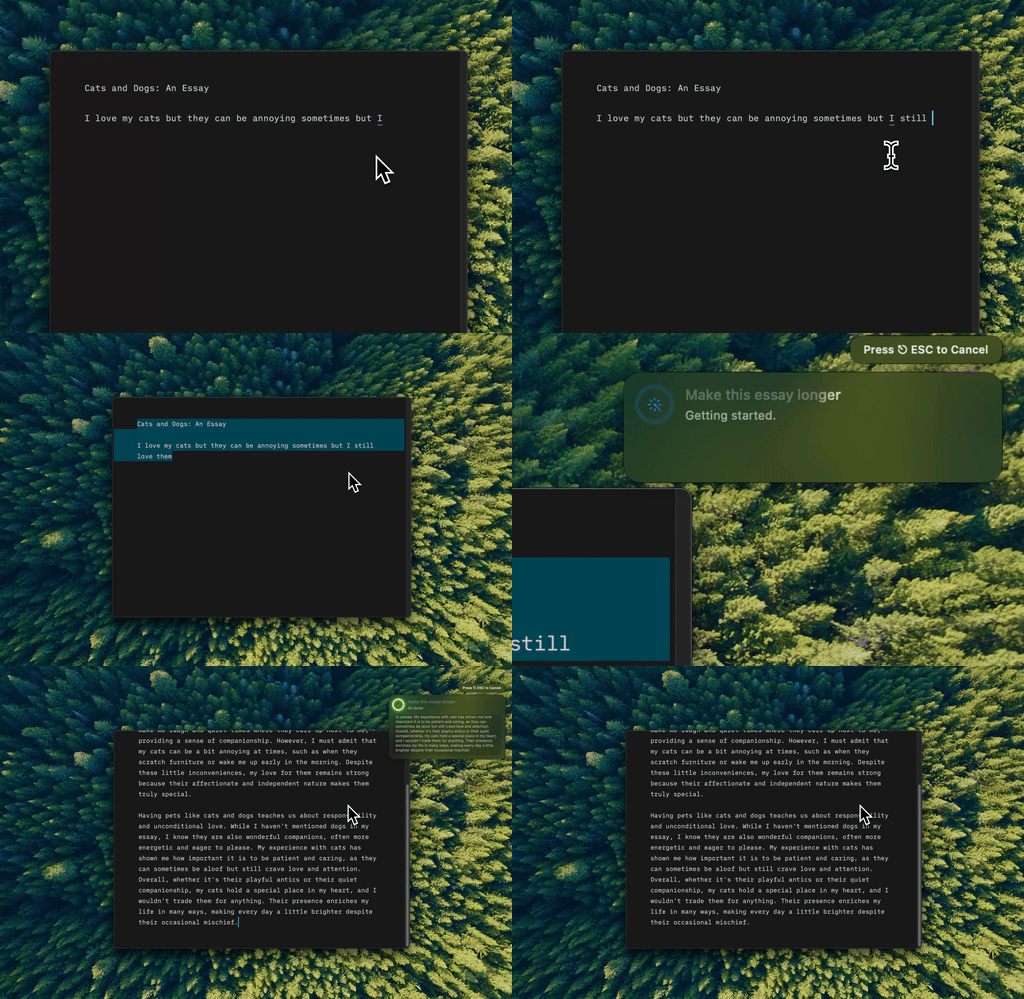
Type Mac: Text in Pages markieren, Tastenkürzel drücken, und die neue Fassung steht an ihrem Platz.
- Grammatik korrigieren im markierten Text mit Command-Shift-Return.
- Einen Absatz kürzen, wenn du eine Wortgrenze einhalten musst, oder verlängern, wenn dein Argument mehr Belege braucht, mit Command-Shift-9 und Command-Shift-8.
- Deine Formatierung bleibt in Pages. Kein Export, kein Upload.
Type Mac bearbeitet den Text, den du geschrieben hast. Es unterstreicht keine Fehler beim Tippen und prüft nicht das ganze Dokument. Hat deine Hochschule oder Schule Regeln für KI-Tools, halte dich daran.
Die Pläne kosten 4,99 $ pro Monat oder 49,99 $ pro Jahr mit einer kostenlosen Testphase von 7 Tagen. Sieh dir die Grammatikprüfung für jede Mac-App an, oder lies, wie du Grammatik in jeder Mac-App korrigierst.
FAQ
Kann ich eine Pages-Datei zu Grammarly hochladen?
Nein. Der Grammarly Editor akzeptiert .doc, .docx, .odt, .txt und .rtf. Wähle in Pages zuerst Ablage → Exportieren → Word.
Welche macOS-Version brauche ich für Grammarly in Pages?
Grammarly für Mac braucht macOS 11 oder neuer. Auf einem älteren Mac exportierst du nach Word und nutzt den Grammarly Editor.
Warum funktioniert Grammarly in Pages nach einem Update nicht mehr?
Eine neue Pages-Version kann die Integration stören, bis Grammarly seine App aktualisiert. Im Februar 2026 hat Grammarly das für Pages 15.1 behoben. Installiere die neueste Version von Grammarly für Mac.
Funktioniert die Grammarly-Erweiterung für Safari in Pages?
Nein. Die Erweiterung funktioniert nur im Browser. Pages braucht die Desktop-App Grammarly für Mac.
Quellen
- Funktioniert Grammarly in Pages? (Grammarly Support)
- Fehlerbehebungen und Versionshinweise von Grammarly (Grammarly Support)
- Grammarly für Windows oder Grammarly für Mac ist verschwunden (Grammarly Support)
- Grammarly für Mac bereitstellen (Grammarly Support, Hinweise zu macOS 27)
- Festlegen, wo Grammarly für Windows und Mac arbeitet (Grammarly Support)
- Rechtschreibung in Pages auf dem Mac prüfen (Apple Support)
- Erlauben des Zugriffs von Bedienungshilfen-Apps auf deinen Mac (Apple Support)
Ein Absatz soll vor der Abgabe besser klingen? Teste Type Mac in Pages.