
Cómo usar Grammarly en Pages para Mac (y cuándo falla)
Usar Grammarly en Pages para Mac lleva tres pasos: instala la app de escritorio Grammarly para Mac en macOS 11 o posterior, acepta su permiso de macOS y abre tu documento. Desde ese momento, Grammarly subraya sugerencias mientras escribes en Pages. La extensión de Grammarly para el navegador no funciona en Pages, y el sitio web Grammarly Editor no puede abrir un archivo .pages.
Si no puedes instalar la app de escritorio, exporta tu documento a Word y súbelo a Grammarly Editor. Abajo están los dos métodos, junto con las soluciones para cuando Grammarly no aparece en Pages.
¿Grammarly funciona en Pages?
Sí, con un solo producto. La página de soporte de Grammarly dice que puedes usar Grammarly en Pages si instalas Grammarly para Mac, en macOS 11 o posterior.
| Método | ¿Funciona con Pages? | Qué obtienes |
|---|---|---|
| Grammarly para Mac (app de escritorio) | Sí, dentro de Pages | Subrayados y sugerencias mientras escribes |
| Grammarly Editor (sitio web) | Después de exportar a Word | Sugerencias en una copia del documento |
| Extensión de Grammarly para el navegador | No | Solo funciona en el navegador |
Cómo usar Grammarly en Pages para Mac
- Descarga Grammarly para Mac desde grammarly.com/desktop/mac y abre el instalador.
- Inicia sesión en tu cuenta de Grammarly.
- Elige menú Apple → Configuración del Sistema → Privacidad y seguridad → Accesibilidad, y activa Grammarly Desktop. En macOS 27, el ajuste se llama Control del dispositivo y acceso a datos.
- Abre tu documento en Pages y haz clic en el texto.
- Acepta o descarta cada subrayado, o abre la pestaña de Grammarly en el borde derecho de la pantalla.
Usa Grammarly Editor con un documento de Pages
Grammarly Editor acepta archivos de Word (.doc, .docx), de OpenOffice (.odt), .txt y .rtf. No acepta archivos .pages.
- En Pages, elige Archivo → Exportar a → Word.
- Haz clic en Opciones avanzadas y elige
.docx. - Guarda el archivo y súbelo a Grammarly Editor.
El Editor revisa una copia. Después de editar, copias los cambios de vuelta en Pages o sigues trabajando en el archivo de Word.
¿Por qué Grammarly no funciona en Pages?
Si Grammarly no aparece en Pages, prueba estas soluciones en orden.
1. Actualiza Grammarly para Mac
Una actualización de Pages puede romper la integración hasta que Grammarly publique una corrección. Las notas de versión de Grammarly incluyen una corrección de febrero de 2026 para el error “Grammarly para Mac no se integra con Apple Pages 15.1”. Instala la versión más reciente de Grammarly desde grammarly.com/desktop/mac: cierra Grammarly, mueve Grammarly Desktop a la Papelera e instala la nueva descarga.
2. Revisa el permiso de macOS
Abre Configuración del Sistema → Privacidad y seguridad → Accesibilidad (Control del dispositivo y acceso a datos en macOS 27). Asegúrate de que Grammarly Desktop esté activado y luego cierra y vuelve a abrir Grammarly. En macOS 27, si Grammarly muestra sugerencias pero no puede aplicarlas en Pages, acepta el aviso de macOS para el acceso a eventos.
3. Quita Pages de la Block List
Haz clic en el ícono de Grammarly en la barra de menús, elige Settings y abre la pestaña Block List. Si Pages está en Blocked by you, quítalo. Revisa también si el ícono de la barra de menús tiene activa la pausa Turn off Grammarly for 1 hour.
4. Encuentra la pestaña de Grammarly
Mueve el puntero al borde derecho de la pantalla. Si falta la pestaña, haz clic en el ícono de Grammarly en la barra de menús y asegúrate de que Turn off Grammarly tab no esté seleccionado.
5. Reinicia Grammarly y Pages
Haz clic en el ícono de Grammarly en la barra de menús y elige Quit. Abre Grammarly Desktop desde Finder → Aplicaciones, y luego cierra y vuelve a abrir Pages.
Si el problema aparece en todas las apps, no solo en Pages, lee Grammarly Desktop no funciona en Mac.
Pages también tiene su propio corrector
Pages revisa la ortografía y la gramática sin Grammarly:
- Gramática: elige Edición → Ortografía y gramática → Revisar gramática y ortografía.
- Revisión completa: elige Edición → Ortografía y gramática → Revisar documento ahora.
- Ortografía mientras escribes: elige Pages → Configuración, haz clic en Autocorrección y selecciona Corregir ortografía automáticamente.
El corrector integrado detecta errores tipográficos y de gramática básica. No reescribe una oración torpe ni cambia el tono. Las Herramientas de Escritura de Apple pueden hacer más si tu Mac admite Apple Intelligence; consulta Herramientas de Escritura de Apple Intelligence vs. Type Mac.
Corrige un párrafo en Pages con un solo atajo
Muchos estudiantes escriben sus ensayos en Pages y necesitan que un párrafo se lea mejor antes de la fecha de entrega. Type Mac funciona ahí sin ninguna configuración para Pages. Selecciona el párrafo, presiona un atajo y el texto corregido lo reemplaza en tu documento.
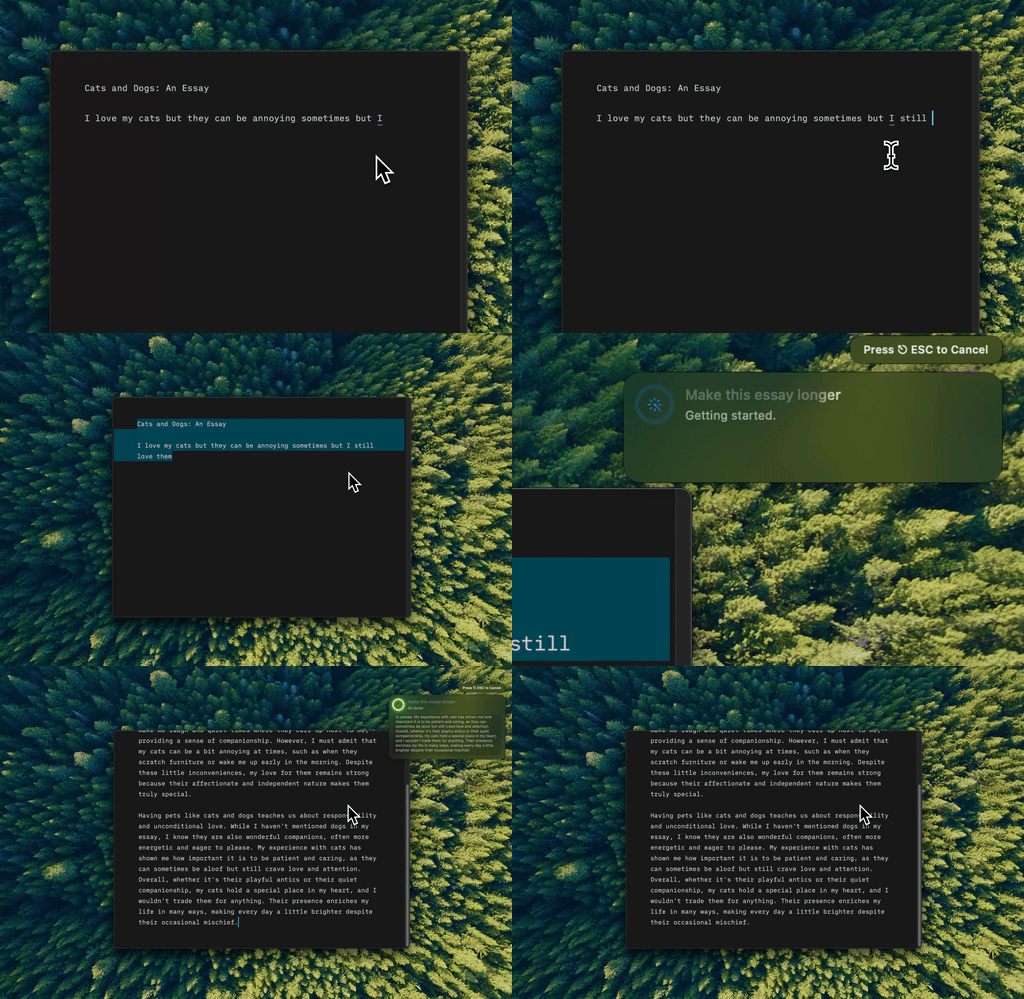
Type Mac: selecciona tu texto en Pages, presiona el atajo y la nueva versión queda en su lugar.
- Corrige la gramática del texto seleccionado con Command-Shift-Return.
- Acorta un párrafo para cumplir un límite de palabras, o alárgalo donde tu idea necesita más apoyo, con Command-Shift-9 y Command-Shift-8.
- Conserva tu trabajo de formato en Pages. No tienes que exportar ni subir nada.
Type Mac edita el texto que escribiste; no subraya errores mientras escribes ni revisa el documento completo. Si tu escuela tiene reglas sobre herramientas de IA, cúmplelas.
Type Mac cuesta $4.99 al mes, o $49.99 al año con una prueba gratis de 7 días. Mira el corrector gramatical que funciona en todas las apps de Mac, o lee cómo corregir la gramática en cualquier app de Mac.
Preguntas frecuentes
¿Puedo subir un archivo de Pages a Grammarly?
No. Grammarly Editor acepta .doc, .docx, .odt, .txt y .rtf. Primero, en Pages, elige Archivo → Exportar a → Word.
¿Qué versión de macOS necesito para usar Grammarly en Pages?
Grammarly para Mac necesita macOS 11 o posterior. En una Mac más antigua, exporta a Word y usa Grammarly Editor.
¿Por qué Grammarly dejó de funcionar en Pages después de una actualización?
Una versión nueva de Pages puede romper la integración hasta que Grammarly actualice su app. En febrero de 2026, Grammarly corrigió esto para Pages 15.1. Instala la versión más reciente de Grammarly para Mac.
¿La extensión de Grammarly para Safari funciona en Pages?
No. La extensión solo funciona en el navegador. Pages necesita la app de escritorio Grammarly para Mac.
Fuentes
- ¿Grammarly funciona en Pages? (Soporte de Grammarly)
- Errores corregidos y notas de versión de Grammarly (Soporte de Grammarly)
- Grammarly para Windows o Grammarly para Mac desapareció (Soporte de Grammarly)
- Cómo implementar Grammarly para Mac (Soporte de Grammarly, notas sobre macOS 27)
- Cómo elegir dónde funciona Grammarly para Windows y Mac (Soporte de Grammarly)
- Revisar la ortografía en Pages en la Mac (Soporte de Apple)
- Permitir a las apps de accesibilidad acceder a la Mac (Soporte de Apple)
¿Necesitas que un párrafo se lea mejor antes de entregarlo? Prueba Type Mac en Pages.