
Como usar o Grammarly no Pages do Mac (e quando ele falha)
Use o Grammarly no Pages do Mac em três passos: instale o app para desktop Grammarly para Mac no macOS 11 ou posterior, permita o acesso que ele pede ao macOS e abra o seu documento. A partir daí, o Grammarly sublinha as sugestões enquanto você digita no Pages. A extensão do Grammarly para navegador não funciona no Pages, e o site do Grammarly Editor não abre arquivos .pages.
Se você não pode instalar o app para desktop, exporte o documento para Word e envie o arquivo ao Grammarly Editor. Os dois métodos estão abaixo, junto com as soluções para quando o Grammarly não aparece no Pages.
O Grammarly funciona no Pages?
Sim, por meio de um único produto. A página de suporte do Grammarly diz que você pode usar o Grammarly no Pages com o Grammarly para Mac instalado, no macOS 11 ou posterior.
| Método | Funciona com o Pages? | O que você recebe |
|---|---|---|
| Grammarly para Mac (app para desktop) | Sim, dentro do Pages | Sublinhados e sugestões enquanto você digita |
| Grammarly Editor (site) | Depois de exportar para Word | Sugestões em uma cópia do documento |
| Extensão do Grammarly para navegador | Não | Só funciona no navegador |
Como usar o Grammarly no Pages do Mac
- Baixe o Grammarly para Mac em grammarly.com/desktop/mac e abra o instalador.
- Inicie a sessão na sua conta do Grammarly.
- Escolha menu Apple → Ajustes do Sistema → Privacidade e Segurança → Acessibilidade e ative o Grammarly Desktop. No macOS 27, o ajuste se chama Controle do Dispositivo e Acesso a Dados.
- Abra o documento no Pages e clique no texto.
- Aceite ou ignore cada sublinhado, ou abra a aba do Grammarly na borda direita da tela.
Use o Grammarly Editor com um documento do Pages
O Grammarly Editor aceita arquivos do Word (.doc, .docx), do OpenOffice (.odt), .txt e .rtf. Ele não aceita arquivos .pages.
- No Pages, escolha Arquivo → Exportar Para → Word.
- Clique em Opções Avançadas e escolha
.docx. - Salve o arquivo e depois envie-o ao Grammarly Editor.
O Editor revisa uma cópia. Depois das edições, você copia as mudanças de volta para o Pages ou continua o trabalho no arquivo do Word.
Por que o Grammarly não funciona no Pages?
Se o Grammarly não aparece no Pages, tente estas soluções na ordem.
1. Atualize o Grammarly para Mac
Uma atualização do Pages pode quebrar a integração até o Grammarly lançar uma correção. As notas de versão do Grammarly listam uma correção de fevereiro de 2026 para “Grammarly for Mac does not integrate with Apple Pages 15.1”. Instale o Grammarly mais recente de grammarly.com/desktop/mac: encerre o Grammarly, mova o Grammarly Desktop para o Lixo e instale o novo download.
2. Verifique a permissão do macOS
Abra Ajustes do Sistema → Privacidade e Segurança → Acessibilidade (Controle do Dispositivo e Acesso a Dados no macOS 27). Confirme que o Grammarly Desktop está ativado e depois encerre e abra o Grammarly de novo. No macOS 27, se o Grammarly mostra sugestões mas não consegue aplicá-las no Pages, permita o aviso do macOS para o acesso a eventos.
3. Remova o Pages da Block List
Clique no ícone do Grammarly na barra de menus, escolha Settings e abra a aba Block List. Se o Pages estiver em Blocked by you, remova-o. Verifique também se o ícone da barra de menus mostra uma pausa com Turn off Grammarly for 1 hour.
4. Encontre a aba do Grammarly
Mova o ponteiro até a borda direita da tela. Se a aba não aparecer, clique no ícone do Grammarly na barra de menus e confirme que a opção Turn off Grammarly tab não está selecionada.
5. Reinicie o Grammarly e o Pages
Clique no ícone do Grammarly na barra de menus e escolha Quit. Abra o Grammarly Desktop em Finder → Aplicativos e depois encerre e abra o Pages de novo.
Se o problema acontece em todos os apps, e não só no Pages, leia Grammarly Desktop não funciona no Mac.
O Pages também tem o próprio verificador
O Pages verifica a ortografia e a gramática sem o Grammarly:
- Gramática: escolha Editar → Ortografia e Gramática → Verificar Gramática e Ortografia.
- Verificação completa: escolha Editar → Ortografia e Gramática → Verificar Documento Agora.
- Ortografia enquanto você digita: escolha Pages → Ajustes, clique em Correção Automática e selecione Corrigir ortografia automaticamente.
O verificador integrado encontra erros de digitação e erros básicos de gramática. Ele não reescreve uma frase truncada nem muda o tom. As Ferramentas de Escrita da Apple fazem mais se o seu Mac é compatível com a Apple Intelligence; veja Ferramentas de Escrita da Apple Intelligence vs. Type Mac.
Corrija um parágrafo no Pages com um único atalho
Muitos estudantes escrevem trabalhos no Pages e precisam deixar um parágrafo melhor antes do prazo. O Type Mac funciona ali sem nenhuma configuração para o Pages. Selecione o parágrafo, pressione um atalho e o texto corrigido substitui o parágrafo no documento.
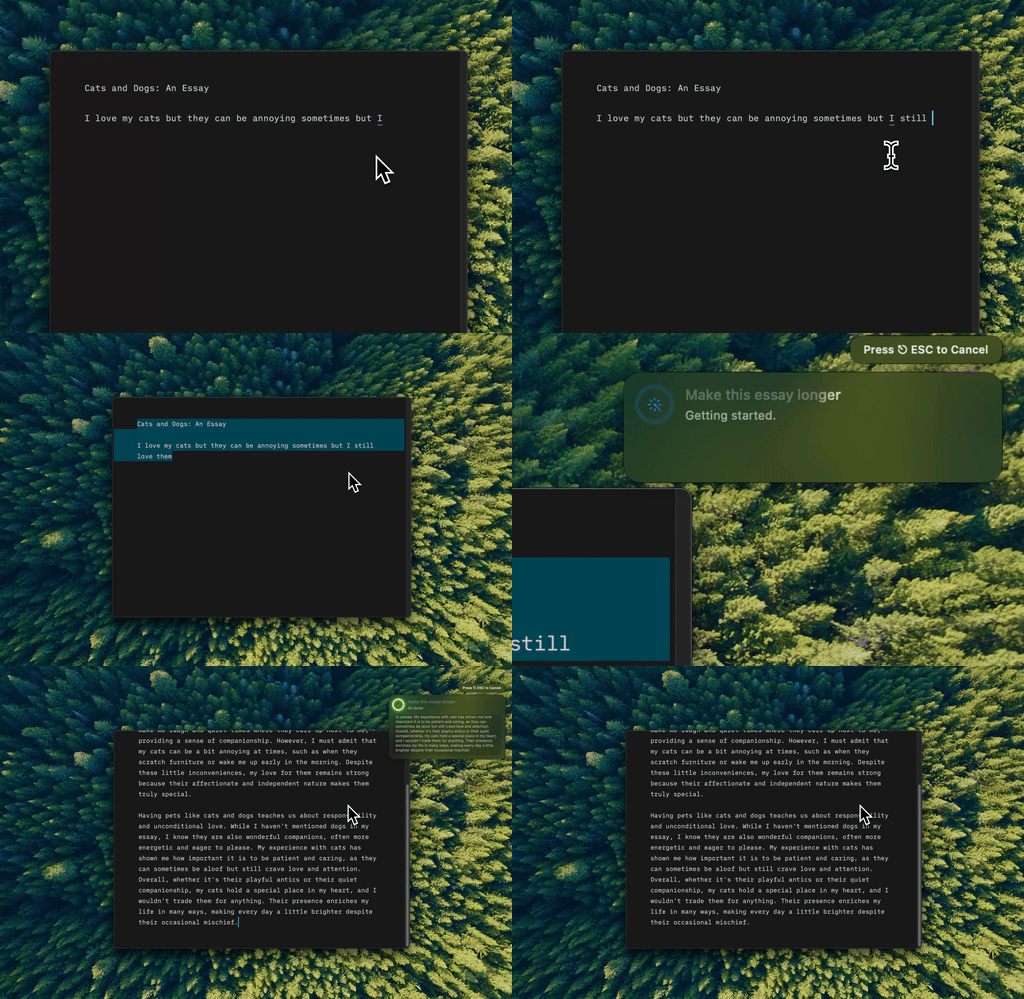
Type Mac: selecione o texto no Pages, pressione o atalho e a nova versão aparece no lugar.
- Corrija a gramática do texto selecionado com Command-Shift-Return.
- Deixe um parágrafo mais curto para caber no limite de palavras, ou mais longo onde o seu argumento precisa de mais apoio, com Command-Shift-9 e Command-Shift-8.
- Mantenha a formatação no Pages. Não há exportação nem upload.
O Type Mac edita o texto que você escreveu; ele não sublinha erros enquanto você digita nem revisa o documento inteiro. Se a sua escola ou faculdade tem regras sobre ferramentas de IA, siga essas regras.
Os planos custam US$ 4,99 por mês, ou US$ 49,99 por ano com 7 dias de teste grátis. Veja o corretor gramatical que funciona em todos os apps do Mac ou leia como corrigir a gramática em qualquer app do Mac.
Perguntas frequentes
Posso enviar um arquivo do Pages ao Grammarly?
Não. O Grammarly Editor aceita .doc, .docx, .odt, .txt e .rtf. No Pages, escolha antes Arquivo → Exportar Para → Word.
Qual versão do macOS preciso para usar o Grammarly no Pages?
O Grammarly para Mac exige o macOS 11 ou posterior. Em um Mac mais antigo, exporte para Word e use o Grammarly Editor.
Por que o Grammarly parou de funcionar no Pages depois de uma atualização?
Uma nova versão do Pages pode quebrar a integração até o Grammarly atualizar o app. Em fevereiro de 2026, o Grammarly corrigiu isso para o Pages 15.1. Instale o Grammarly para Mac mais recente.
A extensão do Grammarly para Safari funciona no Pages?
Não. A extensão só funciona no navegador. O Pages precisa do app para desktop Grammarly para Mac.
Fontes
- O Grammarly funciona no Pages? (Suporte do Grammarly)
- Atualizações de correção de bugs e notas de versão do Grammarly (Suporte do Grammarly)
- O Grammarly para Windows ou o Grammarly para Mac desapareceu (Suporte do Grammarly)
- Como implantar o Grammarly para Mac (Suporte do Grammarly, notas sobre o macOS 27)
- Como escolher onde o Grammarly para Windows e Mac funciona (Suporte do Grammarly)
- Verificar a ortografia no Pages do Mac (Suporte da Apple)
- Permitir que apps de acessibilidade acessem o Mac (Suporte da Apple)
Precisa deixar um parágrafo melhor antes de entregar? Experimente o Type Mac no Pages.