
Grammarly を Mac の Pages で使う方法と対処法
Mac の Pages で Grammarly を使う方法は3ステップです。macOS 11 以降にデスクトップアプリの Mac 版 Grammarly をインストールし、macOS の権限を許可して、書類を開きます。これで、Pages で入力するそばから Grammarly が提案に下線を引きます。Grammarly のブラウザ機能拡張は Pages では動かず、Web サイトの Grammarly Editor では .pages ファイルを開けません。
デスクトップアプリをインストールできない場合は、書類を Word 形式で書き出して Grammarly Editor にアップロードします。以下で両方の方法と、Pages に Grammarly が表示されないときの対処法を紹介します。
Grammarly は Pages で使える?
使えます。ただし、使える製品は1つだけです。Grammarly のサポートページによると、macOS 11 以降に Mac 版 Grammarly をインストールすれば、Pages で Grammarly を使えます。
| 方法 | Pages で使える? | できること |
|---|---|---|
| Mac 版 Grammarly(デスクトップアプリ) | 使える(Pages の中で) | 入力中の下線と提案 |
| Grammarly Editor(Web サイト) | Word に書き出したあとなら使える | 書類のコピーに対する提案 |
| Grammarly のブラウザ機能拡張 | 使えない | ブラウザの中でしか動かない |
Mac の Pages で Grammarly を使う方法
- grammarly.com/desktop/mac から Mac 版 Grammarly をダウンロードし、インストーラを開きます。
- Grammarly アカウントにサインインします。
- 「アップルメニュー」→「システム設定」→「プライバシーとセキュリティ」→アクセシビリティを選択し、Grammarly Desktop をオンにします。macOS 27 では、この設定の名前が変わりました(英語表記は Device Control and Data Access)。
- Pages で書類を開き、テキストの中をクリックします。
- 下線ごとに提案を受け入れるか却下します。画面の右端にある Grammarly タブを開いてもかまいません。
Pages の書類で Grammarly Editor を使う
Grammarly Editor が受け付けるのは、Word(.doc、.docx)、OpenOffice(.odt)、.txt、.rtf のファイルです。.pages ファイルは受け付けません。
- Pages で、ファイル→書き出す→Word を選択します。
- 詳細オプションをクリックし、
.docxを選択します。 - ファイルを保存してから、Grammarly Editor にアップロードします。
Editor がチェックするのはコピーです。編集が終わったら、変更を Pages にコピーして戻すか、そのまま Word ファイルで作業を続けます。
Pages で Grammarly が使えないのはなぜ?
Pages に Grammarly が表示されない場合は、次の対処法を順に試してください。
1. Mac 版 Grammarly をアップデートする
Pages がアップデートされると、Grammarly が修正版を出すまで連携が壊れることがあります。Grammarly のリリースノートには、2026年2月の修正として「Grammarly for Mac does not integrate with Apple Pages 15.1」(Mac 版 Grammarly が Apple Pages 15.1 と連携しない)が記載されています。grammarly.com/desktop/mac から最新の Grammarly をインストールしてください。Grammarly を終了し、Grammarly Desktop をゴミ箱に移動してから、新しくダウンロードしたものをインストールします。
2. macOS の権限を確認する
「システム設定」→「プライバシーとセキュリティ」→「アクセシビリティ」(macOS 27 では英語表記で Device Control and Data Access)を開きます。Grammarly Desktop がオンになっていることを確認してから、Grammarly を終了して開き直します。macOS 27 で、Grammarly が提案を表示するのに Pages で適用できない場合は、macOS が表示するイベントへのアクセスの確認メッセージで許可してください。
3. Block List から Pages を削除する
メニューバーの Grammarly アイコンをクリックして Settings を選択し、Block List タブを開きます。Pages が Blocked by you の下にある場合は、削除します。あわせて、メニューバーのアイコンで Turn off Grammarly for 1 hour による一時停止がオンになっていないかも確認してください。
4. Grammarly タブを見つける
ポインタを画面の右端に移動します。タブが見当たらない場合は、メニューバーの Grammarly アイコンをクリックし、Turn off Grammarly tab が選択されていないことを確認します。
5. Grammarly と Pages を再起動する
メニューバーの Grammarly アイコンをクリックし、Quit を選択します。Finder の「アプリケーション」から Grammarly Desktop を開き、Pages を終了してから開き直します。
Pages だけでなく、すべてのアプリで問題が起きる場合は、Mac で Grammarly Desktop が使えないときの対処法をお読みください。
Pages にもチェック機能がある
Pages は、Grammarly がなくてもスペルと文法をチェックできます。
- 文法:編集→スペルと文法→スペルと同時に文法をチェックを選択します。
- 書類全体のチェック:編集→スペルと文法→書類を今すぐチェックを選択します。
- 入力中のスペル修正:Pages→設定を選択し、自動修正をクリックして、スペルを自動的に修正を選択します。
内蔵のチェック機能は、入力ミスや基本的な文法の誤りを見つけます。ぎこちない文を書き直したり、トーンを変えたりはしません。Mac が Apple Intelligence に対応していれば、Apple の作文ツールでさらに多くのことができます。詳しくはApple Intelligence の作文ツールと Type Mac の比較をご覧ください。
Pages の段落をショートカット1つで直す
多くの学生が Pages でレポートを書き、締め切り前に段落を1つ読みやすくしたいと考えています。Type Mac なら、Pages 用の設定なしでそれができます。段落を選択してショートカットを押すと、修正されたテキストが書類内の段落と置き換わります。
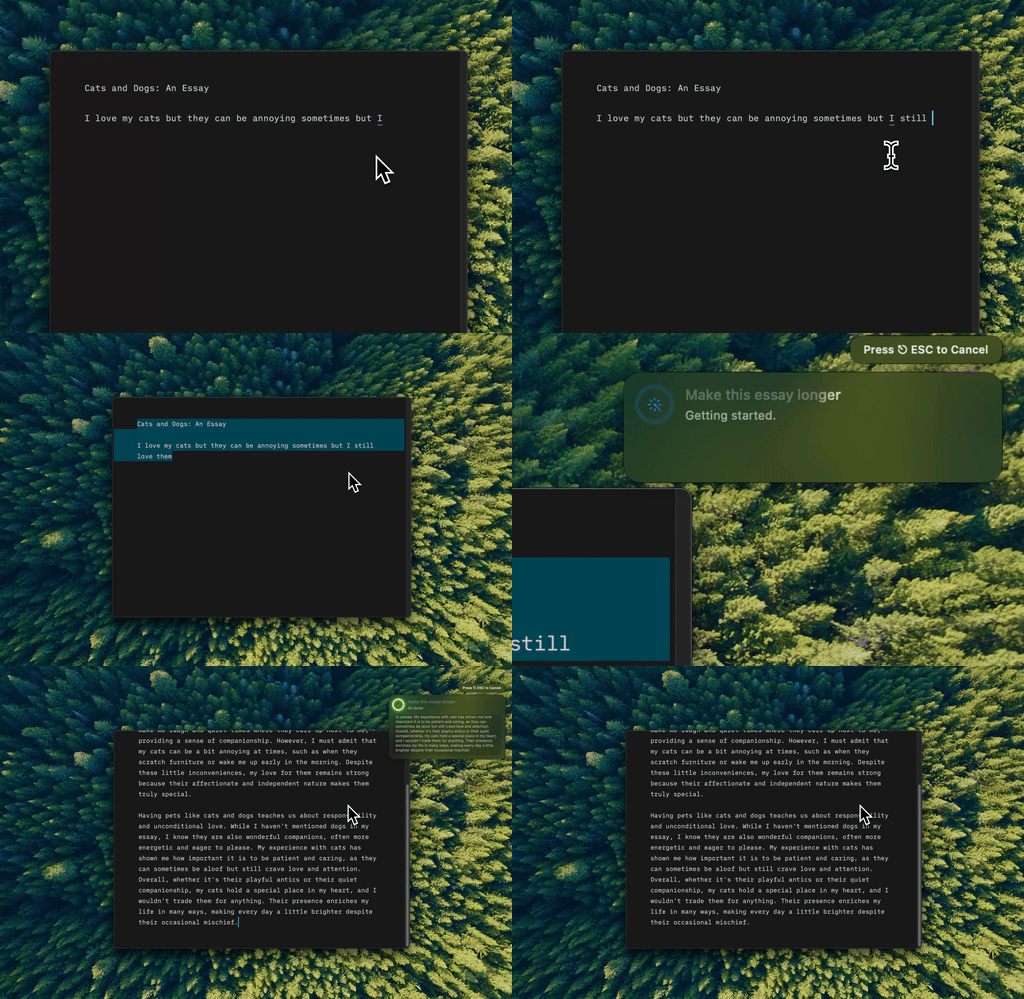
Type Mac:Pages でテキストを選択してショートカットを押すと、新しいバージョンがその場に入ります。
- 文法を修正:Command-Shift-Return で、選択したテキストの文法を直します。
- 段落の長さを調整:Command-Shift-9 で文字数制限に合わせて短くし、Command-Shift-8 で論点の裏付けが足りない部分を長くします。
- 書式設定は Pages のまま。書き出しもアップロードも必要ありません。
Type Mac は、あなたが書いたテキストを編集します。入力中にエラーに下線を引いたり、書類全体をスキャンしたりはしません。学校に AI ツールの利用ルールがある場合は、それに従ってください。
料金は月額 $4.99、または年額 $49.99(7日間の無料トライアル付き)です。Mac のすべてのアプリで使える文法チェッカーをご覧いただくか、Mac のどのアプリでも文法を直す方法をお読みください。
よくある質問
Pages のファイルを Grammarly にアップロードできますか?
できません。Grammarly Editor が受け付けるのは .doc、.docx、.odt、.txt、.rtf です。まず Pages で「ファイル」→「書き出す」→「Word」を選択してください。
Pages で Grammarly を使うにはどの macOS バージョンが必要ですか?
Mac 版 Grammarly には macOS 11 以降が必要です。古い Mac では、Word に書き出して Grammarly Editor を使ってください。
アップデート後に Pages で Grammarly が動かなくなったのはなぜですか?
Pages の新しいバージョンが出ると、Grammarly がアプリをアップデートするまで連携が壊れることがあります。2026年2月には、Grammarly が Pages 15.1 でのこの問題を修正しました。最新の Mac 版 Grammarly をインストールしてください。
Grammarly の Safari 機能拡張は Pages で使えますか?
使えません。機能拡張はブラウザの中でしか動きません。Pages で使うには、デスクトップアプリの Mac 版 Grammarly が必要です。
出典
- Grammarly は Pages で使えますか?(Grammarly サポート)
- Grammarly の不具合修正情報とリリースノート(Grammarly サポート)
- Mac 版または Windows 版 Grammarly が消えた(Grammarly サポート)
- Mac 版 Grammarly の導入方法(Grammarly サポート、macOS 27 に関する注記)
- Windows 版・Mac 版 Grammarly を使う場所を選ぶ方法(Grammarly サポート)
- Mac の Pages でスペルをチェックする(Apple サポート)
- Mac でアクセシビリティ App にアクセスを許可する(Apple サポート)
提出前に段落を1つ読みやすくしたいですか?Pages で Type Mac を試してください。