
Grammarly dans Pages sur Mac : mode d’emploi et solutions
Voici comment utiliser Grammarly dans Pages sur Mac, en trois étapes : installez l’app de bureau Grammarly pour Mac sous macOS 11 ou une version ultérieure, accordez son autorisation macOS, et ouvrez votre document. Grammarly souligne alors ses suggestions pendant que vous écrivez dans Pages. L’extension de navigateur Grammarly ne fonctionne pas dans Pages, et le site Grammarly Editor ne peut pas ouvrir un fichier .pages.
Si vous ne pouvez pas installer l’app de bureau, exportez votre document au format Word et importez-le dans Grammarly Editor. Les deux méthodes sont détaillées ci-dessous, avec les solutions quand Grammarly n’apparaît pas dans Pages.
Grammarly fonctionne-t-il dans Pages ?
Oui, avec un seul produit. La page d’assistance de Grammarly indique que vous pouvez utiliser Grammarly dans Pages en installant Grammarly pour Mac, sous macOS 11 ou une version plus récente.
| Méthode | Fonctionne avec Pages ? | Ce que vous obtenez |
|---|---|---|
| Grammarly pour Mac (app de bureau) | Oui, dans Pages | Des soulignements et des suggestions pendant la frappe |
| Grammarly Editor (site web) | Après un export au format Word | Des suggestions sur une copie du document |
| Extension de navigateur Grammarly | Non | Elle ne fonctionne que dans le navigateur |
Comment utiliser Grammarly dans Pages sur Mac
- Téléchargez Grammarly pour Mac sur grammarly.com/desktop/mac et ouvrez le programme d’installation.
- Connectez-vous à votre compte Grammarly.
- Choisissez menu Pomme → Réglages Système → Confidentialité et sécurité → Accessibilité, et activez Grammarly Desktop. Sous macOS 27, ce réglage change de nom : Device Control and Data Access dans l’interface en anglais.
- Ouvrez votre document dans Pages et cliquez dans le texte.
- Acceptez ou ignorez chaque soulignement, ou ouvrez l’onglet Grammarly sur le bord droit de l’écran.
Utiliser Grammarly Editor avec un document Pages
Grammarly Editor accepte les fichiers Word (.doc, .docx), OpenOffice (.odt), .txt et .rtf. Il n’accepte pas les fichiers .pages.
- Dans Pages, choisissez Fichier → Exporter vers → Word.
- Cliquez sur Options avancées et choisissez
.docx. - Enregistrez le fichier, puis importez-le dans Grammarly Editor.
L’éditeur vérifie une copie. Après vos modifications, vous reportez les changements dans Pages, ou vous continuez à travailler dans le fichier Word.
Pourquoi Grammarly ne fonctionne-t-il pas dans Pages ?
Si Grammarly n’apparaît pas dans Pages, essayez ces solutions dans l’ordre.
1. Mettez Grammarly pour Mac à jour
Une mise à jour de Pages peut casser l’intégration jusqu’à ce que Grammarly publie un correctif. Les notes de version de Grammarly mentionnent un correctif de février 2026 pour « Grammarly for Mac does not integrate with Apple Pages 15.1 ». Installez la dernière version de Grammarly depuis grammarly.com/desktop/mac : quittez Grammarly, placez Grammarly Desktop dans la Corbeille, et installez le nouveau téléchargement.
2. Vérifiez l’autorisation macOS
Ouvrez Réglages Système → Confidentialité et sécurité → Accessibilité (le réglage change de nom sous macOS 27 : Device Control and Data Access dans l’interface en anglais). Vérifiez que Grammarly Desktop est activé, puis quittez et rouvrez Grammarly. Sous macOS 27, si Grammarly affiche des suggestions mais ne peut pas les appliquer dans Pages, acceptez la demande de macOS pour l’accès aux événements.
3. Retirez Pages de la liste de blocage
Cliquez sur l’icône Grammarly dans la barre des menus, choisissez Settings et ouvrez l’onglet Block List. Si Pages figure sous Blocked by you, retirez-le. Vérifiez aussi dans le menu de l’icône qu’une pause Turn off Grammarly for 1 hour n’est pas active.
4. Trouvez l’onglet Grammarly
Placez le pointeur sur le bord droit de l’écran. Si l’onglet manque, cliquez sur l’icône Grammarly dans la barre des menus et vérifiez que Turn off Grammarly tab n’est pas sélectionné.
5. Redémarrez Grammarly et Pages
Cliquez sur l’icône Grammarly dans la barre des menus et choisissez Quit. Ouvrez Grammarly Desktop depuis Finder → Applications, puis quittez et rouvrez Pages.
Si le problème touche toutes les apps, et pas seulement Pages, lisez Grammarly Desktop ne fonctionne pas sur Mac.
Pages a aussi son propre correcteur
Pages vérifie l’orthographe et la grammaire sans Grammarly :
- Grammaire : choisissez Édition → Orthographe et grammaire → Vérifier la grammaire et l’orthographe.
- Vérification complète : choisissez Édition → Orthographe et grammaire → Vérifier le document maintenant.
- Orthographe pendant la frappe : choisissez Pages → Réglages, cliquez sur Correction automatique, et sélectionnez Corriger l’orthographe automatiquement.
Le correcteur intégré repère les fautes de frappe et les erreurs de grammaire simples. Il ne reformule pas une phrase maladroite et ne change pas le ton. Les Outils d’écriture d’Apple vont plus loin si votre Mac prend en charge Apple Intelligence : lisez Outils d’écriture d’Apple Intelligence ou Type Mac.
Corrigez un paragraphe dans Pages avec un seul raccourci
Beaucoup d’étudiants rédigent leurs devoirs dans Pages et veulent qu’un paragraphe se lise mieux avant la date limite. Type Mac y fonctionne sans aucun réglage propre à Pages. Sélectionnez le paragraphe, appuyez sur un raccourci, et le texte corrigé le remplace dans votre document.
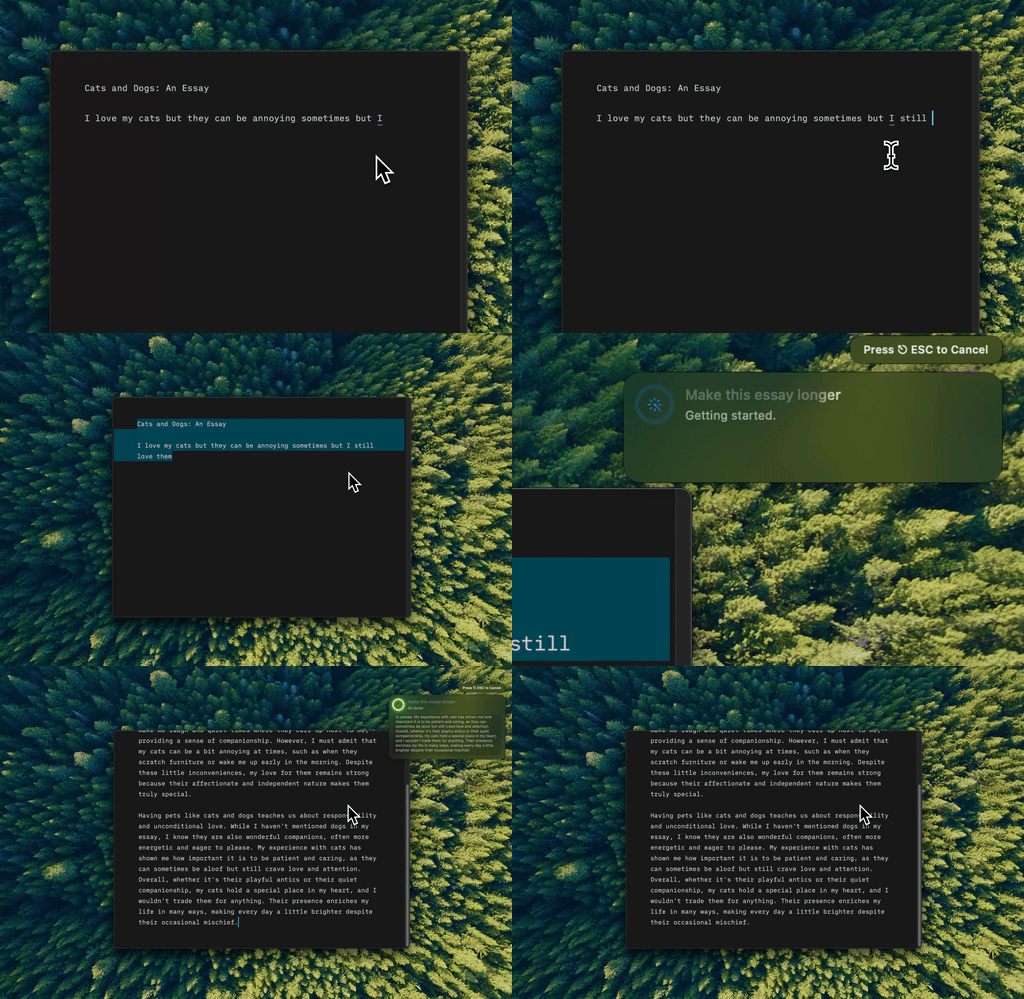
Type Mac : sélectionnez votre texte dans Pages, appuyez sur le raccourci, et la nouvelle version prend sa place.
- Corrigez la grammaire du texte sélectionné avec Command-Shift-Return.
- Raccourcissez un paragraphe pour respecter une limite de mots, ou allongez-le quand votre argument a besoin de plus d’appui, avec Command-Shift-9 et Command-Shift-8.
- Gardez votre mise en forme dans Pages. Pas d’export, pas d’import.
Type Mac modifie le texte que vous avez écrit. Il ne souligne pas les erreurs pendant la frappe et n’analyse pas le document entier. Si votre établissement a des règles sur les outils d’IA, respectez-les.
Les abonnements coûtent 4,99 $ US par mois, ou 49,99 $ US par an avec un essai gratuit de 7 jours. Découvrez le correcteur de grammaire qui fonctionne dans toutes les apps Mac, ou lisez comment corriger la grammaire dans toutes les apps Mac.
FAQ
Puis-je importer un fichier Pages dans Grammarly ?
Non. Grammarly Editor accepte les formats .doc, .docx, .odt, .txt et .rtf. Dans Pages, choisissez d’abord Fichier → Exporter vers → Word.
Quelle version de macOS faut-il pour utiliser Grammarly dans Pages ?
Grammarly pour Mac nécessite macOS 11 ou une version ultérieure. Sur un Mac plus ancien, exportez au format Word et utilisez Grammarly Editor.
Pourquoi Grammarly ne fonctionne-t-il plus dans Pages après une mise à jour ?
Une nouvelle version de Pages peut casser l’intégration jusqu’à ce que Grammarly mette son app à jour. En février 2026, Grammarly a corrigé ce problème pour Pages 15.1. Installez la dernière version de Grammarly pour Mac.
L’extension Grammarly pour Safari fonctionne-t-elle dans Pages ?
Non. L’extension ne fonctionne que dans le navigateur. Pages a besoin de l’app de bureau Grammarly pour Mac.
Sources
- Grammarly fonctionne-t-il dans Pages ? (Assistance Grammarly)
- Correctifs et notes de version de Grammarly (Assistance Grammarly)
- Grammarly pour Windows ou Grammarly pour Mac a disparu (Assistance Grammarly)
- Comment déployer Grammarly pour Mac (Assistance Grammarly, notes sur macOS 27)
- Choisir où Grammarly pour Windows et Mac fonctionne (Assistance Grammarly)
- Vérifier l’orthographe dans Pages sur Mac (Assistance Apple)
- Autoriser des apps d’accessibilité à accéder à votre Mac (Assistance Apple)
Un paragraphe à améliorer avant de rendre votre travail ? Essayez Type Mac dans Pages.