
Macht Grammarly deinen Mac langsam? Prüfen und beheben
Wenn du glaubst, dass Grammarly deinen Mac langsam macht, miss es, bevor du etwas änderst. Öffne die Aktivitätsanzeige, suche nach „Grammarly“ und vergleiche Speicher, CPU und Energiebedarf, während du tippst und während du nicht tippst. Sind die Werte hoch und fühlt sich dein Mac schneller an, nachdem du Grammarly beendet hast, ist Grammarly die Ursache.
Grammarly läuft wie jede Menüleisten-App den ganzen Tag im Hintergrund und braucht daher etwas Speicher und CPU. Ob das deinen Mac bremst, hängt von deinem Mac, deinen Apps und deinem Schreibpensum ab. Ein Wert von einem anderen Mac sagt dir deshalb wenig. Dieser Artikel zeigt, was Grammarly auf einem Mac ausführt, wie du es misst und welche Lösung zu welchem Ergebnis passt.
Macht Grammarly den Mac langsam?
Grammarly für Mac besteht aus mehr als einem Prozess. Die Support-Seite von Grammarly nennt diese:
| Prozess | Was er tut |
|---|---|
| Grammarly Desktop | Die Haupt-App, die in den Apps, in denen du schreibst, Vorschläge macht. |
| Grammarly Desktop Helper | Startet die Haupt-App nach einem Absturz oder Hänger neu und arbeitet auf manchen Websites mit Browsern zusammen. |
| Grammarly Desktop Update Service | Sucht nach Updates, falls der normale Update-Weg scheitert. |
| Grammarly Desktop Uninstaller | Startet, wenn sich Dateien im Ordner „Programme“ ändern, prüft, ob du Grammarly gelöscht hast, und beendet sich. |
Die Erweiterung Grammarly for Safari ist ein eigenes Produkt und läuft in Safari. Laut Grammarly „prüft die Software keinen Text, wenn sie nicht aktiv genutzt wird“. Miss also, während du schreibst, und nicht nur, wenn dein Mac im Leerlauf ist.
So prüfst du den Speicher- und CPU-Verbrauch von Grammarly
- Öffne die Aktivitätsanzeige über Finder → Programme → Dienstprogramme.
- Gib „Grammarly“ in das Suchfeld oben im Fenster ein.
- Klicke auf Speicher. Notiere den Speicherwert jedes Grammarly-Prozesses.
- Sieh dir den Graphen Speicherdruck unten im Fenster an.
- Klicke auf CPU. Notiere den Wert % CPU jedes Grammarly-Prozesses, zuerst ohne Tippen und dann beim Tippen in Word oder Mail.
- Klicke auf Energie. Notiere den Energiebedarf von Grammarly. Apple beschreibt ihn als relatives Maß für den aktuellen Energieverbrauch der App: Je niedriger der Wert, desto besser.
- Beende Grammarly über die Menüleiste, arbeite ein paar Minuten weiter und sieh dir den Graphen für den Speicherdruck erneut an.
Halte deine Ergebnisse in einer Tabelle wie dieser fest:
| Was du notierst | Mit Grammarly | Ohne Grammarly |
|---|---|---|
| Grammarly-Speicher (alle Prozesse) | entfällt | |
| Grammarly % CPU, ohne Tippen | entfällt | |
| Grammarly % CPU, beim Tippen in Word | entfällt | |
| Energiebedarf von Grammarly | entfällt | |
| Farbe des Speicherdrucks | ||
| Fühlt sich das Tippen langsam an? |
So liest du den Graphen für den Speicherdruck
Apple nennt drei Zustände:
- Grün: „Dein Computer nutzt den verfügbaren RAM-Arbeitsspeicher effizient.“
- Gelb: „Dein Computer benötigt demnächst vermutlich mehr RAM-Arbeitsspeicher.“
- Rot: „Dein Computer benötigt jetzt mehr RAM-Arbeitsspeicher.“
Ein hoher Speicherwert für Grammarly allein ist kein Problem, solange der Graph grün bleibt. Ist der Graph gelb oder rot und steht Grammarly weit oben in der Speicherliste, spielt der RAM-Verbrauch von Grammarly auf deinem Mac eine Rolle.
Warum ist Grammarly so langsam? So deutest du die Ergebnisse
- Hohe CPU-Last, obwohl du nicht tippst: Grammarly hängt. Beende die App und öffne sie neu (Lösung 1).
- Gelber oder roter Speicherdruck, Grammarly weit oben: Schalte Grammarly in Apps aus, in denen du es nicht brauchst (Lösung 3).
- Verzögerung nur in Word: Nutze die Schritte für Word (Lösung 4).
- Verzögerung nur in Safari: Teste die Erweiterung (Lösung 5).
- Keine Änderung, nachdem du Grammarly beendet hast: Grammarly ist nicht die Ursache. Lies, wie du ein MacBook schneller machst, um andere Ursachen zu finden.
So behebst du es, wenn Grammarly deinen Mac langsam macht
1. Beende Grammarly und öffne es neu
Klicke auf das Grammarly-Symbol in der Menüleiste und wähle Quit. Öffne Grammarly Desktop erneut über Finder → Programme. Beendet sich die App nicht, wähle Apple-Menü → Sofort beenden.
2. Aktualisiere Grammarly
Die Versionshinweise von Grammarly für 2026 listen viele Mac-Versionen mit „Bug fixes and performance optimization“. Beende Grammarly, bewege Grammarly Desktop in den Papierkorb und installiere die neueste Version von grammarly.com/desktop/mac.
3. Schalte Grammarly aus, wo du es nicht brauchst
Klicke in einer App in ein Textfeld, klicke auf das Grammarly-Symbol in der Menüleiste und wähle Turn off Grammarly. Die App kommt auf die Block List, und Grammarly arbeitet dort nicht mehr. Mit Turn off Grammarly for 1 hour testest du, ob eine App ohne Grammarly schneller wird.
4. Wenn Grammarly Word langsam macht
- Lass nur ein Dokument geöffnet. Sind zwei Office-Dokumente geöffnet, startet Grammarly für Mac nur in einem davon.
- In langen Dokumenten kann Grammarly eine Liste mit Vorschlägen für die nächsten 10 Seiten ab deinem Cursor zeigen. Setz den Cursor in den Teil, den du bearbeitest.
- Schalte Grammarly in Word für 1 Stunde aus und vergleiche, wie sich das Tippen in Word anfühlt.
5. Wenn sich Safari langsam anfühlt
Laut Apple kann Safari eine Warnung zeigen, wenn eine Erweiterung das Surfen verlangsamt. Zum Testen wählst du Safari → Einstellungen → Erweiterungen, deaktivierst Grammarly und lädst die langsame Seite neu.
6. Verhindere, dass Grammarly bei der Anmeldung startet
Nutzt du Grammarly nur gelegentlich, öffne in Grammarly Settings → Customization und deaktiviere Launch at startup. Öffne die App, wenn du sie brauchst.
7. Deinstalliere Grammarly
Nutzt du Grammarly zu selten, um es dauerhaft laufen zu lassen, entferne es vollständig mit der Anleitung Grammarly auf dem Mac deinstallieren.
Eine Schreibhilfe, die auf dein Tastenkürzel wartet
Type Mac ist eine native Swift-App in der Menüleiste. Es tut nichts mit deinem Text, bis du ihn markierst und ein Tastenkürzel drückst. Dann sendet es die Auswahl an das KI-Modell, setzt das Ergebnis ein und ist wieder still.
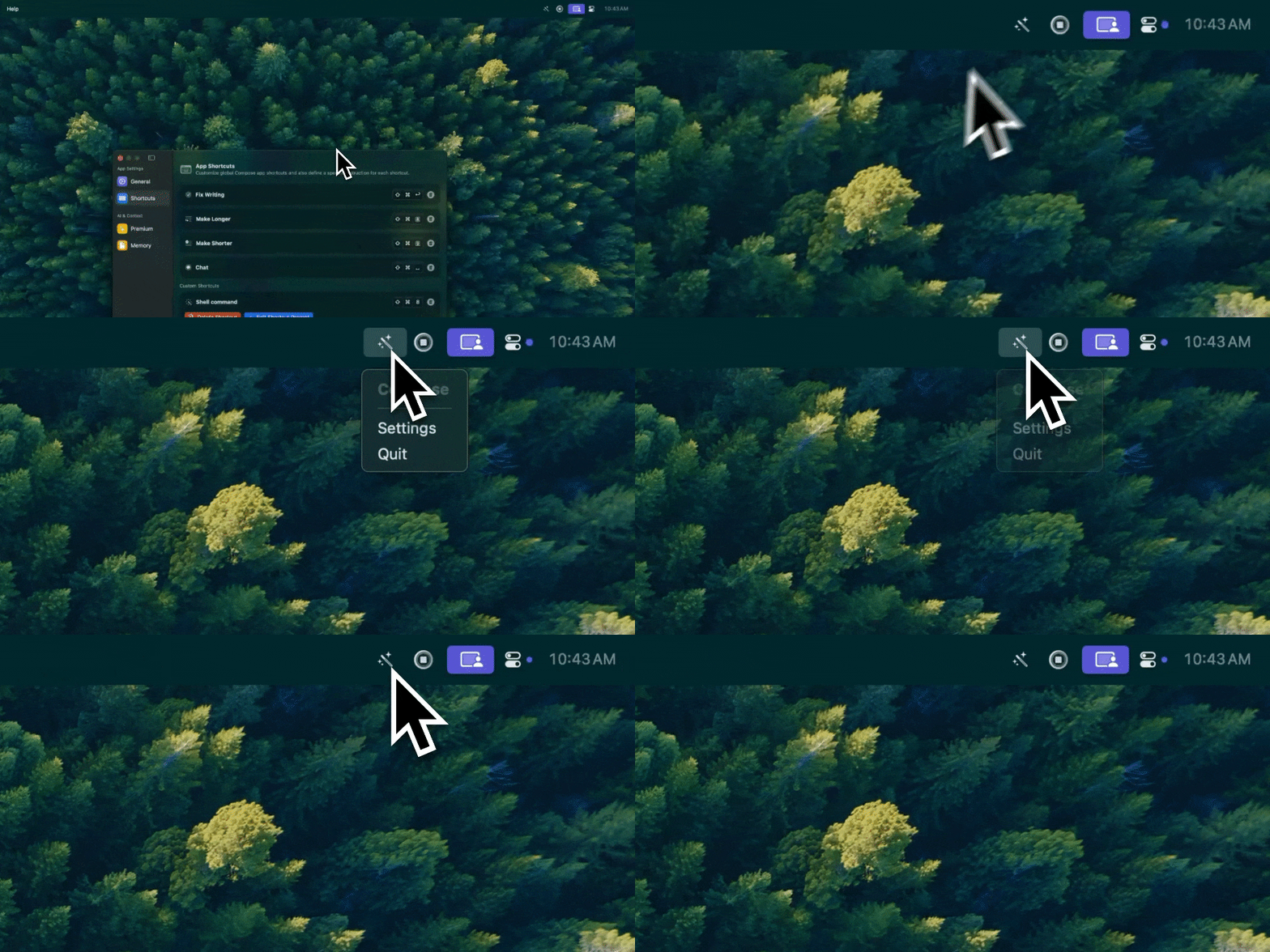
Type Mac: ein Symbol in der Menüleiste, und Arbeit nur, wenn du sie anforderst.
- Keine Prüfung beim Tippen. In Word, Mail oder Safari läuft nichts auf deinem Text, bis du das Tastenkürzel drückst.
- Keine Browsererweiterung. Type Mac arbeitet mit markiertem Text in Safari, Chrome und jeder anderen Mac-App.
- Prüf es selbst. Führe dieselben Schritte in der Aktivitätsanzeige für Type Mac aus und vergleiche.
Der Kompromiss: Type Mac unterstreicht keine Fehler beim Tippen. Du wählst den Text, den du korrigieren willst. Wie sich App-Frameworks auf dem Mac unterscheiden, liest du in native Mac-Apps vs. Electron-Apps.
Die Pläne kosten 4,99 $ pro Monat oder 49,99 $ pro Jahr mit einer kostenlosen Testphase von 7 Tagen. Sieh dir die native Grammarly-Alternative für den Mac an.
FAQ
Macht Grammarly den Computer langsam?
Das kann passieren, und es hängt von deinem Mac und deinen Apps ab. Miss Grammarly in der Aktivitätsanzeige, beende es und vergleiche. Wird der Speicherdruck grün und fühlt sich das Tippen schneller an, nachdem du Grammarly beendet hast, ist Grammarly ein Teil der Ursache.
Wie viel RAM braucht Grammarly?
Sieh in der Aktivitätsanzeige unter Speicher nach und addiere alle Grammarly-Prozesse. Der Wert ändert sich mit den Apps, die du nutzt, und mit der Menge, die du tippst. Miss deshalb auf deinem eigenen Mac.
Warum ist Grammarly in Word langsam?
Grammarly nennt zwei Hinweise für Word: Bei zwei geöffneten Office-Dokumenten startet es nur in einem, und in langen Dokumenten kann es Vorschläge für die nächsten 10 Seiten ab deinem Cursor auflisten. Lass nur ein Dokument geöffnet, aktualisiere Grammarly und schalte es in Word für 1 Stunde aus, um zu vergleichen.
Kann ich die Hintergrundprozesse von Grammarly gefahrlos beenden?
Beende Grammarly über das Symbol in der Menüleiste. Das ist die Methode, die Grammarly nennt. Der Helper startet die Haupt-App nach einem Absturz neu. Nutze also den Befehl Quit in der Menüleiste und beende nicht nur einen einzelnen Hilfsprozess.
Quellen
- Übersicht über die Hintergrundprozesse von Grammarly für Mac (Grammarly Support)
- So schützen wir deine Privatsphäre (Grammarly)
- Fehlerbehebungen und Versionshinweise von Grammarly (Grammarly Support)
- Festlegen, wo Grammarly für Windows und Mac arbeitet (Grammarly Support)
- Grammarly für Windows und Mac erscheint nicht in Microsoft Word (Grammarly Support)
- Benutzerhandbuch für Grammarly für Windows und Grammarly für Mac (Grammarly Support)
- Grammarly für Mac lässt sich nicht deinstallieren (Grammarly Support, Launch at startup)
- Speichernutzung in der Aktivitätsanzeige auf dem Mac anzeigen (Apple Support)
- In der Aktivitätsanzeige prüfen, ob der Mac mehr Arbeitsspeicher benötigt (Apple Support)
- Energieverbrauch in der Aktivitätsanzeige auf dem Mac anzeigen (Apple Support)
- CPU-Aktivität in der Aktivitätsanzeige auf dem Mac anzeigen (Apple Support)
- Erweiterungen zum Anpassen von Safari auf dem Mac laden (Apple Support)
Du willst eine Schreibhilfe, die auf dich wartet? Teste Type Mac und prüf es selbst in der Aktivitätsanzeige.