
O Grammarly deixa o Mac lento? Como verificar e resolver
Se você acha que o Grammarly deixa o Mac lento, meça antes de mudar qualquer coisa. Abra o Monitor de Atividade, busque “Grammarly” e compare o uso de memória, CPU e energia enquanto você digita e enquanto não digita. Se os números estão altos e o Mac fica mais rápido depois que você encerra o Grammarly, a causa é o Grammarly.
O Grammarly fica em execução em segundo plano o dia todo, como qualquer app da barra de menus, então ele usa um pouco de memória e de CPU. Se isso deixa o seu Mac lento depende do Mac, dos apps e de quanto você escreve, então um número tirado do Mac de outra pessoa diz pouco. Este artigo mostra o que o Grammarly executa no Mac, como medir o consumo e a solução para cada resultado.
O Grammarly deixa o Mac lento?
O Grammarly para Mac é mais de um processo. A página de suporte do Grammarly lista estes:
| Processo | O que faz |
|---|---|
| Grammarly Desktop | O app principal, que dá sugestões nos apps em que você escreve. |
| Grammarly Desktop Helper | Reinicia o app principal depois de um travamento ou de uma falha de resposta, e trabalha com os navegadores em alguns sites. |
| Grammarly Desktop Update Service | Busca atualizações caso o método principal de atualização falhe. |
| Grammarly Desktop Uninstaller | Inicia quando os arquivos de Aplicativos mudam, verifica se você apagou o Grammarly e para. |
A extensão Grammarly para Safari é separada e roda dentro do Safari. O Grammarly diz que o software “não verifica o texto se não estiver em uso ativo”, então meça o consumo enquanto você escreve, e não só quando o Mac está ocioso.
Como verificar o uso de memória e de CPU do Grammarly
- Abra o Monitor de Atividade em Finder → Aplicativos → Utilitários.
- Digite “Grammarly” no campo de busca na parte superior da janela.
- Clique em Memória. Anote o valor de memória de cada processo do Grammarly.
- Observe o gráfico Pressão da Memória na parte inferior da janela.
- Clique em CPU. Anote a % de CPU de cada processo do Grammarly sem digitar e depois enquanto você digita no Word ou no Mail.
- Clique em Energia. Anote o Impacto Energético do Grammarly. A Apple define esse valor como uma medida relativa do uso de energia, em que quanto menor, melhor.
- Encerre o Grammarly pela barra de menus, trabalhe por alguns minutos e verifique de novo o gráfico Pressão da Memória.
Registre os seus resultados em uma tabela como esta:
| O que registrar | Com o Grammarly ativo | Com o Grammarly encerrado |
|---|---|---|
| Memória do Grammarly (todos os processos) | n/d | |
| % de CPU do Grammarly, sem digitar | n/d | |
| % de CPU do Grammarly, digitando no Word | n/d | |
| Impacto Energético do Grammarly | n/d | |
| Cor da Pressão da Memória | ||
| A digitação parece lenta? |
Como ler o gráfico Pressão da Memória
A Apple descreve três estados:
- Verde: “o computador está usando eficientemente toda a memória RAM.”
- Amarelo: “o computador pode, eventualmente, precisar de mais RAM.”
- Vermelho: “o computador precisa de mais RAM.”
Um número alto de memória só para o Grammarly não é um problema enquanto o gráfico continua verde. Se o gráfico está amarelo ou vermelho e o Grammarly aparece perto do topo da lista Memória, o uso de RAM do Grammarly faz diferença no seu Mac.
Por que o Grammarly está tão lento? Interprete os resultados
- CPU alta quando você não digita: o Grammarly travou. Encerre e abra o app de novo (solução 1).
- Pressão da memória amarela ou vermelha com o Grammarly perto do topo: desative o Grammarly nos apps em que você não precisa dele (solução 3).
- Lentidão só no Word: siga os passos para o Word (solução 4).
- Lentidão só no Safari: teste a extensão (solução 5).
- Nenhuma mudança depois de encerrar o Grammarly: a causa não é o Grammarly. Leia como acelerar um MacBook para ver outras causas.
Como resolver a lentidão do Grammarly no Mac
1. Encerre e abra o Grammarly de novo
Clique no ícone do Grammarly na barra de menus e escolha Quit. Abra o Grammarly Desktop de novo em Finder → Aplicativos. Se ele não encerrar, escolha menu Apple → Forçar Encerrar.
2. Atualize o Grammarly
As notas de versão do Grammarly de 2026 listam muitas versões para Mac com “Bug fixes and performance optimization”. Encerre o Grammarly, mova o Grammarly Desktop para o Lixo e instale a versão mais recente de grammarly.com/desktop/mac.
3. Desative o Grammarly onde você não precisa dele
Clique em um campo de texto de um app, clique no ícone do Grammarly na barra de menus e escolha Turn off Grammarly. O app entra na Block List, e o Grammarly para de agir ali. Use Turn off Grammarly for 1 hour para testar se um app fica mais rápido sem ele.
4. Se o Grammarly deixa o Word lento
- Deixe só um documento aberto. Com dois documentos do Office abertos, o Grammarly para Mac só inicia em um deles.
- Em documentos longos, o Grammarly pode mostrar uma lista de sugestões para as 10 páginas seguintes a partir do cursor. Mova o cursor até a parte que você está editando.
- Desative o Grammarly no Word por 1 hora e compare a digitação no Word.
5. Se o Safari parece lento
A Apple observa que o Safari pode mostrar um aviso quando uma extensão deixa a navegação lenta. Para testar, escolha Safari → Ajustes → Extensões, desmarque o Grammarly e recarregue a página lenta.
6. Impeça o Grammarly de abrir no início da sessão
Se você usa o Grammarly só de vez em quando, abra Settings → Customization no Grammarly e desative Launch at startup. Abra o app quando precisar dele.
7. Desinstale o app
Se você não usa o Grammarly o bastante para mantê-lo em execução, remova-o por completo com o guia como desinstalar o Grammarly do Mac.
Uma ferramenta de escrita que espera o seu atalho
O Type Mac é um app nativo em Swift que fica na barra de menus. Ele não faz nada com o seu texto até você selecioná-lo e pressionar um atalho. Então ele envia a seleção ao modelo de IA, coloca o resultado no lugar e volta a ficar em silêncio.
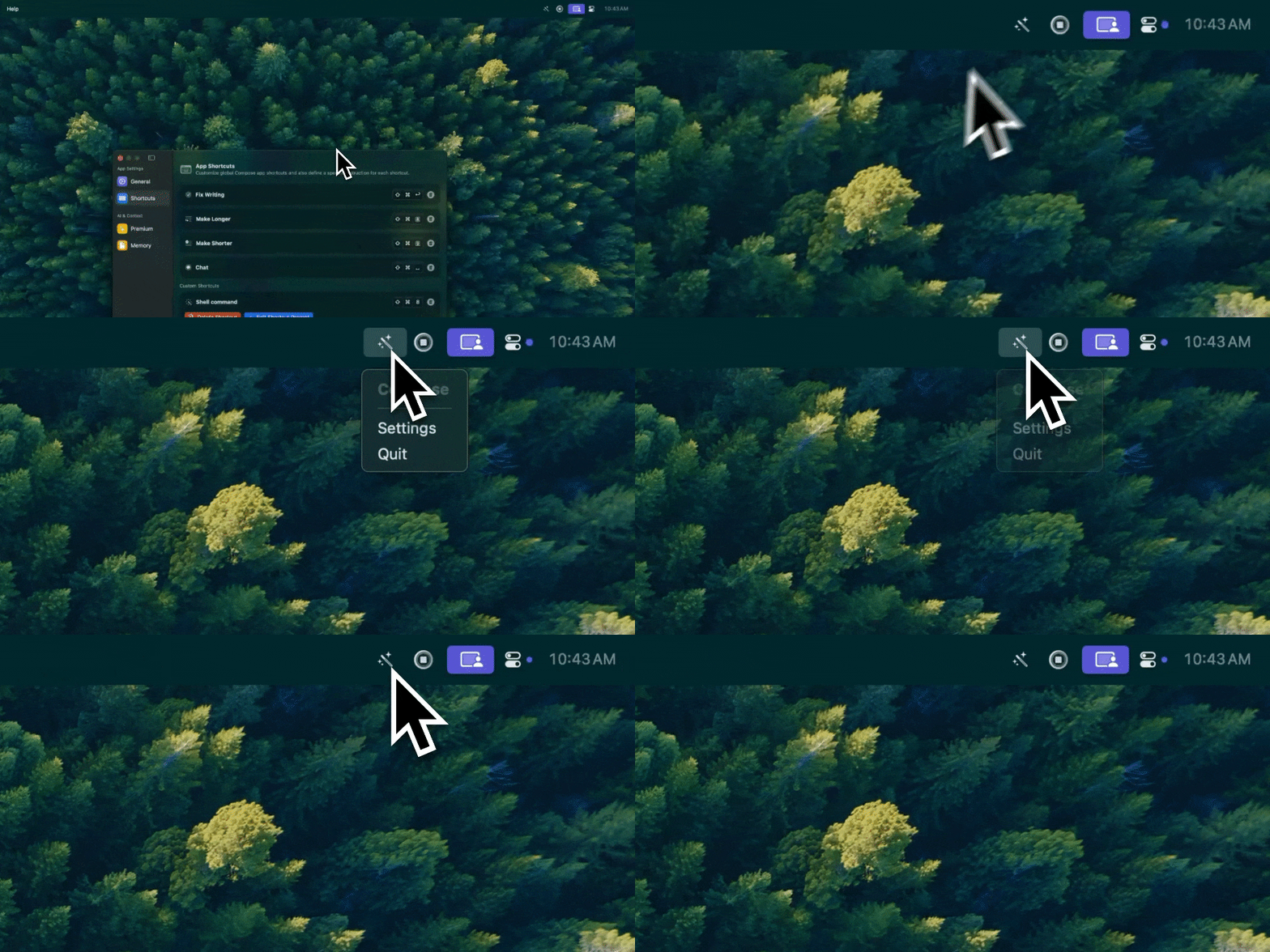
Type Mac: um ícone na barra de menus, e trabalho só quando você pede.
- Nenhuma verificação enquanto você digita. Nada roda sobre o seu texto no Word, no Mail ou no Safari até você pressionar o atalho.
- Nenhuma extensão de navegador. Ele age sobre o texto selecionado no Safari, no Chrome e em todos os outros apps do Mac.
- Verifique por conta própria. Siga os mesmos passos do Monitor de Atividade com o Type Mac e compare.
A troca: o Type Mac não sublinha erros enquanto você digita. Você escolhe o texto que quer corrigir. Para ver como os frameworks de apps se diferenciam no Mac, leia apps nativos do Mac vs. apps Electron.
Os planos custam US$ 4,99 por mês, ou US$ 49,99 por ano com 7 dias de teste grátis. Veja a alternativa nativa ao Grammarly para Mac.
Perguntas frequentes
O Grammarly deixa o computador lento?
Pode deixar, e isso depende do Mac e dos apps. Meça o Grammarly no Monitor de Atividade, encerre o app e compare. Se a pressão da memória fica verde e a digitação parece mais rápida depois que você encerra o app, o Grammarly é parte da causa.
Quanta RAM o Grammarly usa?
Verifique em Monitor de Atividade → Memória e some todos os processos do Grammarly. O valor muda com os apps que você usa e com quanto você digita, então meça no seu próprio Mac.
Por que o Grammarly fica lento no Word?
O Grammarly dá duas observações sobre o Word: com dois documentos do Office abertos, ele só inicia em um deles, e em documentos longos ele pode listar sugestões para as 10 páginas seguintes a partir do cursor. Deixe só um documento aberto, atualize o Grammarly e desative-o no Word por 1 hora para comparar.
É seguro encerrar os processos em segundo plano do Grammarly?
Encerre o Grammarly pelo ícone na barra de menus. Esse é o método que o Grammarly indica. O Helper reinicia o app principal depois de um travamento, então use o comando Quit da barra de menus, e não encerre um processo auxiliar sozinho.
Fontes
- Visão geral dos processos em segundo plano do Grammarly para Mac (Suporte do Grammarly)
- Como protegemos a sua privacidade (Grammarly)
- Atualizações de correção de bugs e notas de versão do Grammarly (Suporte do Grammarly)
- Como escolher onde o Grammarly para Windows e Mac funciona (Suporte do Grammarly)
- O Grammarly para Windows e Mac não aparece no Microsoft Word (Suporte do Grammarly)
- Guia do usuário do Grammarly para Windows e do Grammarly para Mac (Suporte do Grammarly)
- Não consigo desinstalar o Grammarly para Mac (Suporte do Grammarly, Launch at startup)
- Ver o uso de memória no Monitor de Atividade do Mac (Suporte da Apple)
- Verificar se o Mac precisa de mais RAM (Suporte da Apple)
- Ver o uso de energia no Monitor de Atividade do Mac (Suporte da Apple)
- Ver a atividade da CPU no Monitor de Atividade do Mac (Suporte da Apple)
- Obter extensões para personalizar o Safari no Mac (Suporte da Apple)
Quer uma ferramenta de escrita que espera por você? Experimente o Type Mac e verifique o consumo no Monitor de Atividade você mesmo.