
Grammarly ralentit votre Mac ? Comment vérifier et corriger
Si vous pensez que Grammarly ralentit votre Mac, mesurez-le avant de changer quoi que ce soit. Ouvrez Moniteur d’activité, recherchez « Grammarly », et comparez sa mémoire, son processeur et son énergie pendant que vous tapez et quand vous ne tapez pas. Si les valeurs sont élevées et que votre Mac paraît plus rapide après avoir quitté Grammarly, Grammarly est la cause.
Grammarly tourne en arrière-plan toute la journée, comme toute app de la barre des menus : il utilise donc un peu de mémoire et de processeur. L’effet sur votre Mac dépend de votre Mac, de vos apps et de la quantité de texte que vous écrivez : un chiffre relevé sur le Mac de quelqu’un d’autre vous apprend peu de chose. Cet article montre ce que Grammarly exécute sur un Mac, comment le mesurer, et la solution pour chaque résultat.
Grammarly ralentit-il un Mac ?
Grammarly pour Mac compte plusieurs processus. La page d’assistance de Grammarly liste ceux-ci :
| Processus | Rôle |
|---|---|
| Grammarly Desktop | L’app principale, qui donne des suggestions dans les apps où vous écrivez. |
| Grammarly Desktop Helper | Relance l’app principale après un plantage ou un blocage, et travaille avec les navigateurs sur certains sites. |
| Grammarly Desktop Update Service | Recherche les mises à jour si la méthode de mise à jour principale échoue. |
| Grammarly Desktop Uninstaller | Démarre quand des fichiers d’Applications changent, vérifie si vous avez supprimé Grammarly, puis s’arrête. |
L’extension Grammarly pour Safari est distincte et s’exécute dans Safari. Grammarly indique que son logiciel « ne vérifie pas le texte s’il n’est pas activement utilisé » : mesurez-le donc pendant que vous écrivez, pas seulement quand votre Mac est inactif.
Comment vérifier la mémoire et le processeur utilisés par Grammarly
- Ouvrez Moniteur d’activité depuis Finder → Applications → Utilitaires.
- Tapez « Grammarly » dans le champ de recherche en haut de la fenêtre.
- Cliquez sur Mémoire. Notez la valeur de mémoire de chaque processus Grammarly.
- Regardez le graphique Pression sur la mémoire en bas de la fenêtre.
- Cliquez sur Processeur. Notez le % processeur de chaque processus Grammarly sans taper, puis pendant que vous tapez dans Word ou Mail.
- Cliquez sur Énergie. Notez l’Impact énergétique de Grammarly. Apple le définit comme une mesure relative de la consommation d’énergie, où une valeur faible est préférable.
- Quittez Grammarly depuis la barre des menus, travaillez quelques minutes, et regardez à nouveau le graphique Pression sur la mémoire.
Notez vos propres résultats dans un tableau comme celui-ci :
| Ce qu’il faut noter | Grammarly actif | Grammarly quitté |
|---|---|---|
| Mémoire de Grammarly (tous les processus) | sans objet | |
| % processeur de Grammarly, sans taper | sans objet | |
| % processeur de Grammarly, en tapant dans Word | sans objet | |
| Impact énergétique de Grammarly | sans objet | |
| Couleur de la pression sur la mémoire | ||
| La frappe paraît-elle lente ? |
Comment lire le graphique Pression sur la mémoire
Apple décrit trois états :
- Vert : « Votre ordinateur utilise toute sa mémoire RAM efficacement. »
- Jaune : « Il se peut que votre ordinateur nécessite plus de mémoire RAM. »
- Rouge : « Votre ordinateur nécessite plus de mémoire RAM. »
Une valeur de mémoire élevée pour Grammarly seul n’est pas un problème tant que le graphique reste vert. Si le graphique est jaune ou rouge et que Grammarly figure en haut de la liste Mémoire, la consommation de RAM de Grammarly compte sur votre Mac.
Pourquoi Grammarly est-il si lent ? Lisez vos résultats
- Processeur élevé quand vous ne tapez pas : Grammarly est bloqué. Quittez-le et rouvrez-le (solution 1).
- Pression sur la mémoire jaune ou rouge, avec Grammarly en haut de la liste : désactivez Grammarly dans les apps où vous n’en avez pas besoin (solution 3).
- Lenteur dans Word seulement : suivez les étapes pour Word (solution 4).
- Lenteur dans Safari seulement : testez l’extension (solution 5).
- Aucun changement après avoir quitté Grammarly : Grammarly n’est pas la cause. Lisez comment accélérer un MacBook pour trouver d’autres causes.
Comment éviter que Grammarly ralentisse votre Mac
1. Quittez et rouvrez Grammarly
Cliquez sur l’icône Grammarly dans la barre des menus et choisissez Quit. Rouvrez Grammarly Desktop depuis Finder → Applications. S’il ne se ferme pas, choisissez menu Pomme → Forcer à quitter.
2. Mettez Grammarly à jour
Les notes de version 2026 de Grammarly listent de nombreuses versions pour Mac avec la mention « Bug fixes and performance optimization ». Quittez Grammarly, placez Grammarly Desktop dans la Corbeille, et installez la dernière version depuis grammarly.com/desktop/mac.
3. Désactivez Grammarly là où vous n’en avez pas besoin
Cliquez dans un champ de texte d’une app, cliquez sur l’icône Grammarly dans la barre des menus, et choisissez Turn off Grammarly. L’app passe dans la liste de blocage, et Grammarly cesse d’y travailler. Utilisez Turn off Grammarly for 1 hour pour tester si une app devient plus rapide sans lui.
4. Si Grammarly ralentit Word
- Gardez un seul document ouvert. Avec deux documents Office ouverts, Grammarly pour Mac ne démarre que dans l’un d’eux.
- Dans les longs documents, Grammarly peut afficher une liste de suggestions pour les 10 pages qui suivent votre curseur. Placez le curseur dans la partie que vous modifiez.
- Désactivez Grammarly dans Word pendant 1 heure et comparez la frappe dans Word.
5. Si Safari paraît lent
Apple précise que Safari peut afficher un avertissement quand une extension ralentit la navigation. Pour tester, choisissez Safari → Réglages → Extensions, décochez Grammarly et actualisez la page lente.
6. Empêchez Grammarly de s’ouvrir à la connexion
Si vous n’utilisez Grammarly que de temps en temps, ouvrez Settings → Customization dans Grammarly et désactivez Launch at startup. Ouvrez-le quand vous en avez besoin.
7. Désinstallez-le
Si vous n’utilisez pas assez Grammarly pour le garder ouvert en permanence, supprimez-le entièrement avec comment désinstaller Grammarly sur Mac.
Un outil d’écriture qui attend votre raccourci
Type Mac est une app Swift native qui vit dans la barre des menus. Il ne touche pas à votre texte tant que vous ne l’avez pas sélectionné et que vous n’avez pas appuyé sur un raccourci. Il envoie alors la sélection au modèle d’IA, place le résultat dans le texte, et se remet en veille.
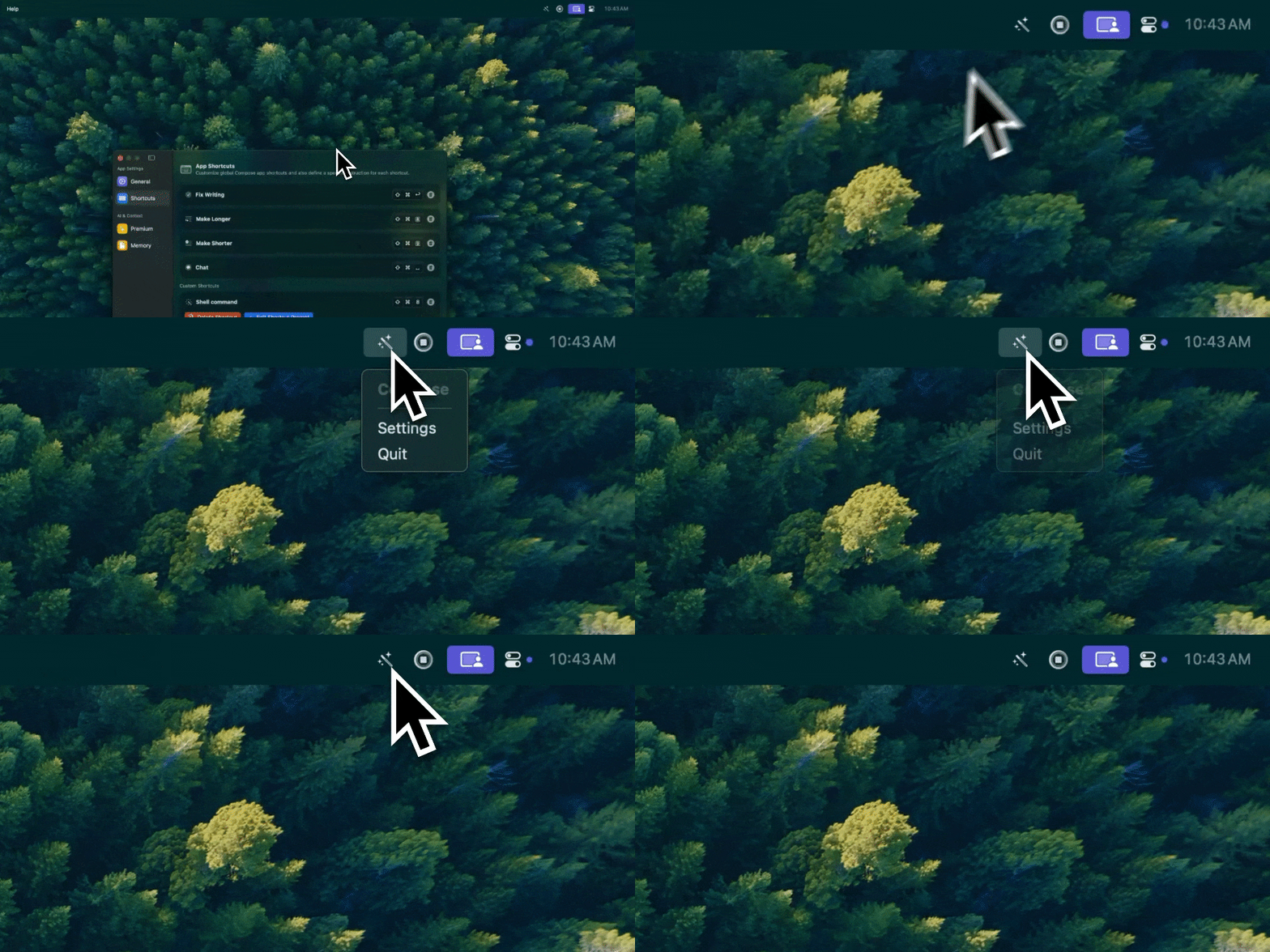
Type Mac : une seule icône dans la barre des menus, et du travail uniquement quand vous le demandez.
- Aucune vérification pendant la frappe. Rien ne s’exécute sur votre texte dans Word, Mail ou Safari avant que vous appuyiez sur le raccourci.
- Aucune extension de navigateur. Il fonctionne sur le texte sélectionné dans Safari, Chrome et toutes les autres apps Mac.
- Vérifiez par vous-même. Suivez les mêmes étapes dans Moniteur d’activité pour Type Mac, et comparez.
Le compromis : Type Mac ne souligne pas les erreurs pendant la frappe. Vous choisissez le texte à corriger. Pour voir en quoi les frameworks d’apps diffèrent sur un Mac, lisez apps Mac natives ou apps Electron.
Les abonnements coûtent 4,99 $ US par mois, ou 49,99 $ US par an avec un essai gratuit de 7 jours. Découvrez l’alternative native à Grammarly pour Mac.
FAQ
Grammarly ralentit-il l’ordinateur ?
C’est possible, et cela dépend de votre Mac et de vos apps. Mesurez Grammarly dans Moniteur d’activité, quittez-le, et comparez. Si la pression sur la mémoire repasse au vert et que la frappe paraît plus rapide après l’avoir quitté, Grammarly fait partie de la cause.
Combien de RAM Grammarly utilise-t-il ?
Vérifiez-le dans Moniteur d’activité → Mémoire et additionnez tous les processus Grammarly. La valeur change selon les apps que vous utilisez et la quantité de texte que vous tapez : mesurez-la donc sur votre propre Mac.
Pourquoi Grammarly est-il lent dans Word ?
Grammarly donne deux précisions pour Word : avec deux documents Office ouverts, il ne démarre que dans l’un d’eux, et dans les longs documents, il peut lister des suggestions pour les 10 pages qui suivent votre curseur. Gardez un seul document ouvert, mettez Grammarly à jour, et désactivez-le dans Word pendant 1 heure pour comparer.
Peut-on quitter sans risque les processus d’arrière-plan de Grammarly ?
Quittez Grammarly depuis son icône dans la barre des menus. C’est la méthode que donne Grammarly. Le Helper relance l’app principale après un plantage : utilisez donc la commande Quit de la barre des menus, et non un seul processus d’aide.
Sources
- Vue d’ensemble des processus d’arrière-plan de Grammarly pour Mac (Assistance Grammarly)
- Comment nous protégeons votre vie privée (Grammarly)
- Correctifs et notes de version de Grammarly (Assistance Grammarly)
- Choisir où Grammarly pour Windows et Mac fonctionne (Assistance Grammarly)
- Grammarly pour Windows et Mac n’apparaît pas dans Microsoft Word (Assistance Grammarly)
- Guide d’utilisation de Grammarly pour Windows et Grammarly pour Mac (Assistance Grammarly)
- Je n’arrive pas à désinstaller Grammarly pour Mac (Assistance Grammarly, Launch at startup)
- Afficher l’utilisation de la mémoire dans Moniteur d’activité sur Mac (Assistance Apple)
- Voir si votre Mac a besoin de mémoire RAM supplémentaire (Assistance Apple)
- Afficher la consommation d’énergie dans Moniteur d’activité sur Mac (Assistance Apple)
- Afficher l’activité du processeur dans Moniteur d’activité sur Mac (Assistance Apple)
- Obtenir des extensions pour personnaliser Safari sur Mac (Assistance Apple)
Envie d’un outil d’écriture qui vous attend ? Essayez Type Mac et vérifiez-le vous-même dans Moniteur d’activité.