
¿Grammarly lento en tu Mac? Cómo medirlo y solucionarlo
Si crees que Grammarly está lento o que vuelve lenta tu Mac, mídelo antes de cambiar nada. Abre Monitor de Actividad, busca “Grammarly” y compara su uso de memoria, CPU y energía mientras escribes y mientras no escribes. Si los números son altos y tu Mac va más rápido después de cerrar Grammarly, la causa es Grammarly.
Grammarly se ejecuta en segundo plano todo el día, como cualquier app de la barra de menús, así que usa algo de memoria y CPU. Que eso haga lenta tu Mac depende de tu Mac, de tus apps y de cuánto escribes, así que un número tomado de la Mac de otra persona te dice poco. Este artículo muestra qué ejecuta Grammarly en una Mac, cómo medirlo y la solución para cada resultado.
¿Grammarly hace lenta una Mac?
Grammarly para Mac no es un solo proceso. La página de soporte de Grammarly enumera estos:
| Proceso | Qué hace |
|---|---|
| Grammarly Desktop | La app principal, que da sugerencias en las apps en las que escribes. |
| Grammarly Desktop Helper | Reinicia la app principal después de un cierre inesperado o un bloqueo, y trabaja con los navegadores en algunos sitios web. |
| Grammarly Desktop Update Service | Busca actualizaciones por si falla el método principal de actualización. |
| Grammarly Desktop Uninstaller | Se inicia cuando cambian los archivos de Aplicaciones, comprueba si borraste Grammarly y se detiene. |
La extensión Grammarly para Safari es aparte y se ejecuta dentro de Safari. Grammarly dice que su software “no revisa el texto si no se está usando activamente”, así que mídelo mientras escribes, no solo cuando tu Mac está inactiva.
Cómo revisar el uso de memoria y CPU de Grammarly
- Abre Monitor de Actividad desde Finder → Aplicaciones → Utilidades.
- Escribe “Grammarly” en el campo de búsqueda de la parte superior de la ventana.
- Haz clic en Memoria. Anota el valor de memoria de cada proceso de Grammarly.
- Mira el gráfico Presión de memoria en la parte inferior de la ventana.
- Haz clic en CPU. Anota el % CPU de cada proceso de Grammarly sin escribir, y luego mientras escribes en Word o Mail.
- Haz clic en Energía. Anota el Impacto energético de Grammarly. Apple lo define como una medida relativa del consumo de energía, en la que un valor más bajo es mejor.
- Cierra Grammarly desde la barra de menús, trabaja unos minutos y vuelve a revisar el gráfico Presión de memoria.
Registra tus propios resultados en una tabla como esta:
| Qué registrar | Con Grammarly activo | Con Grammarly cerrado |
|---|---|---|
| Memoria de Grammarly (todos los procesos) | No aplica | |
| % CPU de Grammarly, sin escribir | No aplica | |
| % CPU de Grammarly, escribiendo en Word | No aplica | |
| Impacto energético de Grammarly | No aplica | |
| Color de la presión de memoria | ||
| ¿Escribir se siente lento? |
Cómo leer el gráfico de presión de memoria
Apple describe tres estados:
- Verde: “la computadora está usando toda la RAM eficientemente”.
- Amarillo: “con el tiempo, la computadora podría necesitar más RAM”.
- Rojo: “la computadora necesita más RAM”.
Un número alto de memoria para Grammarly no es un problema por sí solo mientras el gráfico siga en verde. Si el gráfico está en amarillo o rojo y Grammarly aparece cerca del principio de la lista de Memoria, el uso de RAM de Grammarly sí importa en tu Mac.
¿Por qué Grammarly está tan lento? Interpreta tus resultados
- CPU alta cuando no escribes: Grammarly está atascado. Ciérralo y vuelve a abrirlo (solución 1).
- Presión de memoria amarilla o roja con Grammarly cerca del principio de la lista: desactiva Grammarly en las apps donde no lo necesitas (solución 3).
- Lentitud solo en Word: usa los pasos para Word (solución 4).
- Lentitud solo en Safari: prueba la extensión (solución 5).
- Ningún cambio después de cerrar Grammarly: Grammarly no es la causa. Lee cómo acelerar una MacBook para encontrar otras causas.
Cómo evitar que Grammarly haga lenta tu Mac
1. Cierra y vuelve a abrir Grammarly
Haz clic en el ícono de Grammarly en la barra de menús y elige Quit. Abre de nuevo Grammarly Desktop desde Finder → Aplicaciones. Si no se cierra, elige menú Apple → Forzar salida.
2. Actualiza Grammarly
Las notas de versión de 2026 de Grammarly incluyen muchas versiones para Mac con “corrección de errores y optimización del rendimiento”. Cierra Grammarly, mueve Grammarly Desktop a la Papelera e instala la versión más reciente desde grammarly.com/desktop/mac.
3. Desactiva Grammarly donde no lo necesitas
Haz clic en un campo de texto de una app, haz clic en el ícono de Grammarly en la barra de menús y elige Turn off Grammarly. La app pasa a la Block List y Grammarly deja de trabajar ahí. Usa Turn off Grammarly for 1 hour para probar si una app va más rápido sin Grammarly.
4. Si Grammarly hace lento Word
- Deja un solo documento abierto. Con dos documentos de Office abiertos, Grammarly para Mac se inicia solo en uno de ellos.
- En documentos largos, Grammarly puede mostrar una lista de sugerencias para las 10 páginas siguientes a partir del cursor. Mueve el cursor a la parte que editas.
- Desactiva Grammarly en Word durante 1 hora y compara cómo responde Word al escribir.
5. Si Safari va lento
Apple indica que Safari puede mostrar una advertencia cuando una extensión ralentiza la navegación. Para probarlo, elige Safari → Configuración → Extensiones, desmarca Grammarly y recarga la página lenta.
6. Evita que Grammarly se abra al iniciar sesión
Si usas Grammarly solo a veces, abre Settings → Customization en Grammarly y desactiva Launch at startup. Ábrelo cuando lo necesites.
7. Desinstálalo
Si no usas Grammarly lo suficiente como para tenerlo siempre abierto, elimínalo por completo con los pasos de cómo desinstalar Grammarly en Mac.
Una herramienta de escritura que espera tu atajo
Type Mac es una app nativa hecha en Swift que vive en la barra de menús. No procesa tu texto hasta que lo seleccionas y presionas un atajo. Entonces envía la selección al modelo de IA, deja el resultado en su lugar y vuelve a quedar en reposo.
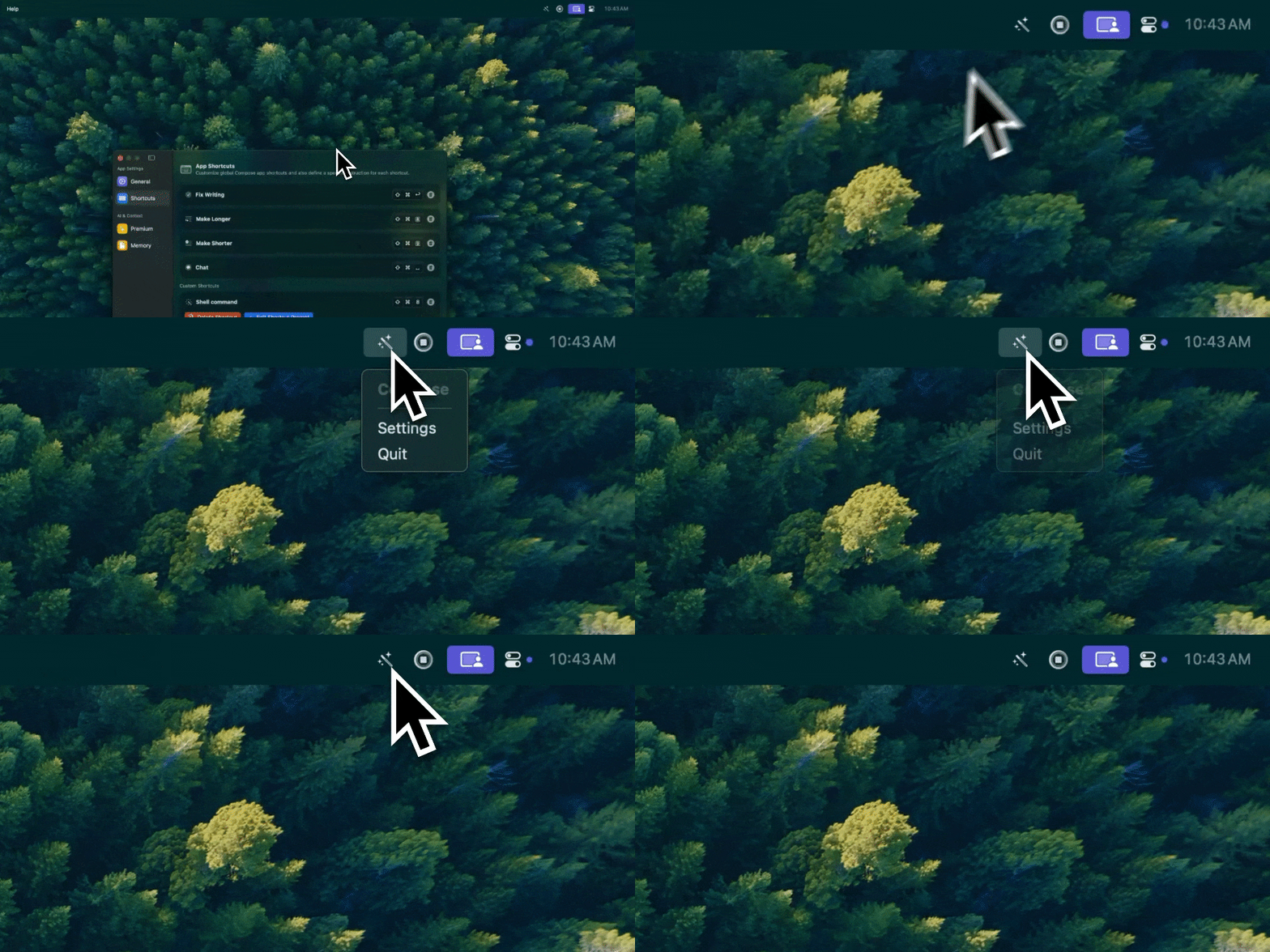
Type Mac: un ícono en la barra de menús, y trabajo solo cuando tú lo pides.
- Sin revisiones mientras escribes. Nada procesa tu texto en Word, Mail o Safari hasta que presionas el atajo.
- Sin extensión del navegador. Funciona con el texto seleccionado en Safari, Chrome y todas las demás apps de Mac.
- Compruébalo por tu cuenta. Sigue los mismos pasos de Monitor de Actividad con Type Mac y compara.
La desventaja: Type Mac no subraya errores mientras escribes. Tú eliges el texto que quieres corregir. Para ver en qué se diferencian los frameworks de apps en una Mac, lee apps nativas de Mac vs. apps de Electron.
Type Mac cuesta $4.99 al mes, o $49.99 al año con una prueba gratis de 7 días. Mira la alternativa nativa a Grammarly para Mac.
Preguntas frecuentes
¿Grammarly hace lenta tu computadora?
Puede hacerlo, y depende de tu Mac y de tus apps. Mide Grammarly en Monitor de Actividad, ciérralo y compara. Si la presión de memoria pasa a verde y escribir se siente más rápido después de cerrarlo, Grammarly es parte de la causa.
¿Cuánta RAM usa Grammarly?
Revísalo en Monitor de Actividad → Memoria y suma todos los procesos de Grammarly. El valor cambia según las apps que usas y cuánto escribes, así que mídelo en tu propia Mac.
¿Por qué Grammarly está lento en Word?
Grammarly da dos indicaciones sobre Word: con dos documentos de Office abiertos, se inicia solo en uno, y en documentos largos puede listar sugerencias para las 10 páginas siguientes a partir del cursor. Deja un solo documento abierto, actualiza Grammarly y desactívalo en Word durante 1 hora para comparar.
¿Es seguro cerrar los procesos en segundo plano de Grammarly?
Cierra Grammarly desde su ícono de la barra de menús. Ese es el método que indica Grammarly. El Helper reinicia la app principal después de un cierre inesperado, así que usa el comando Quit de la barra de menús en lugar de cerrar un solo proceso auxiliar.
Fuentes
- Resumen de los procesos en segundo plano de Grammarly para Mac (Soporte de Grammarly)
- Cómo protegemos tu privacidad (Grammarly)
- Errores corregidos y notas de versión de Grammarly (Soporte de Grammarly)
- Cómo elegir dónde funciona Grammarly para Windows y Mac (Soporte de Grammarly)
- Grammarly para Windows y Mac no aparece en Microsoft Word (Soporte de Grammarly)
- Guía de uso de Grammarly para Windows y Grammarly para Mac (Soporte de Grammarly)
- No puedo desinstalar Grammarly para Mac (Soporte de Grammarly, Launch at startup)
- Ver el uso de memoria en Monitor de Actividad en la Mac (Soporte de Apple)
- Determinar si la Mac necesita más memoria RAM con Monitor de Actividad (Soporte de Apple)
- Ver el uso de energía en Monitor de Actividad en la Mac (Soporte de Apple)
- Ver la actividad de la CPU en Monitor de Actividad en la Mac (Soporte de Apple)
- Obtener extensiones para personalizar Safari en la Mac (Soporte de Apple)
¿Quieres una herramienta de escritura que espere a que la necesites? Prueba Type Mac y compruébala por tu cuenta en Monitor de Actividad.