
Grammarly が重い?Mac での確認方法と対処法
Grammarly のせいで Mac が重いと感じたら、何かを変える前に、まず測定してください。アクティビティモニタを開いて「Grammarly」を検索し、入力中とそうでないときのメモリ、CPU、エネルギーの使用量を比べます。数値が高く、Grammarly を終了すると Mac が速くなるなら、原因は Grammarly です。
Grammarly は、ほかのメニューバーアプリと同じように一日中バックグラウンドで動くため、ある程度のメモリと CPU を使います。それで Mac が遅くなるかどうかは、お使いの Mac、アプリ、書く量によって変わります。そのため、他人の Mac で測った数値はあまり参考になりません。この記事では、Mac で Grammarly が実行しているもの、その測り方、結果ごとの対処法を紹介します。
Grammarly で Mac は遅くなる?
Mac 版 Grammarly は、1つのプロセスだけで動いているわけではありません。Grammarly のサポートページには、次のプロセスが挙げられています。
| プロセス | 役割 |
|---|---|
| Grammarly Desktop | メインのアプリ。文章を書いているアプリの中で提案を表示します。 |
| Grammarly Desktop Helper | クラッシュやハングのあとにメインのアプリを再起動し、一部の Web サイトではブラウザと連携します。 |
| Grammarly Desktop Update Service | メインのアップデート方法が失敗した場合に備えて、アップデートを確認します。 |
| Grammarly Desktop Uninstaller | 「アプリケーション」内のファイルが変わったときに起動し、Grammarly が削除されたかを確認して停止します。 |
Safari 版 Grammarly 機能拡張は別物で、Safari の中で動きます。Grammarly によると、同社のソフトウェアは「アクティブに使われていないときはテキストをチェックしない」とのことです。そのため、Mac がアイドル状態のときだけでなく、文章を書いている最中にも測定してください。
Grammarly のメモリと CPU の使用量を確認する方法
- Finder の「アプリケーション」→「ユーティリティ」からアクティビティモニタを開きます。
- ウインドウ上部の検索フィールドに「Grammarly」と入力します。
- メモリをクリックします。Grammarly の各プロセスのメモリの値を書き留めます。
- ウインドウ下部のメモリプレッシャーのグラフを確認します。
- CPU をクリックします。入力していないときと、Word や「メール」で入力しているときの、Grammarly の各プロセスの % CPU を書き留めます。
- エネルギーをクリックします。Grammarly のエネルギー影響を書き留めます。Apple はこれをエネルギー使用量の相対的な尺度と定義しており、値が低いほど良好です。
- メニューバーから Grammarly を終了し、数分間作業してから、もう一度メモリプレッシャーのグラフを確認します。
結果は、次のような表に記録しておきましょう。
| 記録する項目 | Grammarly がオンのとき | Grammarly を終了したとき |
|---|---|---|
| Grammarly のメモリ(全プロセスの合計) | 該当なし | |
| Grammarly の % CPU(入力していないとき) | 該当なし | |
| Grammarly の % CPU(Word で入力中) | 該当なし | |
| Grammarly のエネルギー影響 | 該当なし | |
| メモリプレッシャーの色 | ||
| 入力が重く感じるか |
メモリプレッシャーのグラフの読み方
Apple は3つの状態を挙げています。
- 緑:「コンピュータはすべての RAM を効率的に使用しています。」
- 黄:「コンピュータは今後さらに RAM が必要になる可能性があります。」
- 赤:「コンピュータにはさらに RAM が必要です。」
グラフが緑のままなら、Grammarly だけのメモリの数値が高くても問題ありません。グラフが黄か赤で、Grammarly が「メモリ」のリストの上位にある場合は、その Mac では Grammarly の RAM 使用量が影響しています。
Grammarly が重いのはなぜ?結果の読み方
- 入力していないのに CPU が高い:Grammarly が固まっています。終了して開き直してください(対処法1)。
- メモリプレッシャーが黄か赤で、Grammarly が上位にある:必要のないアプリでは Grammarly をオフにします(対処法3)。
- Word でだけ動作が遅い:Word 向けの手順を使います(対処法4)。
- Safari でだけ動作が遅い:機能拡張をテストします(対処法5)。
- Grammarly を終了しても変わらない:原因は Grammarly ではありません。ほかの原因については、MacBook を速くする方法をお読みください。
Grammarly による Mac の動作の遅さを直す方法
1. Grammarly を終了して開き直す
メニューバーの Grammarly アイコンをクリックし、Quit を選択します。Finder の「アプリケーション」から Grammarly Desktop をもう一度開きます。終了できない場合は、「アップルメニュー」→「強制終了」を選択します。
2. Grammarly をアップデートする
Grammarly の2026年のリリースノートには、「不具合の修正とパフォーマンスの最適化」と書かれた Mac 版のバージョンが多数載っています。Grammarly を終了し、Grammarly Desktop をゴミ箱に移動して、grammarly.com/desktop/mac から最新バージョンをインストールしてください。
3. 必要のない場所では Grammarly をオフにする
アプリのテキストフィールドをクリックし、メニューバーの Grammarly アイコンをクリックして、Turn off Grammarly を選択します。そのアプリは Block List に入り、Grammarly はそこで動かなくなります。Grammarly なしでアプリが速くなるかをテストするには、Turn off Grammarly for 1 hour を使います。
4. Grammarly で Word が重い場合
- 開く文書を1つにします。Office のドキュメントを2つ開いていると、Mac 版 Grammarly はそのうち1つでしか起動しません。
- 長い文書では、Grammarly がカーソル位置から先の10ページ分の提案をリストで表示することがあります。編集する部分にカーソルを移動してください。
- Word で Grammarly を1時間オフにして、入力の感触を比べます。
5. Safari が重いと感じる場合
Apple によると、機能拡張がブラウズを遅くしているとき、Safari は警告を表示することがあります。テストするには、Safari→設定→機能拡張を選択し、Grammarly の選択を解除して、遅いページを再読み込みします。
6. ログイン時に Grammarly が開かないようにする
Grammarly をたまにしか使わない場合は、Grammarly の Settings→Customization を開き、Launch at startup をオフにします。必要なときだけ開きましょう。
7. アンインストールする
Grammarly を常に起動しておくほど使わないなら、Mac で Grammarly をアンインストールする方法に従って完全に削除してください。
ショートカットを押すまで待つ文章ツール
Type Mac は、メニューバーで動くネイティブの Swift アプリです。テキストを選択してショートカットを押すまで、テキストに対しては何もしません。ショートカットを押すと、選択部分を AI モデルに送り、結果をその場に反映して、また静かになります。
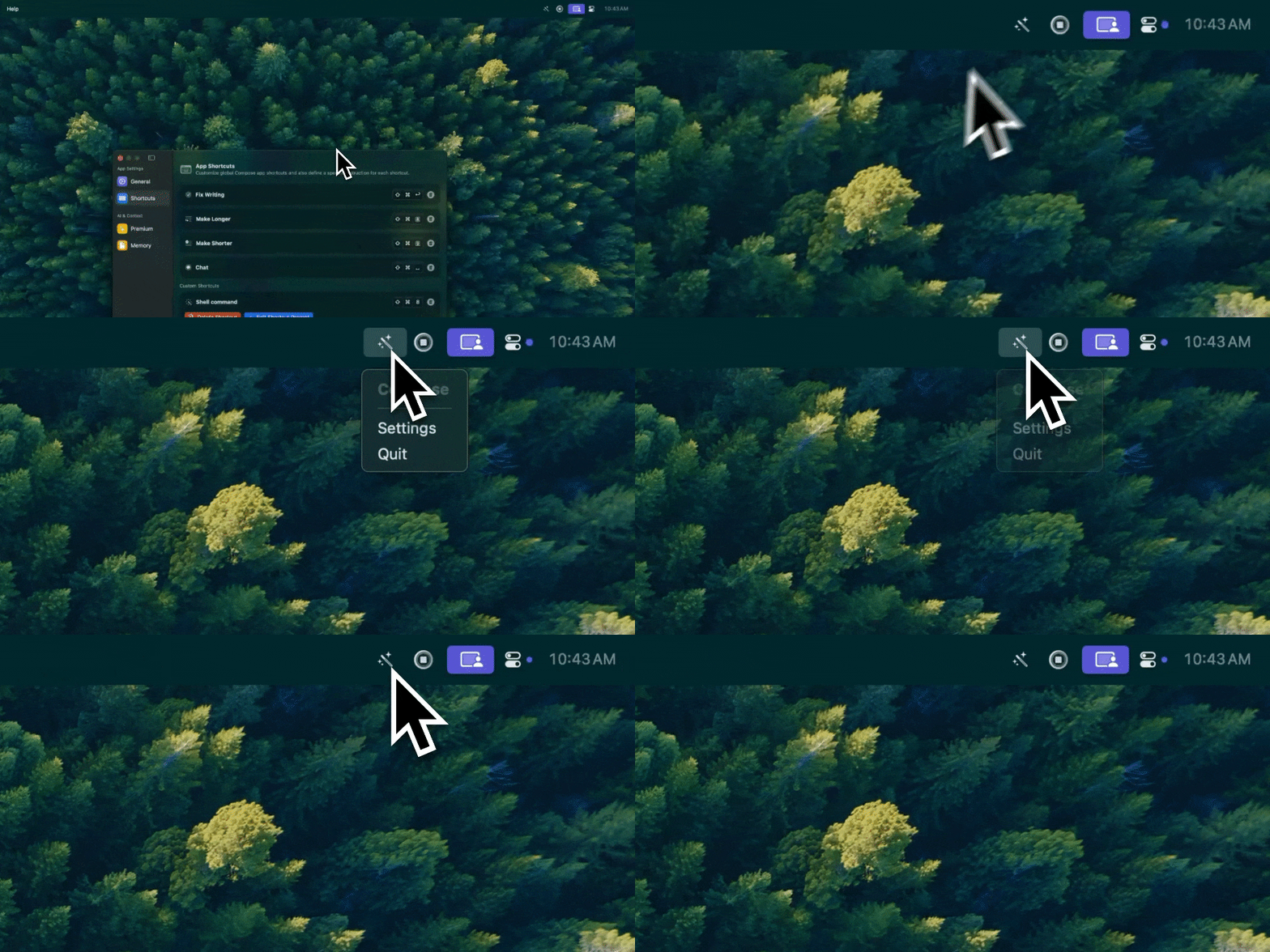
Type Mac:メニューバーにアイコンが1つあるだけで、頼んだときにだけ動きます。
- 入力中のチェックなし。ショートカットを押すまで、Word、「メール」、Safari のテキストに対して何も動きません。
- ブラウザ機能拡張なし。Safari、Chrome、そして Mac のほかのすべてのアプリで、選択したテキストに対して動作します。
- 自分で確かめられる。Type Mac にも同じアクティビティモニタの手順を試して、比べてみてください。
トレードオフとして、Type Mac は入力中にエラーに下線を引きません。直すテキストはあなたが選びます。Mac のアプリのフレームワークによる違いについては、ネイティブの Mac アプリと Electron アプリの比較をお読みください。
料金は月額 $4.99、または年額 $49.99(7日間の無料トライアル付き)です。Mac ネイティブの Grammarly 代替アプリをご覧ください。
よくある質問
Grammarly でパソコンは遅くなりますか?
遅くなることはあり、お使いの Mac とアプリによって変わります。アクティビティモニタで Grammarly を測定し、終了して比べてください。終了後にメモリプレッシャーが緑になり、入力が速く感じるなら、Grammarly が原因の1つです。
Grammarly はどれくらいの RAM を使いますか?
アクティビティモニタの「メモリ」で確認し、Grammarly のすべてのプロセスを合計してください。値は使うアプリや入力量によって変わるため、ご自身の Mac で測定してください。
Word で Grammarly が重いのはなぜですか?
Grammarly は Word について2つの注意点を挙げています。Office のドキュメントを2つ開いていると1つでしか起動しないことと、長い文書ではカーソル位置から先の10ページ分の提案をリストで表示することがある点です。開く文書を1つにして、Grammarly をアップデートし、Word で1時間オフにして比べてください。
Grammarly のバックグラウンドプロセスを終了しても安全ですか?
Grammarly は、メニューバーのアイコンから終了してください。これが Grammarly の案内する方法です。Helper はクラッシュ後にメインのアプリを再起動するため、ヘルパープロセスを個別に終了するのではなく、メニューバーの Quit コマンドを使ってください。
出典
- Mac 版 Grammarly のバックグラウンドプロセスの概要(Grammarly サポート)
- プライバシー保護の取り組み(Grammarly)
- Grammarly の不具合修正情報とリリースノート(Grammarly サポート)
- Windows 版・Mac 版 Grammarly を使う場所を選ぶ方法(Grammarly サポート)
- Windows 版と Mac 版 Grammarly が Microsoft Word に表示されない(Grammarly サポート)
- Windows 版・Mac 版 Grammarly ユーザーガイド(Grammarly サポート)
- Mac 版 Grammarly をアンインストールできない(Grammarly サポート、Launch at startup について)
- Mac のアクティビティモニタでメモリの使用状況を表示する(Apple サポート)
- Mac にさらに RAM が必要かどうかを確認する(Apple サポート)
- Mac のアクティビティモニタでエネルギーの使用状況を表示する(Apple サポート)
- Mac のアクティビティモニタで CPU の動作状況を表示する(Apple サポート)
- Mac の Safari をカスタマイズする機能拡張を入手する(Apple サポート)
呼んだときだけ動く文章ツールを使ってみませんか?Type Mac を試して、アクティビティモニタでご自身で確かめてください。