
macOS 27 und Apple Intelligence: Wo sind die Schreibtools?
Unter macOS 27 funktionieren die Schreibtools von Apple Intelligence weiter, aber in macOS 27 Golden Gate haben sich drei Dinge verschoben. Der Pfad im Kontextmenü ist eine Ebene tiefer: Klicke bei gedrückter Control-Taste auf den ausgewählten Text, wähle Schreibtools und dann Schreibtools anzeigen. Wenn du das neue Siri AI (Beta) aktivierst, verweist Apple für dieselben Aufgaben auf Mit Siri schreiben. Und Apples Anleitung führt die passenden Einstellungen jetzt im Bereich Siri.
Berichte in Foren und Blogs über die Schreibtools in macOS 27 widersprechen sich. Dieser Beitrag nennt nur, was Apples Dokumentation und Versionshinweise sagen und was ein Mac mit macOS 27.2.1 zeigt. Unbestätigte Berichte wiederholt er nicht.
Was sich bei den Schreibtools in macOS 27 geändert hat
| Bereich | macOS Tahoe 26 | macOS 27 Golden Gate |
|---|---|---|
| Öffnen über ausgewählten Text | Control-Klick > Schreibtools anzeigen | Control-Klick > Schreibtools > Schreibtools anzeigen |
| Neuer Schreibassistent | Keiner | „Mit Siri schreiben“, mit Siri AI (Beta) |
| Wer die Schreibtools bekommt | Alle Benutzer von Apple Intelligence | Apple führt sie für Benutzer ohne Siri AI-Schreibunterstützung |
| Einstellungsbereich in Apples Anleitung | Apple Intelligence & Siri | Siri |
| Aktivieren | Eine Taste in Apple Intelligence & Siri | Automatisch verfügbar auf kompatiblen Macs |
| Korrekturlesen | Korrekturlesen auf Anfrage | Korrekturlesen auf Anfrage, plus automatisches Korrekturlesen während der Eingabe |
| Steuerung in der Bildschirmzeit | Intelligence & Siri > Schreibtools | Inhalts- und Datenschutzbeschränkungen > Siri > Schreibhilfe |
| Macs, die es installieren können | Apple-Chip und vier Intel-Modelle | Nur Macs mit Apple-Chip und MacBook Neo |
Das Menü Bearbeiten hat weiter die Schreibtools. Unter macOS 27.2.1 enthält Bearbeiten > Schreibtools diese Einträge: Schreibtools anzeigen, Korrekturlesen, Umformulieren, Freundlich formulieren, Sachlich formulieren, Kompakt formulieren, Zusammenfassen, Hauptpunkte erstellen, Liste erstellen, Tabelle erstellen und Verfassen.
Wo sind die Schreibtools in macOS 27?
- Wähle den Text aus.
- Klicke bei gedrückter Control-Taste auf die Auswahl, wähle Schreibtools und dann Schreibtools anzeigen. Du kannst auch in der Menüleiste Bearbeiten > Schreibtools wählen.
- Wähle Korrekturlesen, Umformulieren, einen Ton, Änderung beschreiben, Zusammenfassen oder Hauptpunkte.
- Klicke auf Fertig.
Schreibtools in macOS 27 weg? Vier Prüfungen
1. Siri AI (Beta) ist aktiviert
Apples Supportseite zu Apple Intelligence führt die Schreibtools als „verfügbar für Benutzer ohne Siri AI-Schreibunterstützung“. Wenn Siri AI aktiviert ist, empfiehlt Apples Anleitung Mit Siri schreiben: Wähle den Text aus und halte den Zeiger darüber, oder klicke auf Mit Siri schreiben, wenn die Option erscheint. Wähle dann eine Option oder beschreibe, was du willst. Du kannst auch Siri aktivieren und fragen, in einer Sprache von Siri AI, zum Beispiel auf Englisch: „Proofread this.“
Um zu den Schreibtools zurückzukehren, beschreibt Apple den Wechsel zu Siri Klassisch: Schalte Siri im Bereich Siri aus, klicke auf Siri aktivieren und entscheide dich dann für Siri Klassisch.
2. Du hast an der alten Stelle im Menü gesucht
Unter macOS Tahoe 26 stand Schreibtools anzeigen in der ersten Ebene des Kontextmenüs. Unter macOS 27 setzt Apples Anleitung den Eintrag in das Untermenü Schreibtools. Nutze Bearbeiten > Schreibtools, wenn du ihn nicht findest.
3. Die Bildschirmzeit blockiert die Schreibhilfe
Unter macOS 27 hat die Bildschirmzeit eine Funktion namens Schreibhilfe. Ihre Beschreibung unter macOS 27.2.1 lautet: „Erlaube die Hilfe beim Schreiben, einschließlich in Siri, Schreibtools und Mail.“ Steht sie auf Blockiert, sind die Schreibtools nicht verfügbar.
4. Deine Sprache wird für Siri AI nicht unterstützt
Siri AI startet in Englisch, Französisch, Japanisch, Koreanisch, Portugiesisch und Spanisch. Apple Intelligence unterstützt 16 Sprachen. Auf einem Mac auf Deutsch oder Schwedisch bekommst du die Schreibtools, nicht „Mit Siri schreiben“.
Wenn keine dieser Prüfungen passt, folge der Checkliste, wenn die Schreibtools nicht funktionieren.
Schreibtools in macOS 27 nicht verfügbar
Apples Versionshinweise zu macOS 27 nennen dieses behobene Problem: „Writing Tools on macOS might stop working after you use Describe Your Change.“ Auf Deutsch: Die Schreibtools funktionierten unter Umständen nicht mehr, nachdem du Änderung beschreiben verwendet hattest. Installiere das neueste Update für macOS 27 unter Systemeinstellungen > Allgemein > Softwareupdate.
Wenn sich die Schreibtools öffnen, aber „‚Schreibtools‘ nicht verfügbar“ zeigen, nennt die zweite Zeile der Meldung die Ursache. Jede Meldung „Schreibtools nicht verfügbar“ mit ihrer Lösung.
Schreibtools in macOS 27 deaktivieren
- Öffne die Systemeinstellungen und klicke auf Bildschirmzeit.
- Klicke auf Inhalts- und Datenschutzbeschränkungen und dann auf Siri.
- Wähle neben Schreibhilfe die Option Blockiert.
Unter macOS Tahoe 26 findest du die Einstellung unter Bildschirmzeit > Inhalt & Datenschutz > Intelligence & Siri. Dort deaktivierst du Schreibtools. Um unter macOS 27 nur die ChatGPT-Erweiterung zu blockieren, verweist Apples Anleitung auf Bildschirmzeit > Inhalt & Datenschutz > Intelligence & Siri.
macOS 27: Apple Intelligence fehlt
macOS 27 lässt sich nicht auf Intel-Macs installieren. Apples Kompatibilitätsliste für macOS 27 enthält nur Macs mit Apple-Chip und das MacBook Neo. Auf einem unterstützten Mac kann Apple Intelligence wegen der Sprache, der Region, eines Modell-Downloads oder einer Beschränkung durch die Firma fehlen. Hier findest du die Gründe, warum Apple Intelligence nicht angezeigt wird, mit den exakten Meldungen aus dem Bereich Siri.
Prüf auch den Speicherplatz. Laut Apple braucht Apple Intelligence unter macOS 27 auf Macs mit M3 oder neuer und mindestens 12 GB gemeinsamem Arbeitsspeicher bis zu 14 GB und auf anderen Macs bis zu 8 GB.
Ein Schreib-Tastenkürzel, das macOS-Updates nicht verschieben
Jede macOS-Version kann ein Menü verschieben, eine Einstellung umbenennen oder einen neuen Assistenten vor den alten setzen. Ein Tastenkürzel, das zu einer eigenen App gehört, verschiebt sich dabei nicht.
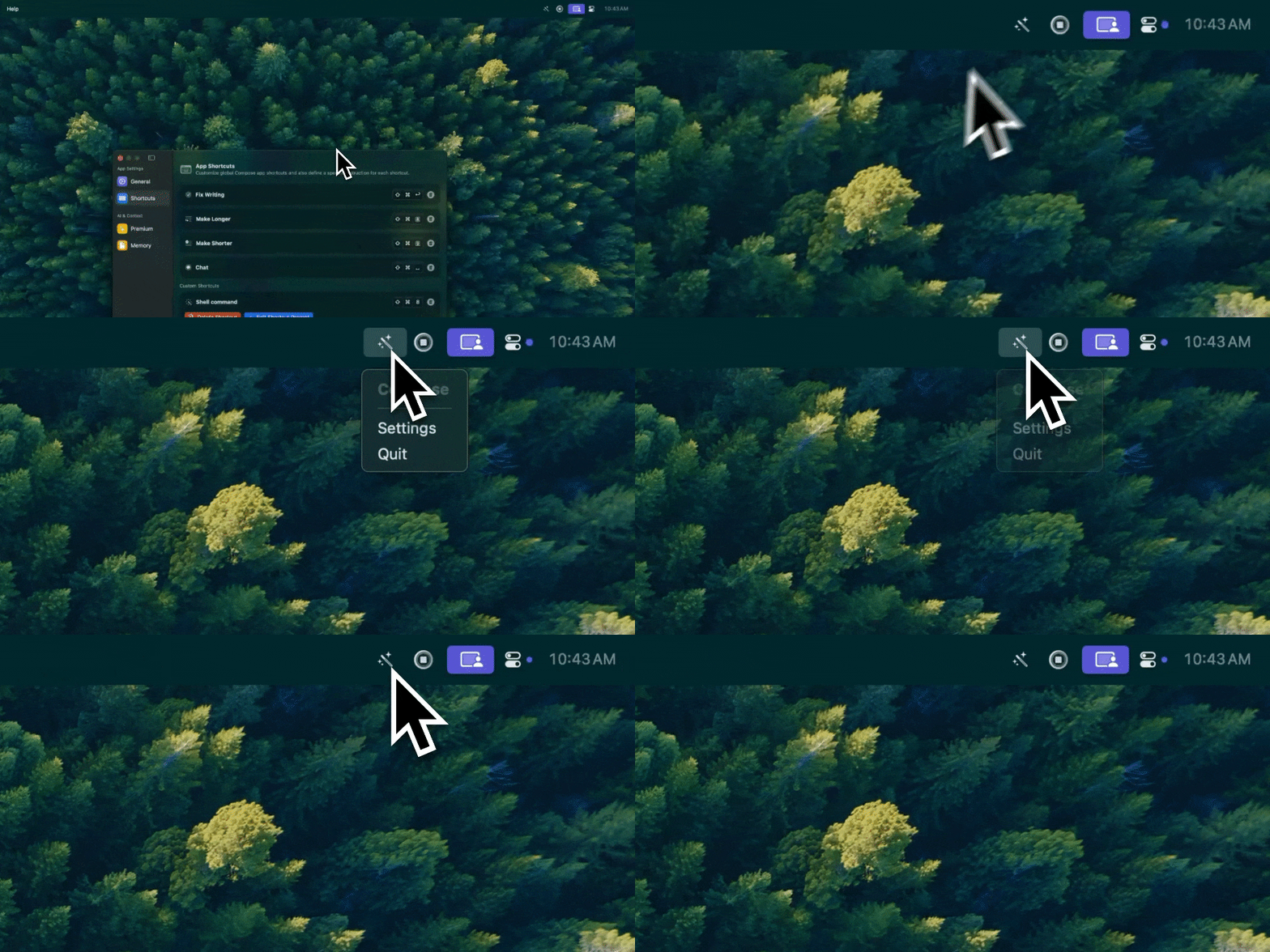
Type Mac bleibt in der Menüleiste und korrigiert den ausgewählten Text in jeder App mit einem Tastenkürzel.
Die Tastenkürzel von Type Mac nutzen weder das Menü Schreibtools noch den Bereich Siri noch Apple Intelligence. Wähle Text aus, drück dein Tastenkürzel, und das Ergebnis ersetzt die Auswahl. Leg Tastenkürzel für Grammatik, Ton, Länge und Übersetzung an, jeweils mit deiner eigenen Anweisung. Type Mac läuft auf Intel-Macs und auf Macs mit Apple-Chip mit macOS Sonoma 14.1 oder neuer. Ein Intel-Mac, der macOS 27 nicht installieren kann, behält also dasselbe Tool. Nutze das integrierte Modell oder füge deinen eigenen Schlüssel für OpenAI, Anthropic, Gemini, Groq oder OpenRouter hinzu. Type Mac kostet 4,99 US-Dollar im Monat oder 49,99 US-Dollar im Jahr mit einer kostenlosen Testphase von 7 Tagen. Sieh dir die Alternative zu Apples Schreibtools an.
FAQ
Hat Apple die Schreibtools in macOS 27 entfernt?
Nein. Apples Mac-Benutzerhandbuch für macOS 27 dokumentiert die Schreibtools, und Bearbeiten > Schreibtools steht unter macOS 27.2.1 im Menü. Apple führt sie für Benutzer ohne Siri AI-Schreibunterstützung.
Was ist macOS Golden Gate?
macOS 27 Golden Gate ist die macOS-Version nach macOS Tahoe 26. Sie bringt Siri AI (Beta) und die nächste Generation von Apple Intelligence.
Kann ich die Schreibtools und Siri AI gleichzeitig nutzen?
Apples Dokumentation trennt die beiden: „Mit Siri schreiben“ für Benutzer von Siri AI und die Schreibtools für Benutzer ohne Siri AI-Schreibunterstützung. Um die Schreibtools zu nutzen, wechsle zu Siri Klassisch.
Läuft macOS 27 auf Intel-Macs?
Nein. Intel-Macs bleiben bei macOS Tahoe 26 oder älter, und Apple Intelligence läuft nicht auf ihnen.
Quellen
- Schreibtools zum Schreiben, Verbessern und Zusammenfassen von Inhalten auf dem Mac verwenden, Mac-Benutzerhandbuch (macOS 27)
- Schreibtools mit Apple Intelligence auf dem Mac verwenden, Mac-Benutzerhandbuch (macOS Tahoe 26)
- Siri AI: Mit Siri schreiben auf dem Mac, Mac-Benutzerhandbuch
- Apple Intelligence-Funktionen auf dem Mac deaktivieren und den Zugriff einschränken, Mac-Benutzerhandbuch
- Einstellungen „Siri-Beschränkungen“ in „Bildschirmzeit“ auf dem Mac ändern, Mac-Benutzerhandbuch
- Neue Funktionen in macOS 27, Mac-Benutzerhandbuch
- Erste Schritte mit der nächsten Generation von Apple Intelligence, Apple Support
- Versionshinweise zu macOS 27 Golden Gate, Apple Developer
- macOS 27 Golden Gate, Apple
Genug davon, nach jedem Update Menüs zu suchen? Teste Type Mac und behalte ein Tastenkürzel auf jeder macOS-Version, die es unterstützt.