
macOS 27 e Apple Intelligence: o que mudou na escrita
As Ferramentas de Escrita da Apple Intelligence continuam funcionando no macOS 27, mas três coisas mudaram no macOS 27 Golden Gate. O caminho pelo menu de atalho ficou um nível mais fundo: clique no texto selecionado com a tecla Control pressionada, escolha Ferramentas de Escrita e depois Mostrar Ferramentas de Escrita. Se você ativar a nova Siri AI (Beta), a Apple indica Escrever com a Siri para as mesmas tarefas. E o guia da Apple agora coloca os ajustes relacionados no painel Siri.
Os relatos em fóruns e blogs sobre as Ferramentas de Escrita no macOS 27 não batem entre si. Este artigo traz apenas o que a documentação e as notas de versão da Apple dizem, mais o que um Mac com macOS 27.2.1 mostra. Ele não repete relatos não confirmados.
O que mudou nas Ferramentas de Escrita do macOS 27
| Área | macOS Tahoe 26 | macOS 27 Golden Gate |
|---|---|---|
| Abrir a partir do texto selecionado | Control + clique > Mostrar Ferramentas de Escrita | Control + clique > Ferramentas de Escrita > Mostrar Ferramentas de Escrita |
| Novo assistente de escrita | Nenhum | Escrever com a Siri, com a Siri AI (Beta) |
| Quem tem as Ferramentas de Escrita | Todos os usuários da Apple Intelligence | A Apple lista o recurso para usuários sem suporte de escrita da Siri AI |
| Painel de ajustes no guia da Apple | Apple Intelligence e Siri | Siri |
| Ativação | Um botão em Apple Intelligence e Siri | Disponível automaticamente nos Macs compatíveis |
| Revisão | Revisar sob demanda | Revisar sob demanda, mais revisão automática enquanto você digita |
| Controle no Tempo de Uso | Apple Intelligence e Siri > Ferramentas de Escrita | Restrições de Conteúdo e Privacidade > Siri > Assistência para Escrever |
| Macs que podem instalar | Apple Silicon e quatro modelos Intel | Só Macs com Apple Silicon e o MacBook Neo |
O menu Editar continua com as Ferramentas de Escrita. No macOS 27.2.1, Editar > Ferramentas de Escrita lista Mostrar Ferramentas de Escrita, Revisar, Reescrever, Deixar Mais Amigável, Deixar Profissional, Deixar Conciso, Resumir, Criar Pontos Principais, Converter em Lista, Converter em Tabela e Redigir.
Onde estão as Ferramentas de Escrita no macOS 27?
- Selecione o texto.
- Clique na seleção com a tecla Control pressionada, escolha Ferramentas de Escrita e depois Mostrar Ferramentas de Escrita. Você também pode escolher Editar > Ferramentas de Escrita na barra de menus.
- Escolha Revisar, Reescrever, um tom, Descreva uma alteração, Resumir ou Pontos Principais.
- Clique em OK.
As Ferramentas de Escrita sumiram no macOS 27? Quatro verificações
1. A Siri AI (Beta) está ativada
A página de suporte da Apple Intelligence lista as Ferramentas de Escrita como “disponíveis para usuários sem suporte de escrita da Siri AI”. Com a Siri AI ativada, o guia da Apple diz para usar Escrever com a Siri: selecione o texto, posicione o ponteiro sobre ele ou clique em Escrever com a Siri quando a opção aparecer, e depois escolha uma opção ou descreva o que você quer. Você também pode ativar a Siri e pedir, por exemplo, “Revise isto”.
Para voltar às Ferramentas de Escrita, a Apple explica como mudar para a Siri Clássica: desative a Siri no painel Siri, clique em Ativar a Siri e selecione Usar Siri Clássica.
2. Você procurou no local antigo do menu
No macOS Tahoe 26, Mostrar Ferramentas de Escrita ficava no primeiro nível do menu de atalho. No macOS 27, o guia da Apple coloca o item dentro do submenu Ferramentas de Escrita. Se você não encontrar, use Editar > Ferramentas de Escrita.
3. O Tempo de Uso bloqueia a Assistência para Escrever
No macOS 27, o Tempo de Uso tem uma função chamada Assistência para Escrever. A descrição dela no macOS 27.2.1 diz “Permite obter ajuda para escrever com a Siri, as Ferramentas de Escrita e no Mail.” Se ela estiver como Bloqueado, as Ferramentas de Escrita não ficam disponíveis.
4. O seu idioma não é compatível com a Siri AI
A Siri AI começa em inglês, francês, japonês, coreano, português e espanhol. A Apple Intelligence suporta 16 idiomas. Em um Mac em alemão ou sueco, você tem as Ferramentas de Escrita, mas não Escrever com a Siri.
Se nenhuma dessas verificações se aplica, siga a lista de verificação de quando as Ferramentas de Escrita não funcionam.
Ferramentas de Escrita indisponíveis no macOS 27
As notas de versão do macOS 27 da Apple listam este problema resolvido (em tradução livre): “As Ferramentas de Escrita no macOS podem parar de funcionar depois que você usa Descreva sua alteração.” Instale a atualização mais recente do macOS 27 em Ajustes do Sistema > Geral > Atualização de Software.
Se as Ferramentas de Escrita abrem, mas mostram “Ferramentas de Escrita Indisponíveis”, a segunda linha da mensagem indica a causa. Cada mensagem de Ferramentas de Escrita Indisponíveis, com a solução.
macOS 27: como desativar as Ferramentas de Escrita
- Abra os Ajustes do Sistema e clique em Tempo de Uso.
- Clique em Restrições de Conteúdo e Privacidade e depois em Siri.
- Ao lado de Assistência para Escrever, escolha Bloqueado.
No macOS Tahoe 26, o ajuste fica em Tempo de Uso > Conteúdo e Privacidade > Apple Intelligence e Siri, onde você desativa Ferramentas de Escrita. Para bloquear só a extensão do ChatGPT no macOS 27, o guia da Apple indica Tempo de Uso > Conteúdo e Privacidade > Apple Intelligence e Siri.
macOS 27 e Apple Intelligence: quando ela não aparece
O macOS 27 não instala em Macs Intel. A lista de compatibilidade do macOS 27 da Apple tem apenas Macs com Apple Silicon e o MacBook Neo. Em um Mac compatível, a Apple Intelligence pode faltar por causa do idioma, da região, de um download de modelos ou de uma restrição da empresa. Estes são os motivos pelos quais a Apple Intelligence não aparece, com as mensagens exatas do painel Siri.
Confira também o armazenamento. Segundo a Apple, a Apple Intelligence no macOS 27 precisa de até 14 GB nos Macs com M3 ou posterior e pelo menos 12 GB de memória unificada, e de até 8 GB nos outros Macs.
Um atalho de escrita que as atualizações do macOS não mudam de lugar
Cada versão do macOS pode mudar um menu de lugar, renomear um ajuste ou colocar um novo assistente na frente do antigo. Um atalho que pertence ao próprio app não muda junto.
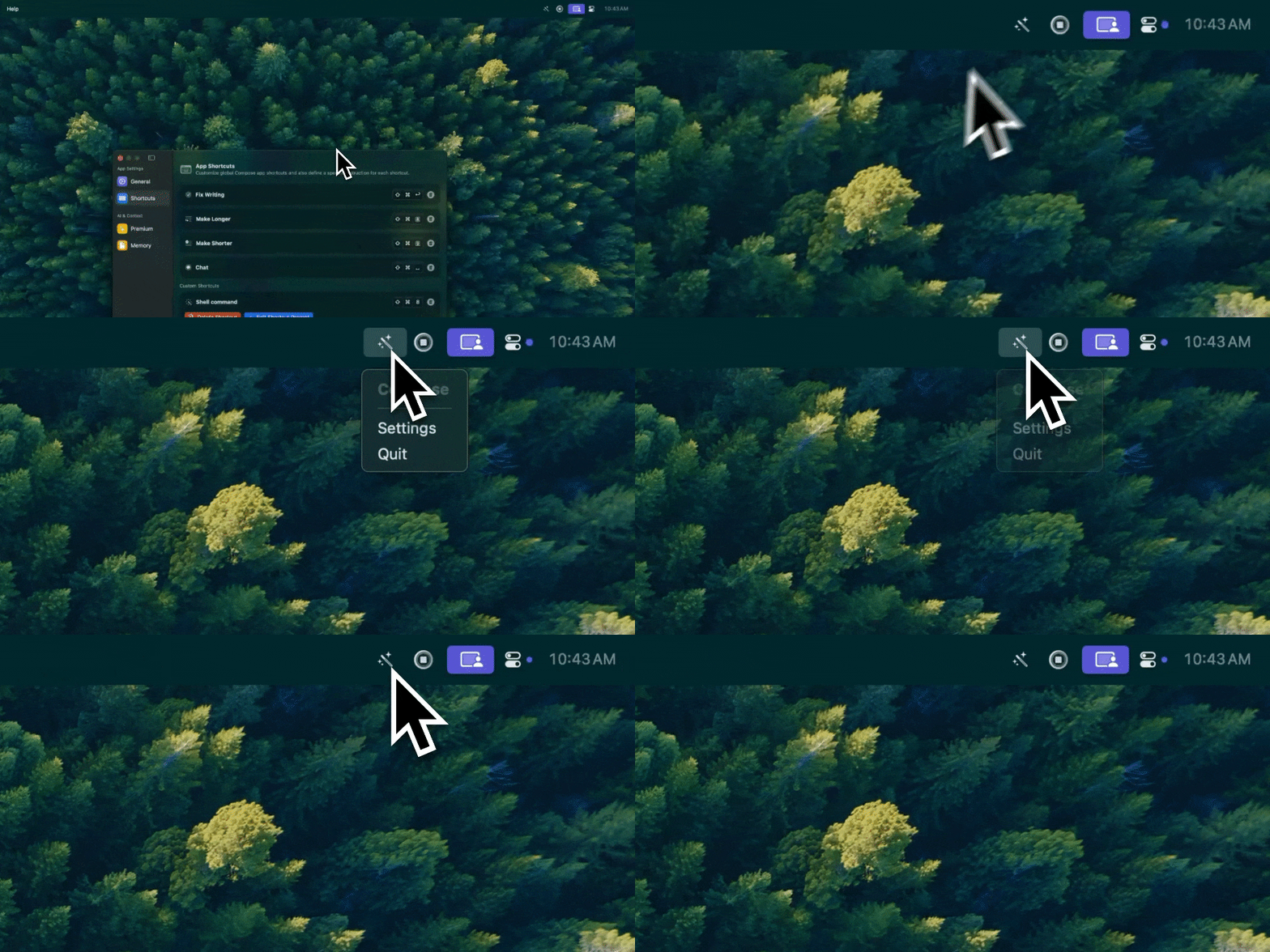
Type Mac fica na barra de menus e corrige o texto selecionado em qualquer app com um único atalho de teclado.
Os atalhos do Type Mac não usam o menu Ferramentas de Escrita, o painel Siri nem a Apple Intelligence. Selecione um texto, pressione o seu atalho, e o resultado substitui a seleção. Crie atalhos para gramática, tom, tamanho e tradução, cada um com a sua própria instrução. O Type Mac roda em Macs com Intel e com Apple Silicon com macOS Sonoma 14.1 ou posterior, então um Mac Intel que não instala o macOS 27 continua com a mesma ferramenta. Use o modelo integrado ou adicione a sua própria chave da OpenAI, Anthropic, Gemini, Groq ou OpenRouter. Os planos custam US$ 4,99 por mês, ou US$ 49,99 por ano com 7 dias de teste grátis. Veja a alternativa às Ferramentas de Escrita da Apple.
Perguntas frequentes
A Apple removeu as Ferramentas de Escrita no macOS 27?
Não. O Manual do Usuário do Mac do macOS 27 documenta as Ferramentas de Escrita, e Editar > Ferramentas de Escrita está no menu no macOS 27.2.1. A Apple lista o recurso para usuários sem suporte de escrita da Siri AI.
O que é o macOS Golden Gate?
O macOS 27 Golden Gate é a versão do macOS que vem depois do macOS Tahoe 26. Ele traz a Siri AI (Beta) e a nova geração da Apple Intelligence.
Dá para usar as Ferramentas de Escrita e a Siri AI ao mesmo tempo?
A documentação da Apple separa os dois: Escrever com a Siri para usuários da Siri AI, e as Ferramentas de Escrita para usuários sem suporte de escrita da Siri AI. Para usar as Ferramentas de Escrita, mude para a Siri Clássica.
O macOS 27 roda em Macs Intel?
Não. Os Macs Intel ficam no macOS Tahoe 26 ou anterior, e a Apple Intelligence não roda neles.
Fontes
- Use as Ferramentas de Escrita para escrever, melhorar e resumir conteúdo no Mac, Manual do Usuário do Mac (macOS 27)
- Use as Ferramentas de Escrita com a Apple Intelligence no Mac, Manual do Usuário do Mac (macOS Tahoe 26)
- Siri AI: Escreva com a Siri no Mac, Manual do Usuário do Mac
- Desative e restrinja o acesso aos recursos da Apple Intelligence no Mac, Manual do Usuário do Mac
- Altere os ajustes de Restrições da Siri no Tempo de Uso do Mac, Manual do Usuário do Mac
- Novidades do macOS 27, Manual do Usuário do Mac
- Comece a usar a nova geração da Apple Intelligence, Suporte da Apple
- Notas de versão do macOS 27 Golden Gate, Apple Developer (em inglês)
- macOS 27 Golden Gate, Apple
Cansado de procurar menus a cada atualização? Experimente o Type Mac e mantenha o mesmo atalho em todas as versões do macOS compatíveis.