
macOS 27のApple Intelligenceと作文ツール
macOS 27のApple Intelligenceでも作文ツールは使えますが、macOS 27 Golden Gateでは3つの点が変わりました。1つめに、ショートカットメニューの階層が1段深くなりました。選択したテキストをControlキーを押したままクリックし、「作文ツール」を選択してから「作文ツールを表示」を選択します。2つめに、新しいSiri AI(ベータ版)をオンにすると、同じ作業には「Siriで作文」を使うようAppleは案内しています。3つめに、Appleのガイドでは、関連する設定が「Siri」パネルに移りました。
macOS 27の作文ツールについては、フォーラムやブログの情報が食い違っています。この記事では、Appleのドキュメントとリリースノートの内容、そしてmacOS 27.2.1のMacで実際に表示される内容だけを紹介します。確認されていない情報は取り上げません。
macOS 27のApple Intelligence:作文ツールの変更点
| 項目 | macOS Tahoe 26 | macOS 27 Golden Gate |
|---|---|---|
| 選択したテキストから開く | Controlキーを押したままクリック>「作文ツールを表示」 | Controlキーを押したままクリック>「作文ツール」>「作文ツールを表示」 |
| 新しい文章アシスタント | なし | Siri AI(ベータ版)の「Siriで作文」 |
| 作文ツールの対象ユーザー | Apple Intelligenceのすべてのユーザー | Siri AIの作文サポートがないユーザー向けとAppleは記載 |
| Appleのガイドでの設定パネル | 「Apple IntelligenceとSiri」 | 「Siri」 |
| オンにする方法 | 「Apple IntelligenceとSiri」のボタン | 対象のMacでは自動的に利用可能 |
| 校正 | 必要なときに「校正」 | 必要なときの「校正」に加え、入力中の自動校正 |
| スクリーンタイムの設定 | 「インテリジェンスとSiri」>「作文ツール」 | 「コンテンツとプライバシーの制限」>「Siri」>「作文の支援」 |
| インストールできるMac | Appleシリコン搭載のMacと4つのIntelモデル | Appleシリコン搭載のMacとMacBook Neoのみ |
「編集」メニューには、引き続き作文ツールがあります。macOS 27.2.1の「編集」>「作文ツール」には、「作文ツールを表示」、「校正」、「書き直し」、「フレンドリーにする」、「プロフェッショナルにする」、「簡潔にする」、「要約する」、「要点を作成する」、「リストにする」、「表にする」、「作文…」が並んでいます。
macOS 27の作文ツールはどこにある?
- テキストを選択します。
- 選択範囲をControlキーを押したままクリックし、「作文ツール」を選択してから、「作文ツールを表示」を選択します。メニューバーの「編集」>「作文ツール」を選択することもできます。
- 「校正」、「書き直し」、トーン、「変更を説明」、「要約」、「要点」のどれかを選択します。
- 「完了」をクリックします。
macOS 27で作文ツールが消えた?4つの確認ポイント
1. Siri AI(ベータ版)がオンになっている
AppleのApple Intelligenceサポートページでは、作文ツールを「Siri AIの作文サポートがないユーザーが利用できる」機能としています。Siri AIがオンのときは、「Siriで作文」を使うようAppleのガイドは説明しています。テキストを選択し、ポインタを置くか、表示された「Siriで作文」をクリックしてから、オプションを選ぶか、したいことを説明します。Siriを起動して、「これを校正して」のように頼むこともできます。
作文ツールに戻す方法として、AppleはSiri(クラシック)に切り替える手順を説明しています。「Siri」パネルでSiriをオフにし、「Siriをオンにする」をクリックしてから、「Siri(クラシック)を使用」を選択します。
2. 以前のメニューの場所を探している
macOS Tahoe 26では、「作文ツールを表示」は、Controlキーを押したままクリックしたメニューの最初の階層にありました。macOS 27のAppleのガイドでは、「作文ツール」サブメニューの中にあります。見つからない場合は、「編集」>「作文ツール」を使ってください。
3. スクリーンタイムで「作文の支援」がブロックされている
macOS 27のスクリーンタイムには、「作文の支援」という機能があります。macOS 27.2.1での説明は、「Siri、作文ツール、“メール”などでの作文の支援を許可します。」です。これが「ブロック」に設定されていると、作文ツールは使えません。
4. 使っている言語がSiri AIに対応していない
Siri AIは、英語、フランス語、日本語、韓国語、ポルトガル語、スペイン語から提供が始まります。Apple Intelligenceは16言語に対応しています。ドイツ語やスウェーデン語に設定したMacでは、「Siriで作文」ではなく作文ツールが使えます。
どれにも当てはまらない場合は、作文ツールが使えないときのチェックリストを確認してください。
macOS 27で「作文ツールは使用できません」と表示される
AppleのmacOS 27リリースノートには、解決済みの問題として「“Describe Your Change”(変更を説明)を使ったあと、macOSの作文ツールが動作しなくなることがある」と記載されています。「システム設定」>「一般」>「ソフトウェアアップデート」で、最新のmacOS 27アップデートをインストールしてください。
作文ツールは開くのに「作文ツールは使用できません」と表示される場合は、メッセージの2行目に原因が書かれています。「作文ツールは使用できません」の各メッセージと対処法を確認してください。
macOS 27で作文ツールをオフにする
- 「システム設定」を開き、「スクリーンタイム」をクリックします。
- 「コンテンツとプライバシーの制限」をクリックし、「Siri」をクリックします。
- 「作文の支援」の横で、「ブロック」を選択します。
macOS Tahoe 26では、この設定は「スクリーンタイム」>「コンテンツとプライバシー」>「インテリジェンスとSiri」にあり、そこで「作文ツール」をオフにします。macOS 27でChatGPT拡張だけをブロックする場合、Appleのガイドでは「スクリーンタイム」>「コンテンツとプライバシー」>「インテリジェンスとSiri」を案内しています。
macOS 27でApple Intelligenceが見当たらない
macOS 27は、Intel Macにはインストールできません。macOS 27の互換性リストには、Appleシリコン搭載のMacとMacBook Neoしかありません。対応しているMacでも、言語、地域、モデルのダウンロード、会社による制限が原因で、Apple Intelligenceが見当たらないことがあります。「Siri」パネルの実際のメッセージとあわせて、Apple Intelligenceが表示されない原因にまとめています。
ストレージも確認してください。Appleによると、macOS 27のApple Intelligenceには、M3以降を搭載しユニファイドメモリが12GB以上のMacで最大14GB、それ以外のMacで最大8GBが必要です。
macOSのアップデートで場所が変わらない文章ショートカット
macOSのリリースのたびに、メニューが移動したり、設定の名前が変わったり、新しいアシスタントが以前の機能の前に置かれたりすることがあります。独立したアプリのショートカットなら、こうした変更の影響を受けません。
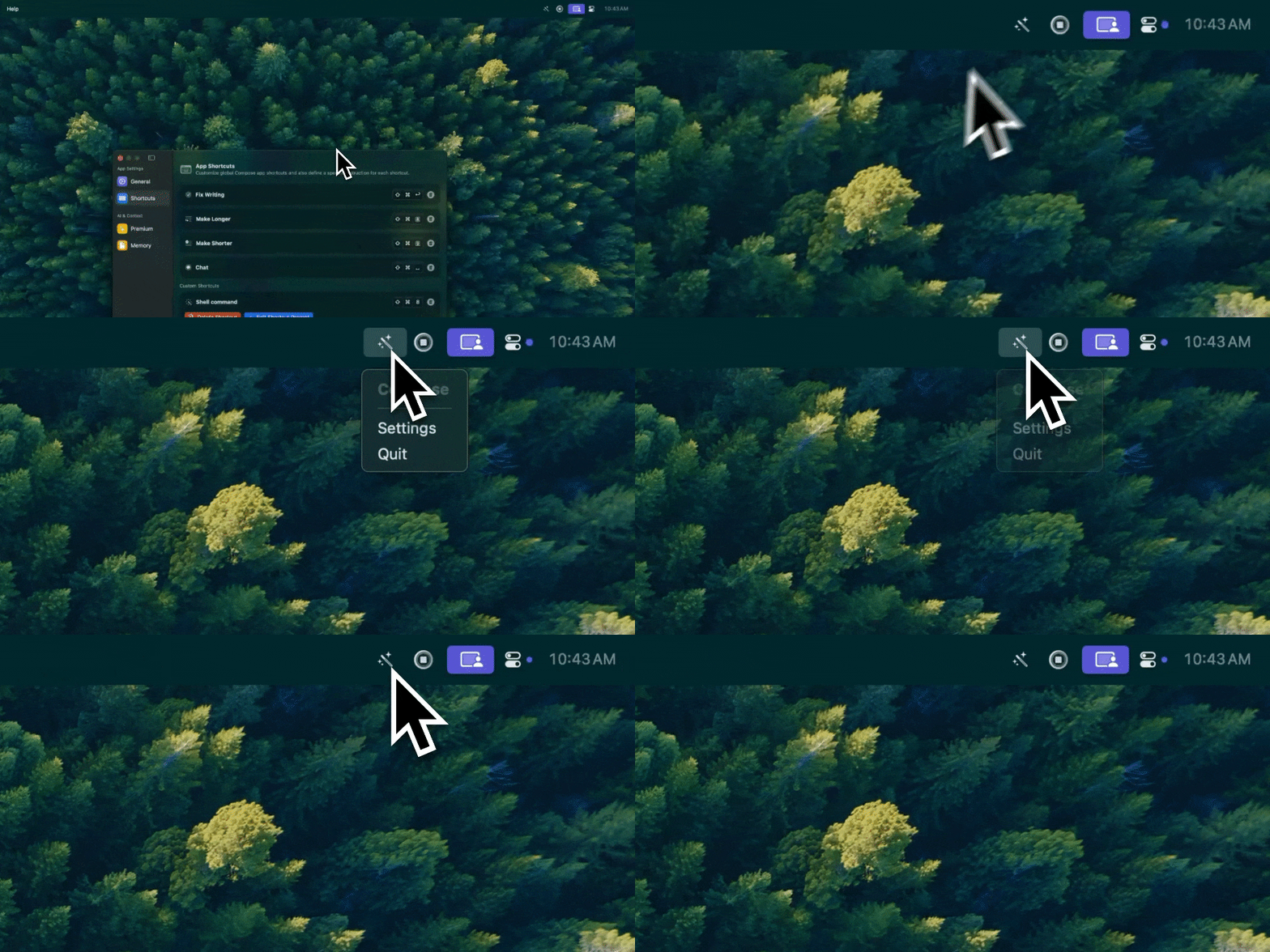
Type Macはメニューバーに常駐し、選択したテキストをどのアプリでもキーボードショートカット1つで修正します。
Type Macのショートカットは、作文ツールのメニューも、「Siri」パネルも、Apple Intelligenceも使いません。テキストを選択してショートカットを押すと、結果が選択範囲と置き換わります。文法、トーン、長さ、翻訳のショートカットを、それぞれ独自の指示で作れます。Type Macは、macOS Sonoma 14.1以降のIntel MacとAppleシリコン搭載のMacで動作するので、macOS 27をインストールできないIntel Macでも、同じツールを使い続けられます。内蔵モデルを使うか、OpenAI、Anthropic、Gemini、Groq、OpenRouterの自分のAPIキーを追加できます。料金は月額4.99ドル、または年額49.99ドル(7日間の無料トライアル付き)です。詳しくは、Appleの作文ツールの代替のページをご覧ください。
よくある質問
AppleはmacOS 27で作文ツールを廃止しましたか?
いいえ。AppleのmacOS 27のMacユーザガイドには作文ツールの説明があり、macOS 27.2.1のメニューにも「編集」>「作文ツール」があります。Appleは、Siri AIの作文サポートがないユーザー向けの機能としています。
macOS Golden Gateとは何ですか?
macOS 27 Golden Gateは、macOS Tahoe 26の次のmacOSです。Siri AI(ベータ版)と、次世代のApple Intelligenceが加わりました。
作文ツールとSiri AIは同時に使えますか?
Appleのドキュメントでは、2つを分けています。Siri AIのユーザーには「Siriで作文」、Siri AIの作文サポートがないユーザーには作文ツールです。作文ツールを使うには、Siri(クラシック)に切り替えてください。
macOS 27はIntel Macで動作しますか?
いいえ。Intel MacはmacOS Tahoe 26以前のままで、Apple Intelligenceも動作しません。
出典
- Macで作文ツールを使ってコンテンツを作成、改善、要約する、Macユーザガイド(macOS 27)
- MacでApple Intelligenceの作文ツールを使用する、Macユーザガイド(macOS Tahoe 26)
- Siri AI:MacでSiriを使って作文する、Macユーザガイド
- MacでApple Intelligenceの機能をオフにしてアクセスを制限する、Macユーザガイド
- Macのスクリーンタイムで「Siri」の制限設定を変更する、Macユーザガイド
- macOS 27の新機能、Macユーザガイド
- Apple Intelligenceの次世代機能を使い始める、Appleサポート
- macOS 27 Golden Gateリリースノート、Apple Developer
- macOS 27 Golden Gate、Apple
アップデートのたびにメニューを探すのに疲れたら、Type Macを試して、対応するすべてのmacOSで同じショートカットを使い続けましょう。