
macOS 27 y Apple Intelligence: las Herramientas de Escritura
Las Herramientas de Escritura de Apple Intelligence siguen funcionando en macOS 27, pero tres cosas cambiaron de lugar en macOS 27 Golden Gate. La ruta del menú contextual tiene un nivel más: haz clic con la tecla Control presionada en el texto seleccionado, elige Herramientas de escritura y luego Mostrar herramientas de escritura. Si activas el nuevo Siri AI (beta), Apple te lleva a Escribir con Siri para las mismas tareas. Y la guía de Apple ahora pone los ajustes relacionados en el panel Siri.
Los reportes en foros y blogs sobre las Herramientas de Escritura en macOS 27 no coinciden. Este artículo solo indica lo que dicen la documentación y las notas de la versión de Apple, y lo que muestra una Mac con macOS 27.2.1. No repite reportes sin confirmar.
macOS 27 y Apple Intelligence: qué cambió en las Herramientas de Escritura
| Área | macOS Tahoe 26 | macOS 27 Golden Gate |
|---|---|---|
| Abrir desde el texto seleccionado | Control + clic > Mostrar herramientas de escritura | Control + clic > Herramientas de escritura > Mostrar herramientas de escritura |
| Nuevo asistente de escritura | Ninguno | Escribir con Siri, con Siri AI (beta) |
| Quién tiene las Herramientas de Escritura | Todos los usuarios de Apple Intelligence | Apple las ofrece a los usuarios sin soporte de escritura de Siri AI |
| Panel de ajustes en la guía de Apple | Apple Intelligence y Siri | Siri |
| Activación | Un botón en Apple Intelligence y Siri | Disponible automáticamente en las Mac compatibles |
| Revisión | Revisar cuando lo pides | Revisar cuando lo pides, más la revisión automática mientras escribes |
| Control en Tiempo en pantalla | Intelligence y Siri > Herramientas de escritura | Contenido y privacidad > Siri > Asistencia para escribir |
| Mac que pueden instalarlo | Apple silicon y cuatro modelos con Intel | Solo Mac con Apple silicon y MacBook Neo |
El menú Edición todavía tiene Herramientas de escritura. En macOS 27.2.1, Edición > Herramientas de escritura incluye Mostrar herramientas de escritura, Revisar, Reescribir, Convertir en amistoso, Convertir en profesional, Convertir en conciso, Resumir, Crear puntos clave, Convertir en lista, Convertir en tabla y Redactar.
¿Dónde están las Herramientas de Escritura en macOS 27?
- Selecciona el texto.
- Haz clic con la tecla Control presionada en la selección, elige Herramientas de escritura y luego Mostrar herramientas de escritura. También puedes elegir Edición > Herramientas de escritura en la barra de menús.
- Elige Revisar, Reescribir, un tono, Describe el cambio, Resumir o Puntos clave.
- Haz clic en Listo.
¿Desaparecieron las Herramientas de Escritura en macOS 27? Cuatro revisiones
1. Siri AI (beta) está activado
La página de soporte de Apple Intelligence indica que las Herramientas de Escritura están “disponibles para usuarios sin soporte de escritura de Siri AI”. Con Siri AI activado, la guía de Apple indica usar Escribir con Siri: selecciona el texto, coloca el puntero sobre él o haz clic en Escribir con Siri cuando aparezca, y luego elige una opción o describe lo que quieres. También puedes activar Siri y pedirle, por ejemplo, “Revisa esto”.
Para volver a las Herramientas de Escritura, Apple describe cómo cambiar a Siri (versión clásica): desactiva Siri en el panel Siri, haz clic en Activar Siri y luego selecciona Usar Siri (versión clásica).
2. Buscaste en la ubicación anterior del menú
En macOS Tahoe 26, Mostrar herramientas de escritura estaba en el primer nivel del menú contextual. En macOS 27, la guía de Apple lo pone dentro del submenú Herramientas de escritura. Usa Edición > Herramientas de escritura si no lo encuentras.
3. Tiempo en pantalla bloquea Asistencia para escribir
En macOS 27, Tiempo en pantalla tiene una función llamada Asistencia para escribir. Su descripción en macOS 27.2.1 dice “Permite recibir ayuda para escribir, incluyendo Siri, las herramientas de escritura y Mail.” Si está configurada en Bloqueado, las Herramientas de Escritura no están disponibles.
4. Tu idioma no es compatible con Siri AI
Siri AI empieza en inglés, francés, japonés, coreano, portugués y español. Apple Intelligence admite 16 idiomas. En una Mac configurada en alemán o sueco, tienes Herramientas de Escritura, no Escribir con Siri.
Si ninguna de estas revisiones aplica, sigue la lista de soluciones para cuando las Herramientas de Escritura no funcionan.
Herramientas de Escritura no disponibles en macOS 27
Las notas de la versión de macOS 27 de Apple incluyen este problema resuelto: “Writing Tools on macOS might stop working after you use Describe Your Change.” Es decir, las Herramientas de Escritura podían dejar de funcionar después de usar Describe el cambio. Instala la actualización más reciente de macOS 27 en Configuración del Sistema > General > Actualización de software.
Si las Herramientas de Escritura se abren pero muestran “Herramientas de escritura no disponibles”, la segunda línea del mensaje nombra la causa. Cada mensaje de “Herramientas de escritura no disponibles”, con su solución.
macOS 27: desactivar las Herramientas de Escritura
- Abre Configuración del Sistema y haz clic en Tiempo en pantalla.
- Haz clic en Contenido y privacidad y luego en Siri.
- Junto a Asistencia para escribir, elige Bloqueado.
En macOS Tahoe 26, el ajuste está en Tiempo en pantalla > Contenido y privacidad > Intelligence y Siri, donde desactivas Herramientas de escritura. Para bloquear solo la extensión de ChatGPT en macOS 27, la guía de Apple indica Tiempo en pantalla > Contenido y privacidad > Funciones de inteligencia y Siri.
Apple Intelligence no aparece en macOS 27
macOS 27 no se instala en las Mac con Intel. La lista de compatibilidad de Apple para macOS 27 solo tiene Mac con Apple silicon y la MacBook Neo. En una Mac compatible, Apple Intelligence puede faltar por el idioma, la región, una descarga de modelos o una restricción de la empresa. Estas son las razones por las que Apple Intelligence no aparece, con los mensajes exactos del panel Siri.
Revisa también el almacenamiento. Apple dice que Apple Intelligence en macOS 27 necesita hasta 14 GB en las Mac con M3 o posterior y al menos 12 GB de memoria unificada, y hasta 8 GB en las demás Mac.
Un atajo de escritura que las actualizaciones de macOS no mueven
Cada versión de macOS puede mover un menú, cambiar el nombre de un ajuste o poner un asistente nuevo delante del anterior. Un atajo que pertenece a su propia app no se mueve con ellos.
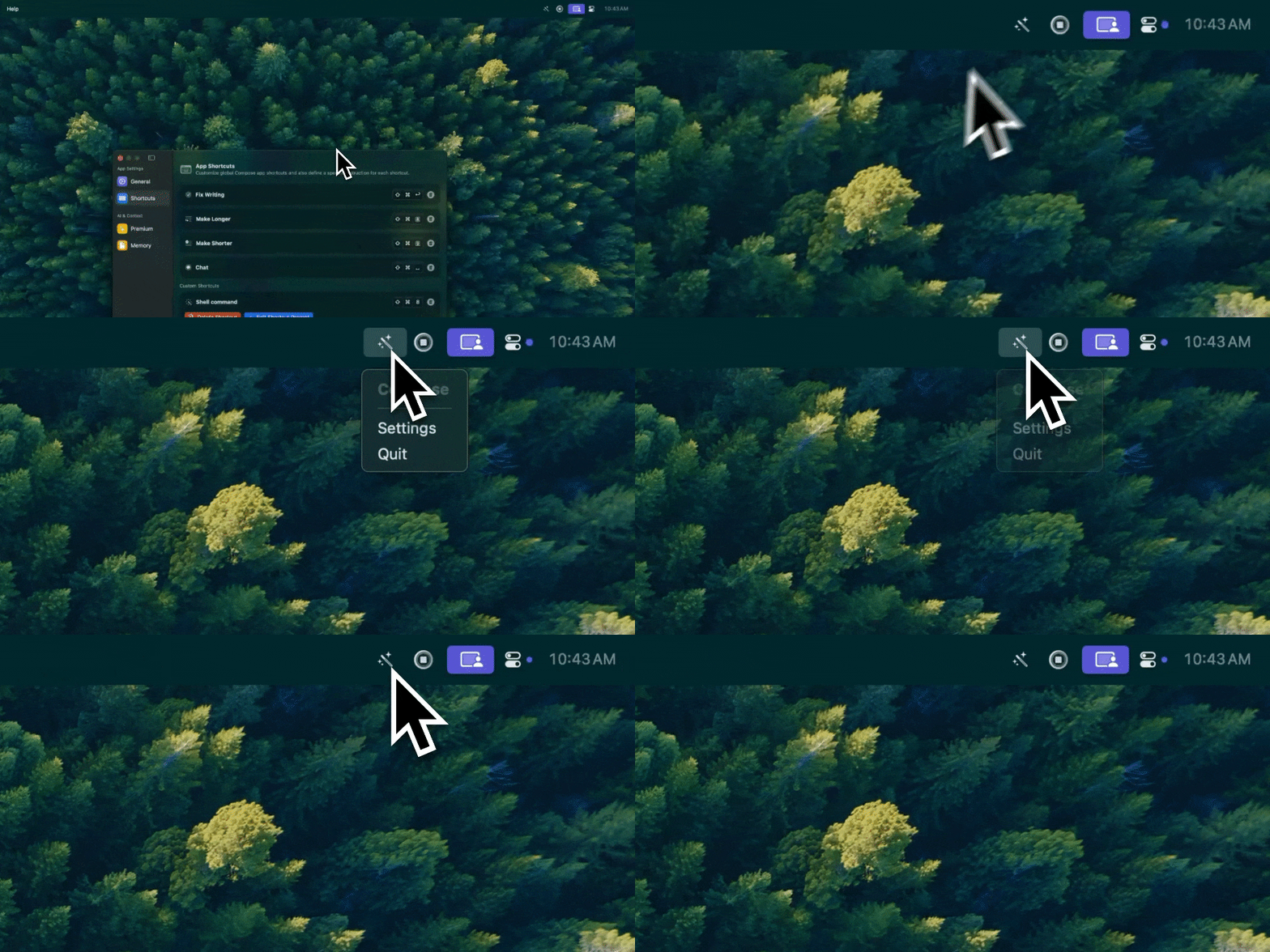
Type Mac se queda en la barra de menús y corrige el texto seleccionado en cualquier app con un solo atajo de teclado.
Los atajos de Type Mac no usan el menú Herramientas de escritura, el panel Siri ni Apple Intelligence. Selecciona texto, presiona tu atajo y el resultado reemplaza la selección. Crea atajos para la gramática, el tono, la longitud y la traducción, cada uno con tu propia instrucción. Type Mac funciona en Mac con Intel y con Apple silicon con macOS Sonoma 14.1 o posterior, así que una Mac con Intel que no puede instalar macOS 27 conserva la misma herramienta. Usa el modelo integrado o agrega tu propia clave de OpenAI, Anthropic, Gemini, Groq u OpenRouter. Los planes cuestan $4.99 al mes, o $49.99 al año con una prueba gratis de 7 días. Consulta la alternativa a las Herramientas de Escritura de Apple.
Preguntas frecuentes
¿Apple eliminó las Herramientas de Escritura en macOS 27?
No. El Manual de uso de la Mac de macOS 27 documenta las Herramientas de Escritura, y Edición > Herramientas de escritura está en el menú en macOS 27.2.1. Apple las ofrece a los usuarios sin soporte de escritura de Siri AI.
¿Qué es macOS Golden Gate?
macOS 27 Golden Gate es la versión de macOS que sigue a macOS Tahoe 26. Agrega Siri AI (beta) y la nueva generación de Apple Intelligence.
¿Puedo usar las Herramientas de Escritura y Siri AI al mismo tiempo?
La documentación de Apple los separa: Escribir con Siri para los usuarios de Siri AI, y las Herramientas de Escritura para los usuarios sin soporte de escritura de Siri AI. Para usar las Herramientas de Escritura, cambia a Siri (versión clásica).
¿macOS 27 funciona en las Mac con Intel?
No. Las Mac con Intel se quedan en macOS Tahoe 26 o en versiones anteriores, y Apple Intelligence no funciona en ellas.
Fuentes
- Usar las herramientas de escritura para escribir, mejorar y resumir contenido en la Mac, Manual de uso de la Mac (macOS 27)
- Usar las herramientas de escritura con Apple Intelligence en la Mac, Manual de uso de la Mac (macOS Tahoe 26)
- Siri AI: Escribir con Siri en la Mac, Manual de uso de la Mac
- Desactivar y restringir el acceso a las funciones de Apple Intelligence en la Mac, Manual de uso de la Mac
- Cambiar la configuración de restricciones de Siri en Tiempo en pantalla en la Mac, Manual de uso de la Mac
- Novedades de macOS 27, Manual de uso de la Mac
- Empieza a utilizar la última generación de Apple Intelligence, Soporte técnico de Apple
- Notas de la versión de macOS 27 Golden Gate, Apple Developer
- macOS 27 Golden Gate, Apple
¿No quieres buscar menús nuevos después de cada actualización? Prueba Type Mac y conserva un mismo atajo en todas las versiones de macOS compatibles.