
Slack übersetzen: Nachrichten am Mac übersetzen (3 Wege)
Wenn du Slack übersetzen willst, hast du drei Möglichkeiten. In den Tarifen Business+ und Enterprise+ übersetzt die Slack-eigene Aktion Nachricht übersetzen jede Nachricht in deine Sprache. In jedem Tarif bringt eine Übersetzungs-App aus dem Slack Marketplace eine Übersetzungsaktion, einen /translate-Befehl und eine automatische Übersetzung für einen Channel mit. Und am Mac übersetzt ein Schreib-Tastenkürzel die Nachrichten, die du schreibst, bevor du sie sendest.
Jeder Weg löst eine andere Hälfte des Problems. Eine Nachricht zu lesen ist eine Aufgabe. Eine Antwort zu schreiben, die in der Sprache deines Gegenübers natürlich klingt, ist eine andere.
Methode 1: In Slack mit Slack AI übersetzen
Slack zählt Übersetzungen zu seinen KI-Funktionen. Die Preisseite führt „KI-Sprachübersetzungen“ als Teil der Tarife Business+ und Enterprise+. Die Tarife Kostenlos und Pro enthalten sie nicht.
Lege zuerst deine Sprache fest:
- Klicke in der Seitenleiste auf dein Profilbild und dann auf Persönliche Einstellungen.
- Wähle Sprache und Region.
- Wähle unter Übersetzungssprache die Sprache, in die Nachrichten übersetzt werden sollen.
Übersetze dann eine Nachricht:
- Bewege den Mauszeiger über die Nachricht.
- Klicke oben rechts in der Nachricht auf das Symbol mit den drei Punkten.
- Wähle Nachricht übersetzen.
Slack zeigt die übersetzte Nachricht mit dem Link Original ansehen darunter, über den du den Originaltext zurückholst. Übersetzungen sind nur für dich sichtbar. Andere Personen sehen immer die Originalnachricht.
Grenzen: Slacks Anleitung beschreibt die Übersetzung von Nachrichten, die du liest, eine Nachricht nach der anderen. Einen Weg, deine eigenen Nachrichten zu übersetzen, oder eine Einstellung, die einen ganzen Channel übersetzt, beschreibt sie nicht.
Methode 2: Eine Slack-Übersetzungs-App aus dem Marketplace
Im Slack Marketplace gibt es Übersetzungs-Apps, die in jedem Tarif funktionieren. Ein Beispiel ist Translate von Mark Carey Consulting Inc. Der Eintrag beschreibt drei Funktionen:
- Translate this message, eine Aktion im Aktionsmenü jeder Nachricht.
- /translate, ein Befehl: Gib einen Sprachcode und deinen Text ein, um eine Übersetzung zu bekommen. Beispiel:
/translate es Can we move the call to 3 PM? - Automatic Translation für einen Channel oder eine Direktnachricht, sodass Nachrichten ohne Befehl oder Klick übersetzt werden.
Laut Eintrag hat Translate kostenlose und kostenpflichtige Tarife, und alle Funktionen sind 30 Tage lang kostenlos.
Slack automatisch übersetzen
Die automatische Channel-Übersetzung ist der Hauptgrund, eine App statt Slack AI zu wählen. Ein Bot im Channel übersetzt jede Nachricht für das Team, niemand muss klicken. Das passt zu einem gemeinsamen Channel zweier Büros, die in verschiedenen Sprachen schreiben.
Wer die App installiert
Standardmäßig dürfen Mitglieder in Slack Apps ohne Freigabe durch die Workspace-Inhaber installieren. Wenn deine Admins die App-Genehmigung aktiviert haben, kannst du nur vorab genehmigte Apps sofort installieren. Für andere Apps sendest du eine Anfrage, und die Inhaber oder App-Manager prüfen sie. Ein Übersetzungs-Bot liest außerdem die Nachrichten in den Channels, denen er beitritt. Prüfe also zuerst die Richtlinien deines Unternehmens.
Methode 3: Übersetzen, was du schreibst, mit Type Mac
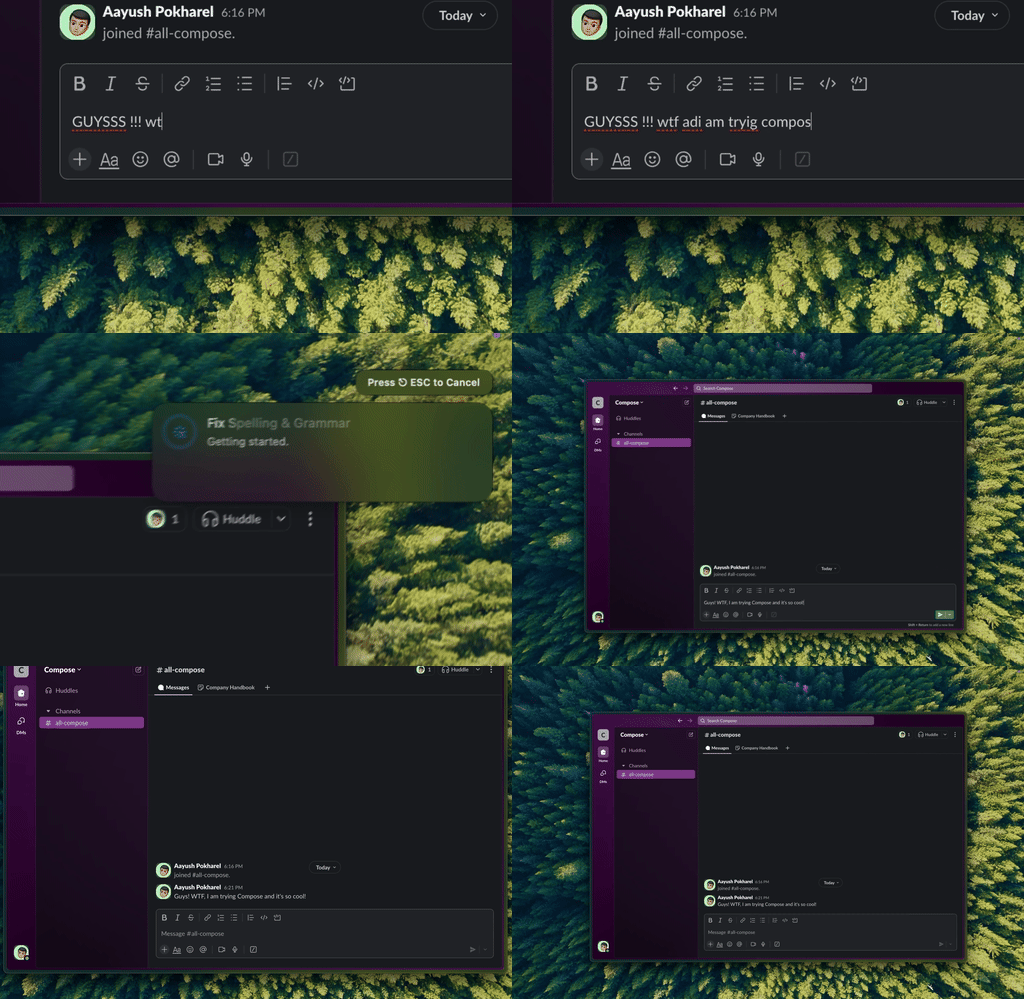
Type Mac: Nachricht schreiben, markieren, ein Tastenkürzel drücken, und der neue Text ersetzt deinen Entwurf vor dem Senden.
Die Methoden 1 und 2 helfen beim Lesen. Zum Schreiben brauchst du die andere Richtung: deine Nachricht, in der Sprache deines Gegenübers, in einem Ton, der zu einem Chat passt. Type Mac ist eine Menüleisten-App für den Mac, die genau das mit dem markierten Text erledigt.
- Schreib deine Nachricht in Slack in der Sprache, in der du denkst.
- Markiere den Text.
- Drücke dein Übersetzungs-Tastenkürzel. Der übersetzte Text ersetzt deinen Entwurf.
- Drücke die Return-Taste, um die Nachricht zu senden.
Das Tastenkürzel legst du in Type Mac mit einem Prompt an, zum Beispiel: „Übersetze ins Englische. Kurz und locker, wie eine Slack-Nachricht.“ Ein zweites Tastenkürzel wie „Ins Japanische übersetzen, höflich“ passt für eine andere Person im Team. Type Mac braucht keinen Workspace-Admin und keine App in deinem Slack-Workspace, denn es läuft auf deinem Mac.
Wenn du deine Nachrichten auf Englisch als Zweitsprache schreibst, nutze stattdessen das eingebaute Tastenkürzel für Fix Writing, Command-Shift-Return. Es korrigiert Grammatik und Tippfehler, und die Nachricht bleibt auf Englisch.
Dieselben Tastenkürzel funktionieren auch außerhalb von Slack: in Mail, Notizen, Gmail im Browser und anderen Apps, in denen du Text markieren kannst. Lies, wie du Slack- und Discord-Nachrichten vor dem Senden korrigierst, oder sieh dir die Seite Slack-Nachrichten umschreiben am Mac an.
Slack übersetzen: die 3 Methoden im Vergleich
| Slack AI | Marketplace-App (Translate) | Type Mac | |
|---|---|---|---|
| Übersetzt Nachrichten, die du liest | Ja, eine nach der anderen | Ja, per Aktion | Nein |
| Übersetzt Nachrichten, die du schreibst | Von Slack nicht beschrieben | Mit dem Befehl /translate | Ja, direkt im Text |
| Automatische Channel-Übersetzung | Von Slack nicht beschrieben | Ja | Nein |
| Tonsteuerung | Von Slack nicht beschrieben | Im Eintrag nicht beschrieben | Ja, über deinen Prompt |
| Voraussetzung | Tarif Business+ oder Enterprise+ | Installation im Workspace | Mac-App auf deinem Computer |
| Funktioniert außerhalb von Slack | Nein | Nein | Ja |
Was ist die beste Slack-Übersetzungs-App?
Das hängt von der Aufgabe ab:
- Du liest Nachrichten in einer Sprache, die du nicht kannst, und nutzt Business+ oder Enterprise+: Nimm Slack AI. Es ist schon in deinem Tarif enthalten.
- Dein Team teilt Channels über Sprachgrenzen hinweg: Nimm eine Marketplace-App mit automatischer Channel-Übersetzung.
- Du schreibst deinem Team in dessen Sprache oder auf Englisch als Zweitsprache: Nimm Type Mac, und behalte Slack AI oder eine App zum Lesen.
Ein mehrsprachiges Team braucht für jede Richtung ein Werkzeug: eins zum Lesen, eins zum Schreiben. Zu Slack AI und Chat-Tools allgemein lies, wie du ChatGPT in Slack nutzt. Für E-Mails lies, wie du eine E-Mail in Apple Mail übersetzt.
FAQ
Kann Slack Nachrichten automatisch übersetzen?
Slacks eigene Anleitung beschreibt die Übersetzung einzelner Nachrichten mit Nachricht übersetzen. Für die automatische Übersetzung eines ganzen Channels nutze eine Marketplace-App, die das anbietet.
Welche Slack-Tarife enthalten Übersetzungen?
Laut Slacks Preisseite sind KI-Sprachübersetzungen in Business+ und Enterprise+ enthalten. Kostenlos und Pro enthalten sie nicht.
Sehen andere meine Übersetzungen mit Slack AI?
Nein. Laut Slack sind Übersetzungen nur für dich sichtbar. Andere Personen sehen immer die Originalnachricht.
Kann ich eine Slack-Nachricht vor dem Senden übersetzen?
Slacks Anleitung beschreibt das nicht. Nutze den Befehl /translate einer Marketplace-App, oder markiere deinen Entwurf und drücke ein Übersetzungs-Tastenkürzel von Type Mac.
Quellen
- Slack Help Center: Leitfaden für KI-Funktionen in Slack
- Slack: Preise
- Slack Marketplace: Translate
- Slack Help Center: App-Genehmigung für deinen Workspace verwalten
Lesen mit Slack, schreiben mit Type Mac: deine Nachricht, in der Sprache deines Gegenübers, mit einem Tastenkürzel.