
Slackの自動翻訳とメッセージ翻訳:Macで使える3つの方法
Slackでメッセージを翻訳する方法は3つあります。Business+またはEnterprise+プランなら、Slack標準の「メッセージを翻訳する」で、どのメッセージも自分の言語に翻訳できます。どのプランでも、Slackマーケットプレイスの翻訳アプリを入れれば、翻訳のショートカット、/translateコマンド、チャンネルの自動翻訳が使えます。そしてMacなら、書いたメッセージを送信前に翻訳するショートカットが使えます。
それぞれの方法が解決するのは、問題の半分ずつです。メッセージを読むことと、相手の言語で自然に聞こえる返信を書くことは、別の作業です。
方法1:Slack AIでSlackのメッセージを翻訳する
Slackは、AI機能の1つとして翻訳を提供しています。料金ページでは、「AI language translations」がBusiness+プランとEnterprise+プランに含まれると記載されています。フリープランとプロプランには含まれません。
まず、自分の言語を設定します。
- サイドバーでプロフィール写真をクリックし、「環境設定」をクリックします。
- 「言語と地域」を選択します。
- 「翻訳言語」で、メッセージの翻訳先にする言語を選びます。
次に、メッセージを翻訳します。
- メッセージにカーソルを合わせます。
- メッセージの右上にある「その他のアクション」(3点アイコン)をクリックします。
- 「メッセージを翻訳する」を選択します。
Slackに翻訳されたメッセージが表示され、その下の「原文を表示する」リンクで元のテキストに戻せます。翻訳が見えるのは自分だけです。ほかのメンバーには、常に元のメッセージが表示されます。
制限:Slackのガイドで説明されているのは、読むメッセージを1件ずつ翻訳する方法です。自分が書くメッセージを翻訳する方法や、チャンネル全体を翻訳する設定は説明されていません。
方法2:マーケットプレイスのSlack翻訳アプリ
Slackマーケットプレイスには、どのプランでも使える翻訳アプリがあります。その1つが、Mark Carey Consulting Inc.のTranslateです。掲載ページでは、次の3つの機能が紹介されています。
- Translate this message:どのメッセージでも、ショートカットメニューから使えるアクションです。
- /translate:言語コードとテキストを入力すると翻訳されるコマンドです。例:
/translate es Can we move the call to 3 PM? - Automatic Translation:チャンネルやダイレクトメッセージの自動翻訳です。コマンドやボタンを使わなくても、メッセージが翻訳されます。
掲載ページによると、Translateには無料プランと有料プランがあり、30日間はすべての機能を無料で使えます。
Slackの自動翻訳
Slack AIではなくアプリを選ぶいちばんの理由は、チャンネルの自動翻訳です。チャンネルに参加したbotが、チームのためにメッセージを1件ずつ翻訳するので、誰もクリックする必要がありません。使う言語が違う2つのオフィスの共有チャンネルに向いています。
アプリをインストールできる人
初期設定では、Slackのメンバーは、ワークスペースのオーナーの承認なしでアプリをインストールできます。管理者がアプリの承認をオンにしている場合、すぐにインストールできるのは、事前に承認されたアプリだけです。それ以外のアプリはリクエストを送り、オーナーかアプリ管理者が確認します。翻訳botは、参加したチャンネルのメッセージを読みます。先に会社のポリシーを確認してください。
方法3:自分が書いた文をType Macで翻訳する
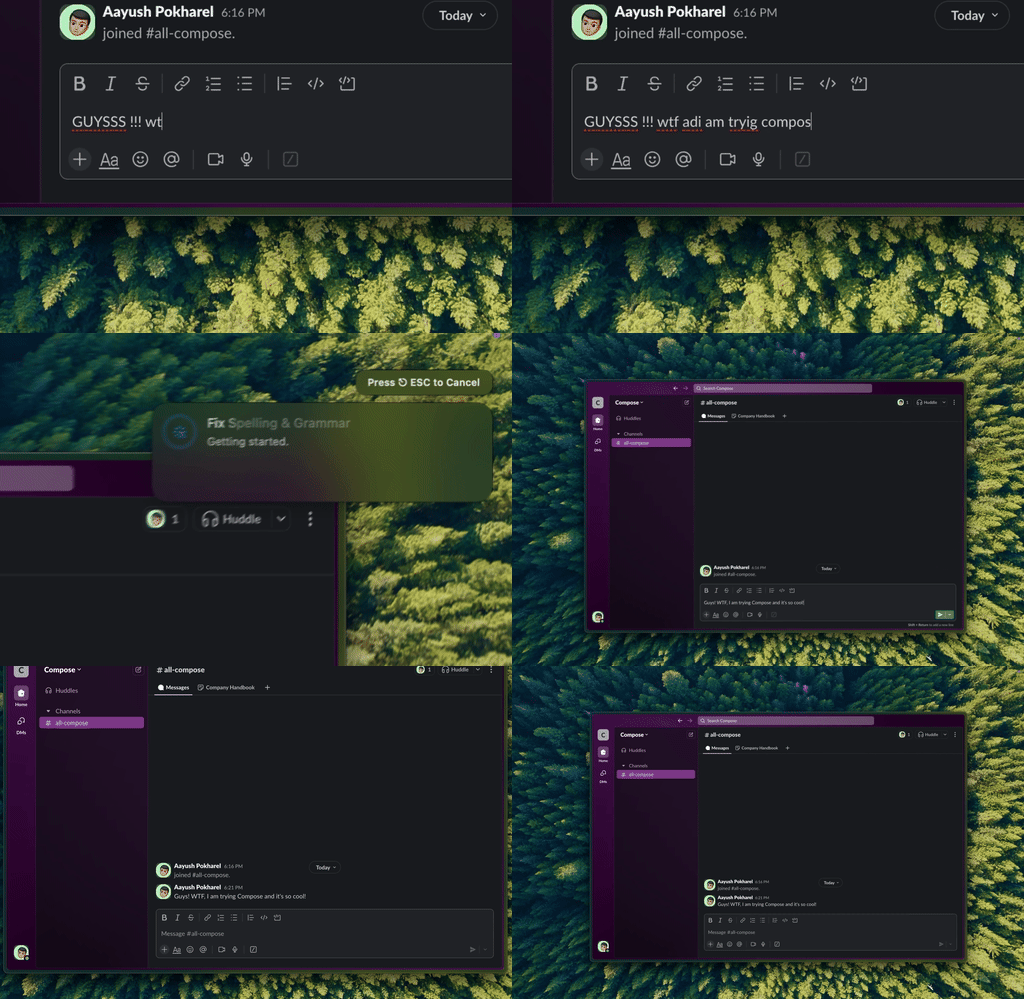
Type Mac:メッセージを書いて選択し、ショートカットを1つ押すと、送信前に下書きが新しいテキストに置き換わります。
方法1と2は、読むときに役立ちます。書くときに必要なのは、その逆です。自分のメッセージを、相手の言語で、チャットに合ったトーンにすることです。Type Macは、選択したテキストに対してそれを行うMacのメニューバーアプリです。
- Slackで、自分が考える言語でメッセージを書きます。
- テキストを選択します。
- 翻訳のショートカットを押します。下書きが、翻訳されたテキストに置き換わります。
- Returnキーを押して送信します。
ショートカットは、Type Macでプロンプトを使って作ります。たとえば、「英語に翻訳して。Slackのメッセージらしく、短くカジュアルに」とします。「韓国語に翻訳して。丁寧な言い方で」のような2つ目のショートカットを作れば、別のチームメンバーにも対応できます。Type MacはMac上で動くので、ワークスペースの管理者も、Slackワークスペースへのアプリの追加も必要ありません。
英語を第二言語としてメッセージを書く場合は、代わりに標準のFix WritingショートカットCommand-Shift-Returnを使います。文法と入力ミスを直し、メッセージは英語のままにします。
同じショートカットは、Slack以外でも使えます。「メール」、「メモ」、ブラウザのGmailなど、テキストを選択できるアプリならどこでも使えます。SlackとDiscordのメッセージを送信前に直す方法を読むか、Mac用Slackメッセージリライターのページをご覧ください。
Slackでメッセージを翻訳する3つの方法の比較
| Slack AI | マーケットプレイスのアプリ(Translate) | Type Mac | |
|---|---|---|---|
| 読むメッセージの翻訳 | 対応(1件ずつ) | 対応(ショートカットから) | 非対応 |
| 書くメッセージの翻訳 | Slackの説明なし | /translateコマンドで対応 | 対応(その場で置き換え) |
| チャンネルの自動翻訳 | Slackの説明なし | 対応 | 非対応 |
| トーンの調整 | Slackの説明なし | 掲載ページに説明なし | 対応(プロンプトで指定) |
| 必要なもの | Business+またはEnterprise+プラン | ワークスペースへのインストール | お使いのMacにアプリ |
| Slack以外での利用 | 不可 | 不可 | 可能 |
Slackの翻訳アプリはどれがいちばん?
目的によって変わります。
- Business+またはEnterprise+で、知らない言語のメッセージを読む場合:Slack AIを使います。すでにプランに含まれています。
- チームが言語の違うメンバーとチャンネルを共有している場合:チャンネルの自動翻訳があるマーケットプレイスのアプリを使います。
- 相手の言語や、第二言語の英語でメッセージを書く場合:Type Macを使い、読むときはSlack AIかアプリを使います。
多言語のチームには、方向ごとに1つずつツールが必要です。読むためのツールと、書くためのツールです。Slack AIとチャットツール全般については、SlackでChatGPTを使う方法を読んでください。メールについては、Macの「メール」で翻訳する方法を読んでください。
よくある質問
Slackはメッセージを自動で翻訳できますか?
Slack自体のガイドで説明されているのは、「メッセージを翻訳する」による1件ずつの翻訳です。チャンネル全体を自動で翻訳するには、その機能があるマーケットプレイスのアプリを使います。
翻訳機能が含まれるSlackのプランは?
Slackの料金ページでは、AIによる翻訳はBusiness+とEnterprise+に含まれると記載されています。フリープランとプロプランには含まれません。
Slack AIの翻訳は、ほかの人にも見えますか?
いいえ。Slackによると、翻訳が見えるのは自分だけです。ほかのメンバーには、常に元のメッセージが表示されます。
Slackのメッセージを送信前に翻訳できますか?
Slackのガイドには、その方法は説明されていません。マーケットプレイスのアプリの/translateコマンドを使うか、下書きを選択してType Macの翻訳ショートカットを押します。
参考資料
読むときはSlackで、書くときはType Macで。あなたのメッセージを、相手の言語に、ショートカット1つで。