
Traducir mensajes en Slack desde tu Mac: 3 métodos
Puedes traducir mensajes en Slack de tres formas. En un plan Business+ o Enterprise+, la acción Traducir mensaje de Slack traduce cualquier mensaje a tu idioma. En cualquier plan, una app de traducción del Slack Marketplace agrega un atajo para traducir, un comando /translate y la traducción automática de un canal. Y en una Mac, un atajo de escritura traduce los mensajes que escribes antes de enviarlos.
Cada método resuelve una mitad distinta del problema. Leer un mensaje es una tarea. Escribir una respuesta que suene natural en el idioma de tu compañero es otra.
Método 1: Traduce en Slack con Slack IA
Slack incluye traducciones en sus funciones de IA. Su página de precios incluye las traducciones de idiomas con IA en los planes Business+ y Enterprise+. Los planes Gratuito y Pro no las incluyen.
Primero, configura tu idioma:
- Haz clic en tu imagen de perfil en la barra lateral y luego en Preferencias.
- Selecciona Idioma y región.
- En Idioma de traducción, elige el idioma al que quieres traducir los mensajes.
Luego, traduce un mensaje:
- Pasa el cursor sobre el mensaje.
- Haz clic en el ícono de tres puntos en la esquina superior derecha del mensaje.
- Selecciona Traducir mensaje.
Slack muestra el mensaje traducido, con un enlace Ver original debajo para recuperar el texto original. Solo tú ves las traducciones. Las demás personas siempre ven el mensaje original.
Límites: la guía de Slack describe la traducción de los mensajes que lees, uno a la vez. No describe una forma de traducir los mensajes que escribes, ni una opción que traduzca un canal completo.
Método 2: Una app de traducción del Slack Marketplace
El Slack Marketplace tiene apps de traducción que funcionan en cualquier plan. Un ejemplo es Translate, de Mark Carey Consulting Inc. Su ficha describe tres funciones:
- Translate this message, una acción del menú de atajos de cualquier mensaje.
- /translate, un comando: escribe un código de idioma y tu texto para obtener una traducción. Ejemplo:
/translate es Can we move the call to 3 PM? - Automatic Translation para un canal o un mensaje directo, así los mensajes se traducen sin un comando ni un botón.
La ficha indica que Translate tiene planes gratis y de pago, con todas las funciones gratis durante 30 días.
Traducción automática en Slack
La traducción automática de canales es la razón principal para elegir una app en lugar de Slack IA. Un bot en el canal traduce cada mensaje para el equipo, así que nadie tiene que hacer clic. Esto sirve para un canal compartido entre dos oficinas que escriben en idiomas distintos.
Quién instala la app
De forma predeterminada, Slack permite que los miembros instalen apps sin la aprobación de un propietario del espacio de trabajo. Si tus administradores activaron la aprobación de apps, solo puedes instalar de inmediato las apps aprobadas previamente. Para otras apps, envías una solicitud, y los propietarios o los administradores de apps la revisan. Un bot de traducción también lee los mensajes de los canales a los que se une, así que revisa antes la política de tu empresa.
Método 3: Traduce lo que escribes con Type Mac
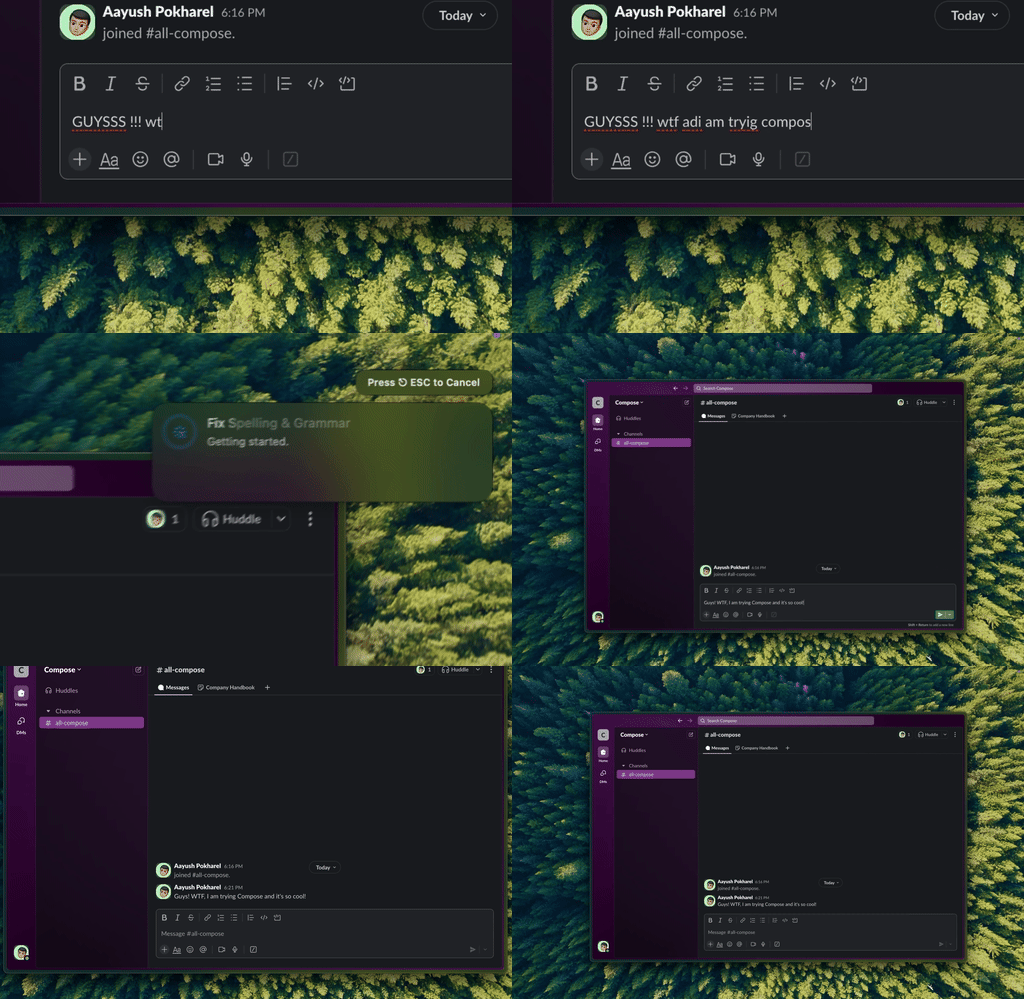
Type Mac: escribe el mensaje, selecciónalo, presiona un atajo y el texto nuevo reemplaza tu borrador antes de enviarlo.
Los métodos 1 y 2 te ayudan a leer. Para escribir, necesitas la dirección contraria: tu mensaje, en el idioma de tu compañero, con un tono que encaje en un chat. Type Mac es una app de la barra de menús para Mac que hace esto con el texto que seleccionas.
- En Slack, escribe tu mensaje en el idioma en el que piensas.
- Selecciona el texto.
- Presiona tu atajo de traducción. El texto traducido reemplaza tu borrador.
- Presiona Return para enviar.
Creas el atajo en Type Mac con una instrucción, por ejemplo: «Traduce al inglés. Que sea corto e informal, como un mensaje de Slack.» Un segundo atajo, como «Traduce al japonés, con un tono cortés», sirve para otro compañero. Type Mac no necesita un administrador del espacio de trabajo ni una app en tu espacio de trabajo de Slack, porque funciona en tu Mac.
Si escribes tus mensajes en inglés como segunda lengua, usa en su lugar el atajo integrado Fix Writing, Command-Shift-Return. Corrige la gramática y los errores de escritura y mantiene el mensaje en inglés.
Los mismos atajos funcionan fuera de Slack: en Mail, Notas, Gmail en el navegador y otras apps donde puedas seleccionar texto. Lee cómo corregir tus mensajes de Slack y Discord antes de enviarlos, o consulta la página del reescritor de mensajes de Slack para Mac.
Traducir mensajes en Slack: comparación de los 3 métodos
| Slack IA | App del Marketplace (Translate) | Type Mac | |
|---|---|---|---|
| Traduce los mensajes que lees | Sí, uno a la vez | Sí, con un atajo | No |
| Traduce los mensajes que escribes | Slack no lo describe | Con el comando /translate | Sí, en su lugar |
| Traducción automática de canales | Slack no lo describe | Sí | No |
| Control del tono | Slack no lo describe | La ficha no lo describe | Sí, según tu instrucción |
| Requisitos | Plan Business+ o Enterprise+ | Instalarla en el espacio de trabajo | App de Mac en tu computadora |
| Funciona fuera de Slack | No | No | Sí |
¿Cuál es la mejor app de traducción para Slack?
Depende de la tarea:
- Lees mensajes en un idioma que no conoces y tienes Business+ o Enterprise+: usa Slack IA. Ya está en tu plan.
- Tu equipo comparte canales entre idiomas: usa una app del Marketplace con traducción automática de canales.
- Escribes a tus compañeros en su idioma, o en inglés como segunda lengua: usa Type Mac, y conserva Slack IA o una app para leer.
Un equipo multilingüe necesita una herramienta para cada dirección: una para leer y otra para escribir. Sobre Slack IA y las herramientas de chat en general, lee cómo usar ChatGPT en Slack. Para el correo, lee cómo traducir un correo en Apple Mail.
Preguntas frecuentes
¿Slack puede traducir mensajes automáticamente?
La guía de Slack describe la traducción de un mensaje a la vez, con Traducir mensaje. Para la traducción automática de un canal completo, usa una app del Marketplace que la ofrezca.
¿Qué planes de Slack incluyen traducción?
La página de precios de Slack incluye las traducciones de idiomas con IA en Business+ y Enterprise+. Los planes Gratuito y Pro no las incluyen.
¿Otras personas ven mis traducciones de Slack IA?
No. Slack indica que solo tú ves las traducciones. Las demás personas siempre ven el mensaje original.
¿Puedo traducir un mensaje de Slack antes de enviarlo?
La guía de Slack no lo describe. Usa el comando /translate de una app del Marketplace, o selecciona tu borrador y presiona un atajo de traducción de Type Mac.
Fuentes
- Centro de ayuda de Slack: Guía de las funciones de IA en Slack
- Slack: Precios
- Slack Marketplace: Translate
- Centro de ayuda de Slack: Administrar la aprobación de apps en tu espacio de trabajo
Lee con Slack y escribe con Type Mac: tu mensaje, en el idioma de tu compañero, con un solo atajo.